华硕A550 U盘打开安装WIN7系统图文教程
U盘,全称USB闪存盘,英文名“USB flash disk”。 它是一种使用USB接口的无需物理驱动器的微型高容量移动存储产品,通过USB接口与电脑连接,实现即插即用。U盘连接到电脑的USB接口后,U盘的资料可与电脑交换。而之后生产的类似技术的设备由于朗科已进行专利注册,而不能再称之为“优盘”,而改称“U盘”。后来,U盘这个称呼因其简单易记而因而广为人知,是移动存储设备之一。现在市面上出现了许多支持多种端口的U盘,即三通U盘(USB电脑端口、iOS苹果接口、安卓接口)。
当前位置 > 主页 > 文章中心 >
华硕A550 U盘启动安装WIN7系统教程
发表时间:2015-01-31 17:12 浏览:次
华硕a550笔记本电脑如何使用u盘启动安装win7系统?安装过程中又应该注意哪些问题呢?今天u当家小编就为大家带来华硕a550使用u当家u盘启动盘装win7系统的详细教程供大家参考。
一、华硕a550U盘启动装Win7系统准备工作:
①、使用u当家u盘启动盘制作工具制作一个启动盘,具体可以参考“u当家u盘启动盘制作教程”;
②、下载一个Ghost Win7系统镜像文件,复制到已经制作好的u当家u盘启动盘内的GHO文件夹下;
③、更改硬盘模式为ahci,具体可以参考“硬盘模式ahci更改bios设置”;
注意:安装XP蓝屏多数都是因为AHCI模式导致的,更改为IDE兼容模式即可,如果安装的是WIN7系统,请改为SATA模式!
④、使用快捷键启动U盘(注意:老电脑不支持快捷键启动)那么请参考“bios设置u盘启动”教程来解决;
二、开始用U当家给华硕a550装win7系统:
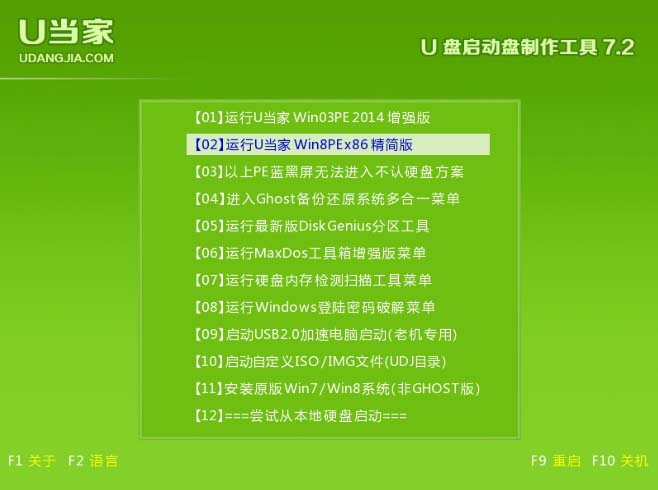
1、把制作好的u当家u盘启动盘插在电脑usb接口上,然后重启电脑,在出现开机画面时按快捷键进入启动项选择窗口,选择u盘启动,进入u当家主菜单界面,选择【02】运行u当家win8pe,按回车键确认选择,如下图所示:
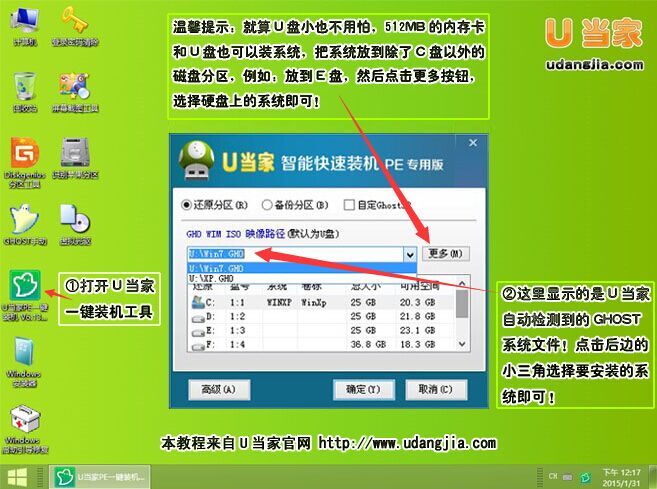
2、双击win8pe桌面“u当家pe装机工具”图标,在弹出的窗口点击下拉菜单按钮,并选择存放在u盘中的ghost win7系统镜像sio镜像文件,如下图所示:
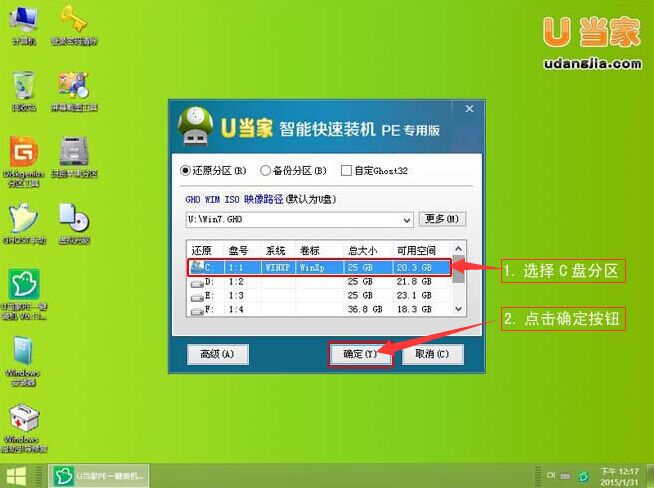
3、工具会自动识别,文件中的gho文件,单击选择系统盘c盘,再点击“确定”按钮,如下图所示:
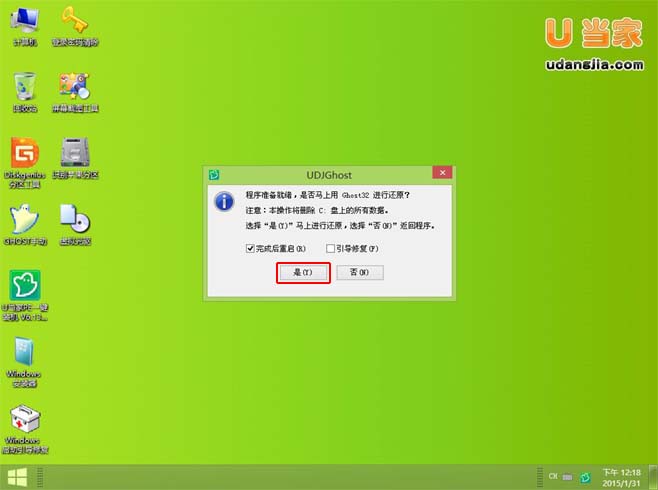
4、在提示窗口中,按默认勾选,点击“是”按钮即可,如下图所示:
5、然后耐心等待系统gho文件释放完成,如下图所示:
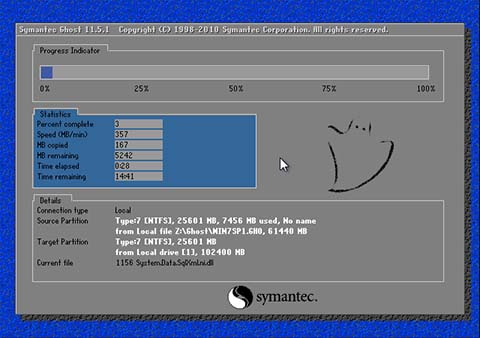
系统gho文件释放完成后,电脑会自动重启并继续自动安装系统,直到进入win7系统桌面就算安装完成,至此使用u当家u盘启动盘装系统的详细操作就介绍到这里,希望华硕a550装系统教程对大家有所帮助。
下一篇:怎么破解电脑开机密码
上一篇:硬盘模式ahci更改bios设置
U盘最大的优点就是:小巧便于携带、存储容量大、价格便宜、性能可靠。
……