word 文本格式设置技巧,你全知道吗?
今天将给大家分享9个看似简单却是容易忽视的Word文本设置技巧,相信会对大家在日常办公中有所帮助。
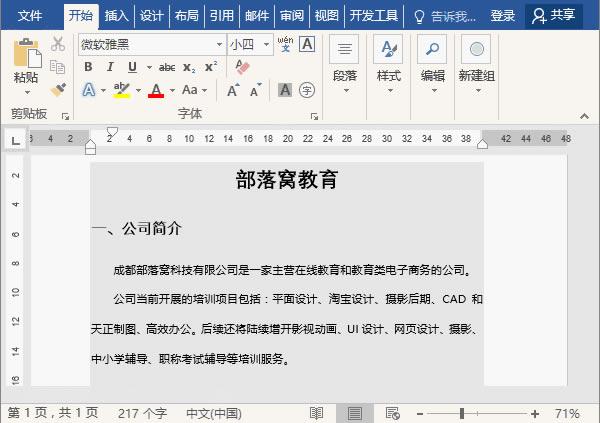
1、如何删除文字的底纹
技巧:按Ctrl+A选择所有文本,然后点击【开始】-【段落】-【边框】-【边框和底纹】,在弹出的对话框的“底纹”栏中设置“填充”为“无颜色”。
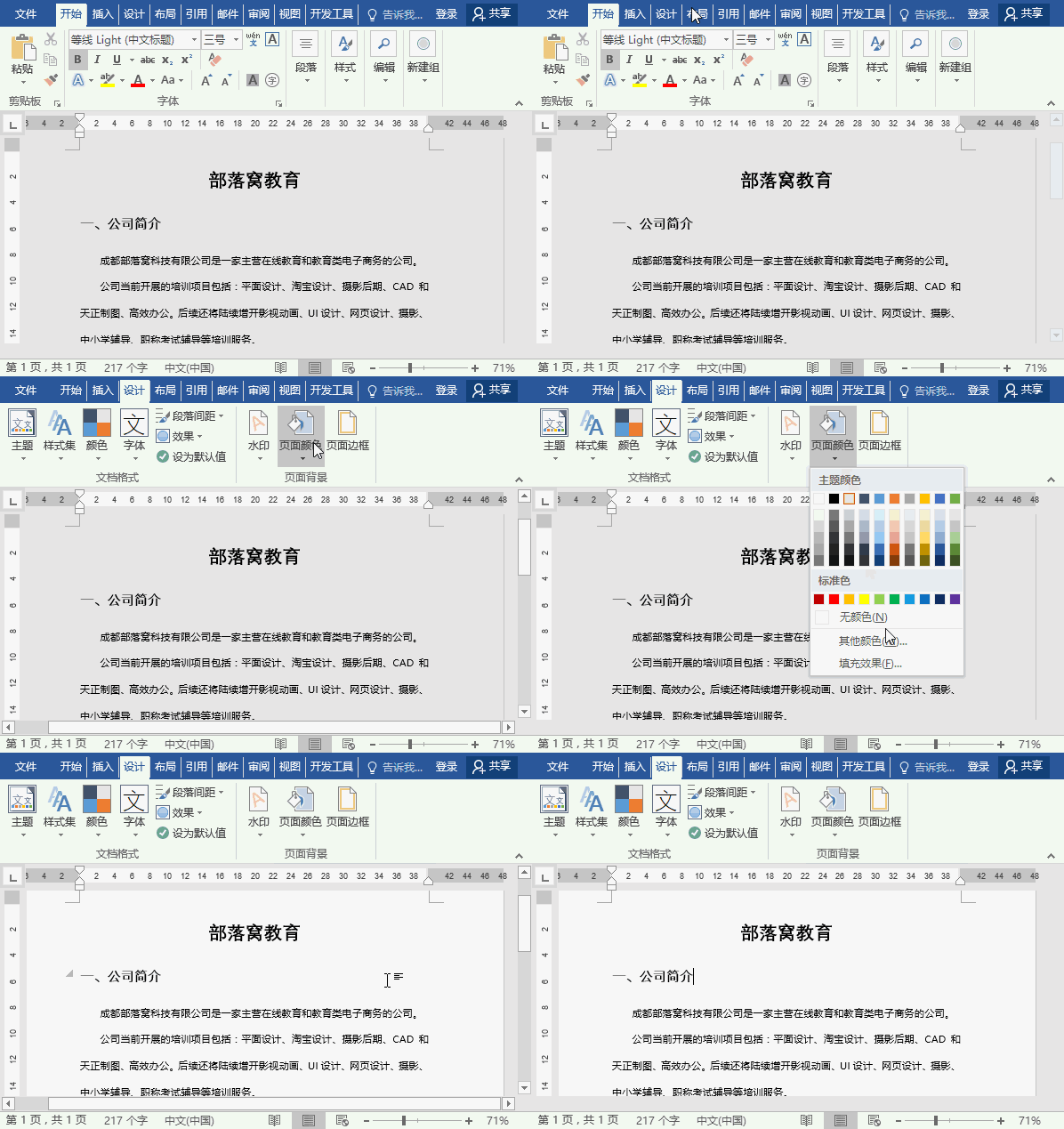
 ?2、如何删除页面的底纹
技巧:点击【设计】-【页面颜色】-【无颜色】。
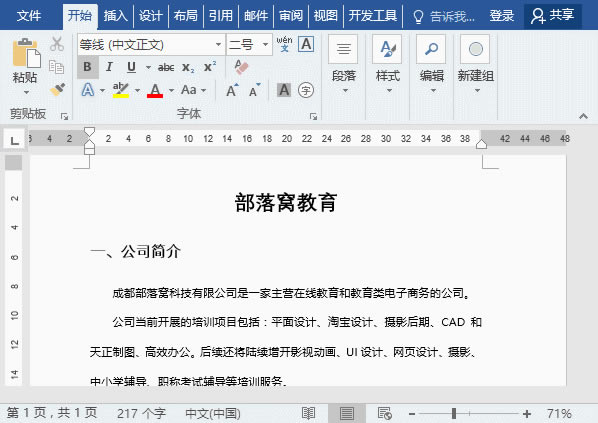
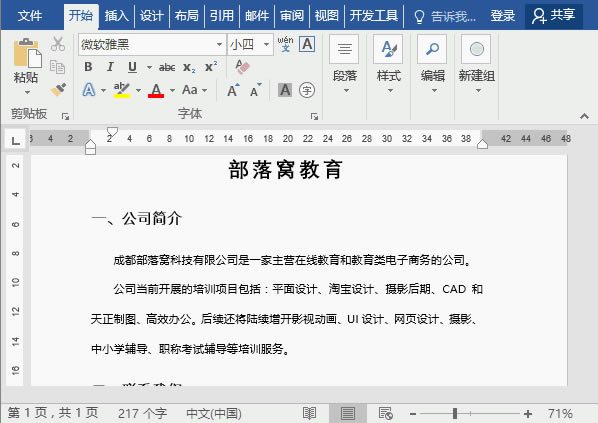
 ?3、如何加宽字符间距
技巧:选择需要加宽间距的文本,点击【开始】-【字体】组右下角的“扩展”按钮,在“字体”对话框中设置“间距”及“磅值”参数。
 ?4、如何给段落添加框线
技巧:选择需要添加下划线的段落,然后点击【开始】-【段落】-【边框】-【边框和底纹】,在弹出的对话框的“边框”栏中设置边框线。
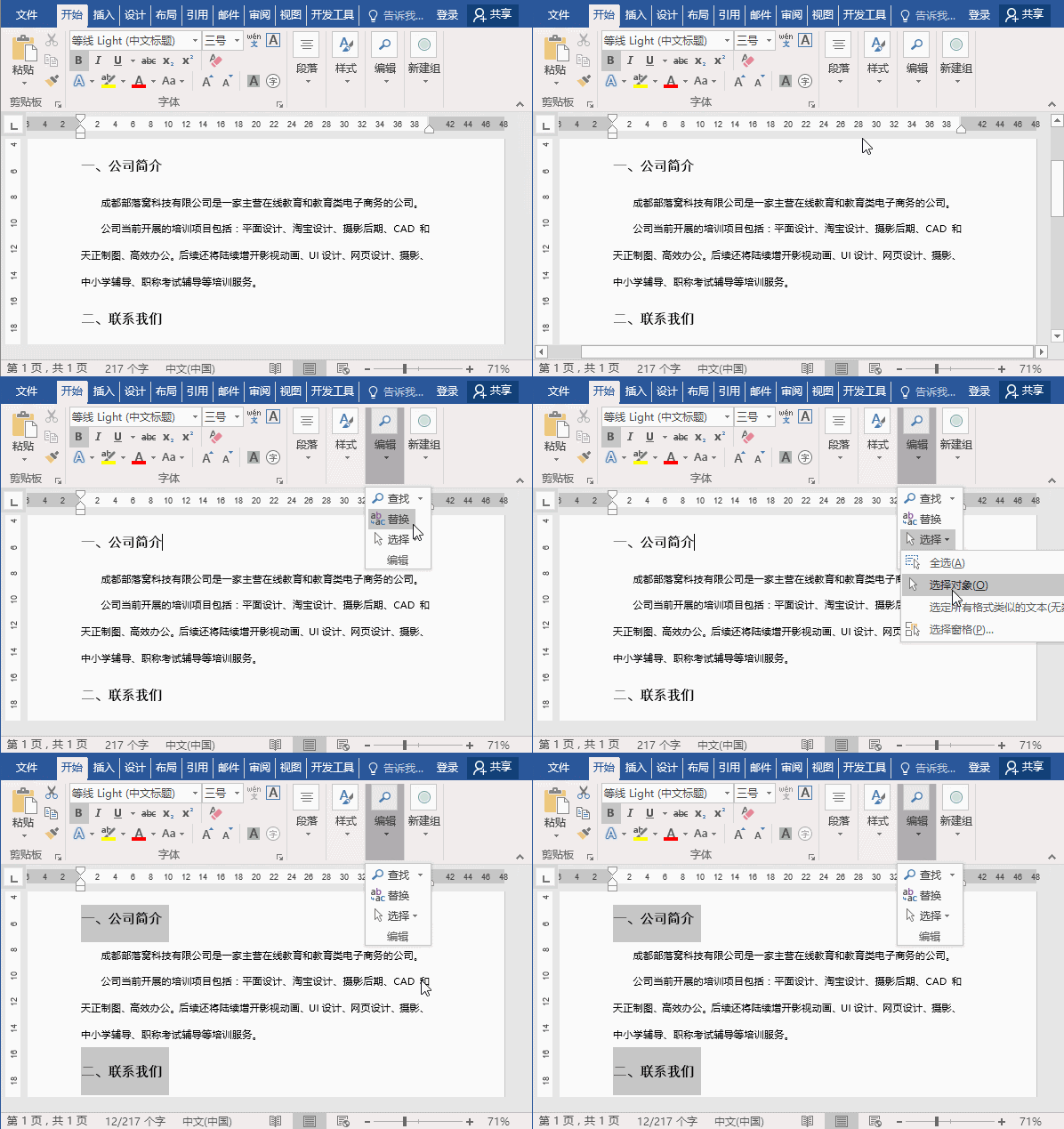
 ?5、如何一次选中所有格式类似的文本
技巧:鼠标光标定位于需要选择的文本处,点击【开始】-【编辑】-【选择】-【选择所有格式类似的文本】。
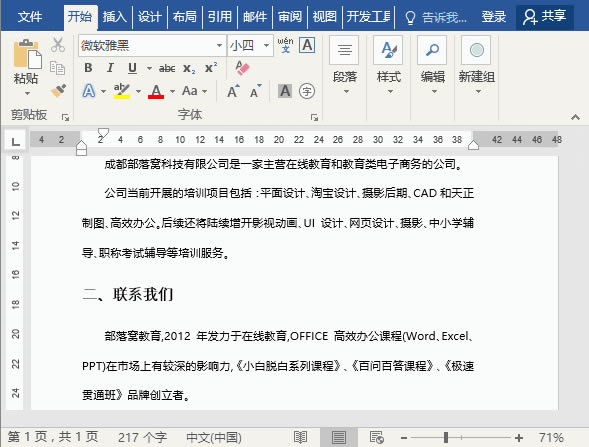
 ?6、如何设置段落整体缩进
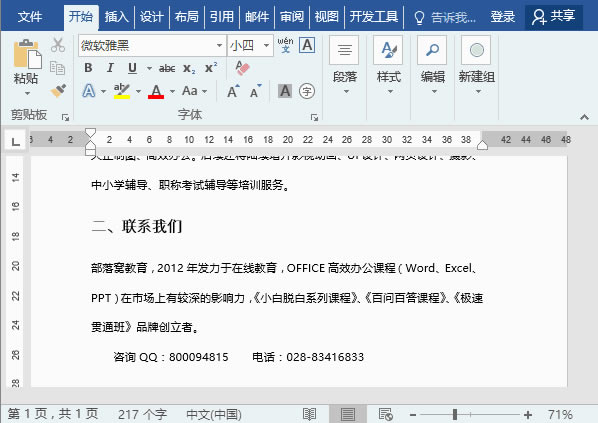
技巧:选择需要缩进的段落,打开“段落”对话框 ,在“缩进和间距”栏中设置“缩进”参数。
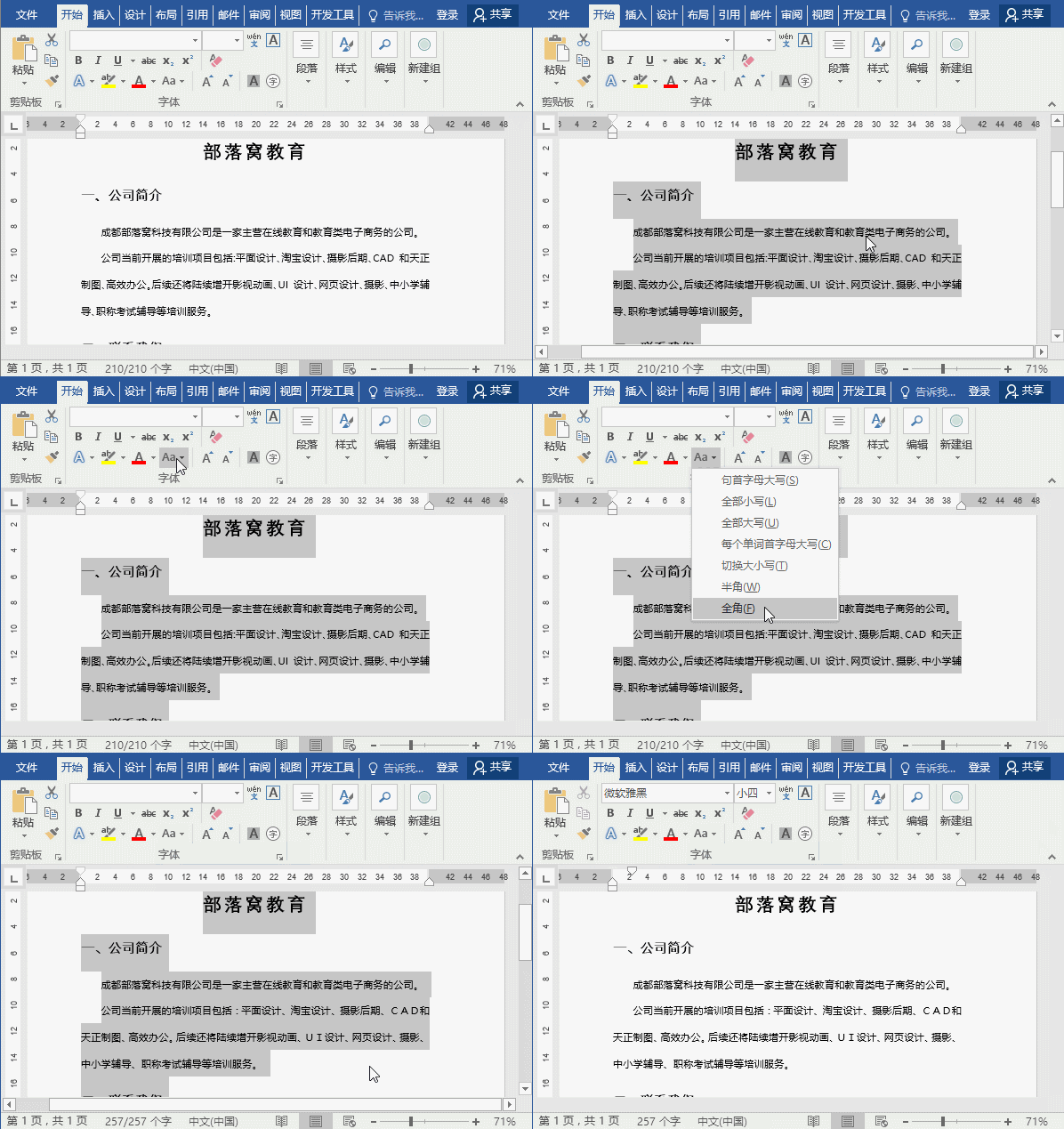
 ?7、如何快速统一所有标点符号样式
技巧:选择所有文本,点击【开始】-【更改大小写】-【全角】/【半角】。
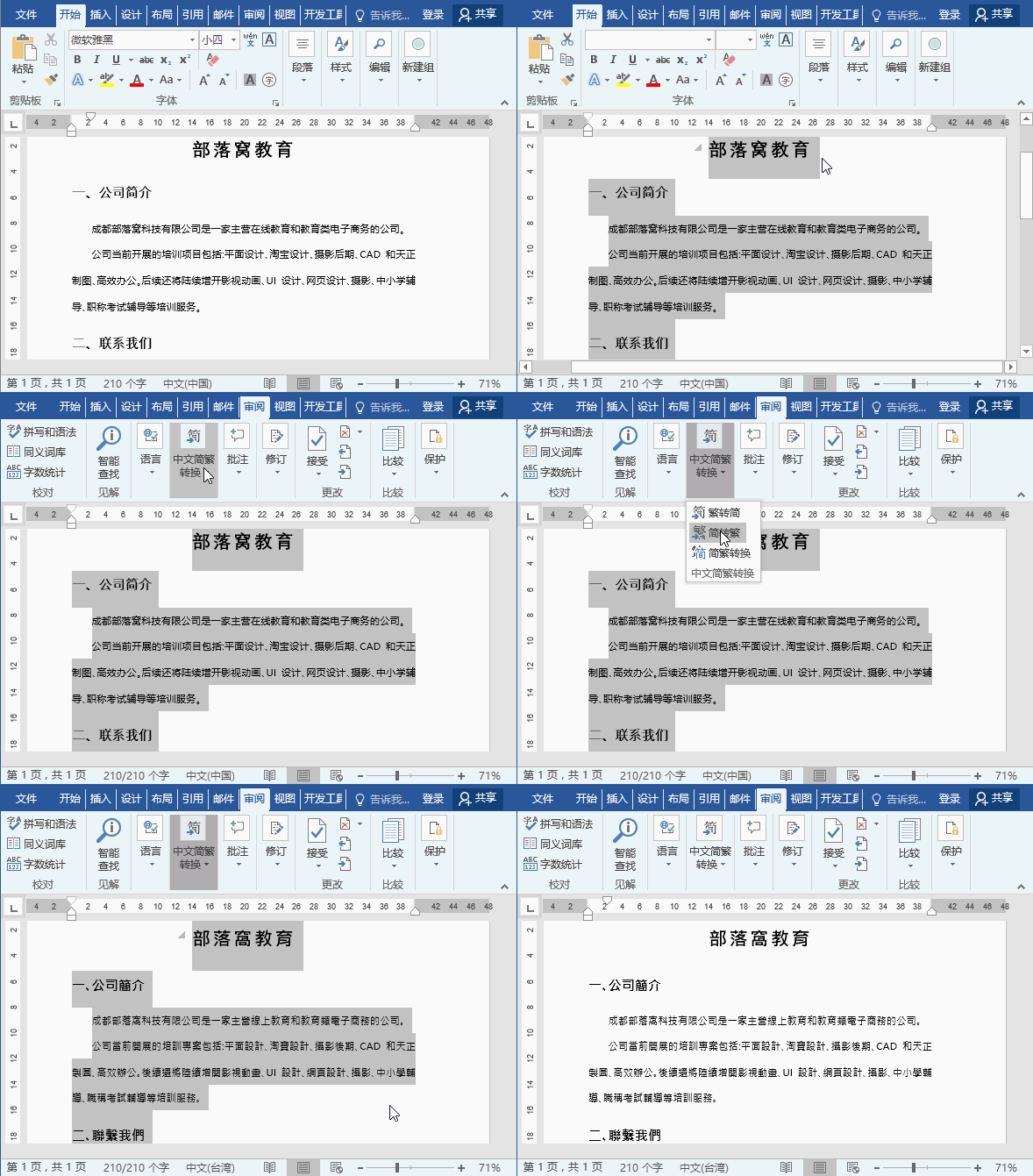
 ?8、文本如何简转繁
技巧:选择所有文本,点击【审阅】-【中文简繁转换】-【简转繁】。
 ?9、如何快捷复制粘贴格式
技巧:选择已设置好格式的文本,按Ctrl+Shift+C组合键复制格式,然后选择要粘贴格式的文本,按Ctrl+Shift+V组合键即可。(提示:它与F4键复制格式时的区别在于:复制粘贴格式时,中间可以执行其他操作)。
word提供了供人们协同工作的简便方法,提高了人们的工作质量。
……