如何优酷视频,图文详细说明优酷视频到电脑
Windows 10是美国微软公司研发的跨平台及设备应用的操作系统。是微软发布的最后一个独立Windows版本。Windows 10共有7个发行版本,分别面向不同用户和设备。2014年10月1日,微软在旧金山召开新品发布会,对外展示了新一代Windows操作系统,将它命名为“Windows 10”,新系统的名称跳过了这个数字“9”。截止至2018年3月7日,Windows 10正式版已更新至秋季创意者10.0.16299.309版本,预览版已更新至春季创意者10.0.17120版本
最近有不少的小伙伴都在问小编将优酷视频下载到电脑的操作方法,因此针对这个问题,今天,小编就趁着空闲的时间来将优酷视频下载到电脑里面的详细操作步骤来分享给大家伙。
小编之所以知道将优酷视频下载到电脑的方法,是因为小编的一个朋友把它的操作方法告诉了我,然后我就多了解了一下这个方面的内容,所以小编今天再来将操作方法分享给小伙伴们。
1,下载安装客户端软件
2,安装完成后打开软件,在搜索框中输入关键词查寻相关视频。

怎么下载优酷视频到电脑示例1
3,找到视频后点击打开进入播放界面。

怎么下载优酷视频到电脑示例2
4,在播放窗口上方有个下载的箭头。

下载示例3
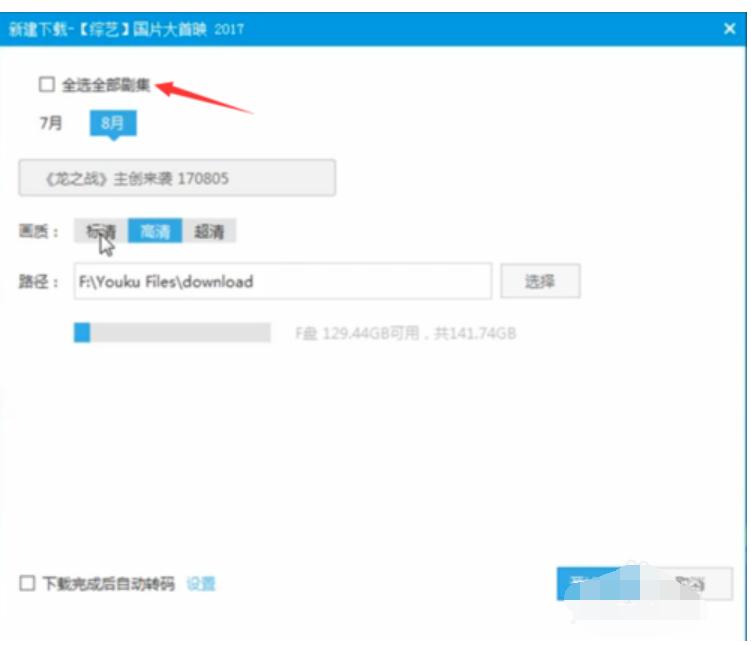
5,,进入下载设置界面,有个【全选全部剧集】,可以一下子选中全选视频批量下载,也可以手动点击要下载的视频。
优酷视频示例4
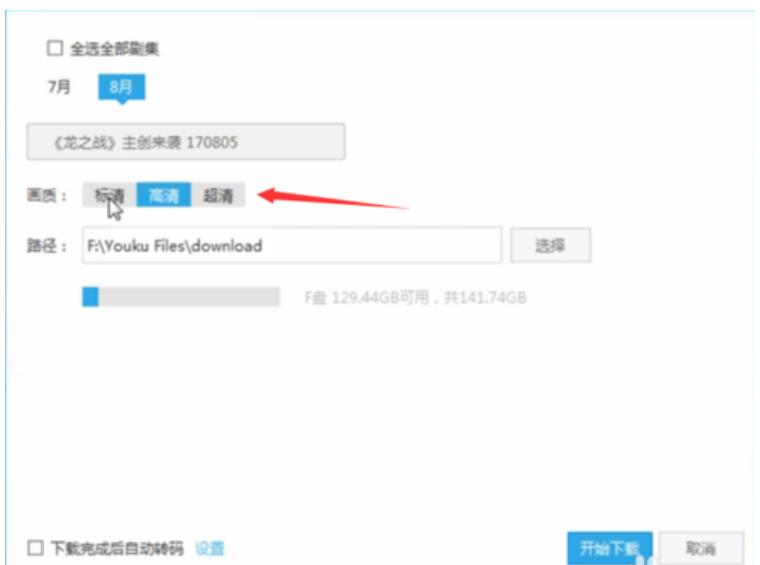
6,要画质中有标清、高清、超清,3种不同的画质可以选择,这个主要看当前视频所支持的清晰部,并不一定所有视频都有。
优酷视频示例5
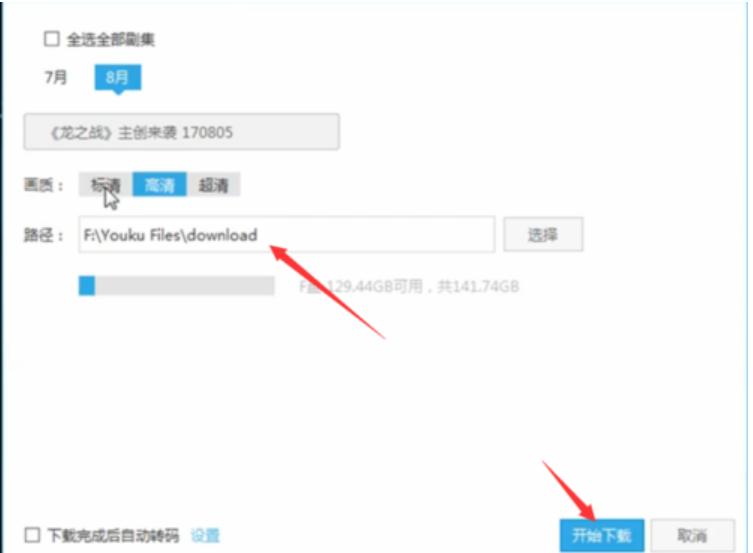
7,选择保存的目录,设置好这3个就可以点击【开始下载】软件自动进入下载。
下载示例6
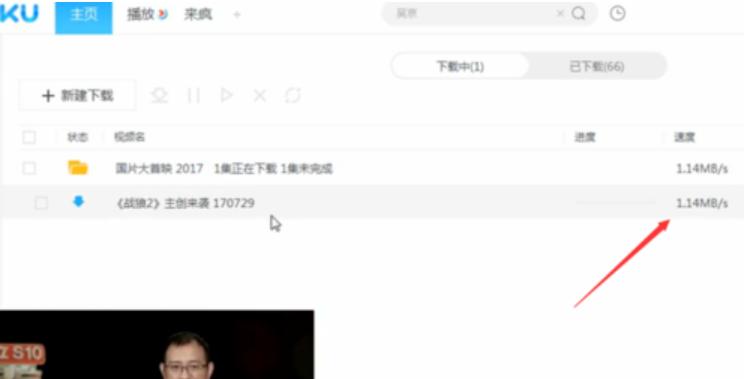
8,等下载完成以后,就可以在电脑上直接播放了。
下载示例7
Windows 10系统成为了智能手机、PC、平板、Xbox One、物联网和其他各种办公设备的心脏,使设备之间提供无缝的操作体验。
……