如何增加Win10任务栏透明度的技巧
Windows操作系统作为优秀的操作系统,由开发操作系统的微软公司控制接口和设计,公开标准,因此,有大量商业公司在该操作系统上开发商业软件。
微软在Windows10中保留了任务栏透明效果,但是却没有设置调节透明度的选项。其实我们通过修改注册表是可以增加Win10任务栏的透明度的,方法如下:
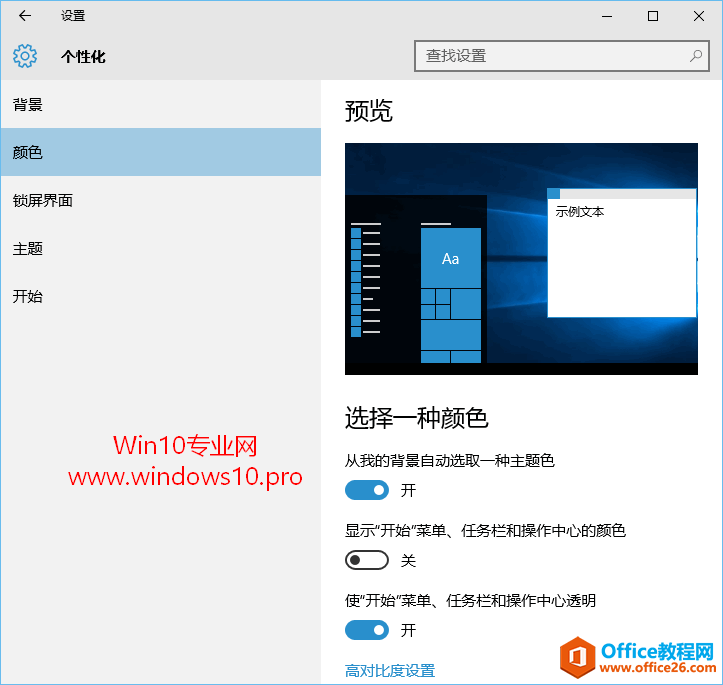
首先确认你已经开启了Win10任务栏透明效果。方法是:
进入“设置 - 个性化 - 颜色”即可看到“使开始菜单、任务栏和操作中心透明”设置项,确定该项设置为“开”。如图:
2019年5月更新:
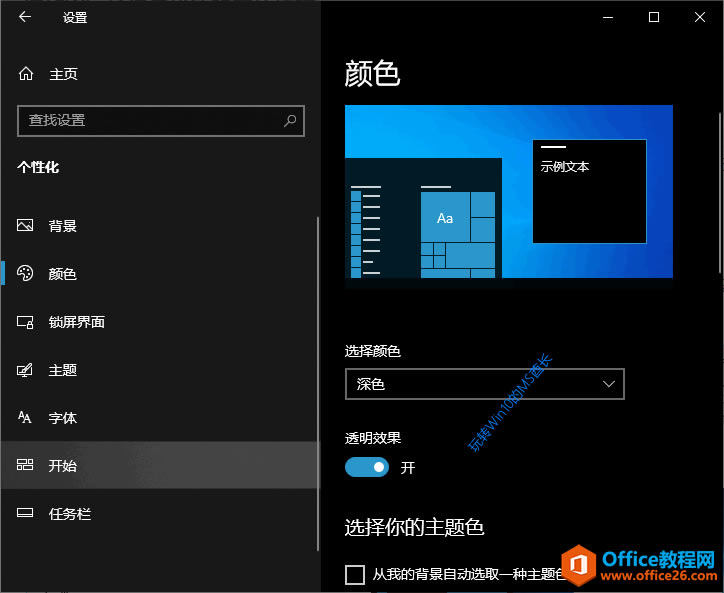
微软在后来的Windows10版本中调整了“设置 - 个性化 - 颜色”设置界面,该设置项已变为“透明效果”开关。如图:
?
把它设置为“开”即可。
打开注册表编辑器(Win10打开注册表编辑器的方法),定位至(快速定位到注册表编辑器某一项的技巧)
HKEY_LOCAL_MACHINE\SOFTWARE\Microsoft\Windows\CurrentVersion\Explorer\Advanced
PS:鉴于修改注册表有风险,所以建议修改前备份注册表(备份注册表的方法),或者创建系统还原点,以便出现问题时恢复。
在右侧窗口中新建名为?UseOLEDTaskbarTransparency 的DWORD(32位)值,并将数值数据设置为 1 。
关闭注册表编辑器,注销系统或重启Windows资源管理器(重启Windows资源管理器方法参见《Win10桌面图标不见了怎么办》一文相关内容),你即可看到任务栏的透明度已经比以前明显的增加了。
PS: 但是该方法也不能实现Win10任务栏完全透明,如果你想要全透明的任务栏,可以借助Win10任务栏全透明工具 TranslucentTB和TaskbarTool。
Windows操作系统对硬件支持良好。
……