windows10如何取消安全中心-windows10取消安全中心图文教程
根据运行的环境,操作系统可以分为桌面操作系统,手机操作系统,服务器操作系统,嵌入式操作系统等。
相信大家都知道windows10中有安全中心功能,可以保护电脑中数据安全,如果不想要这个功能,该怎么取消呢?下面小编就为大家带来了windows10取消安全中心教程哦。
方法一:
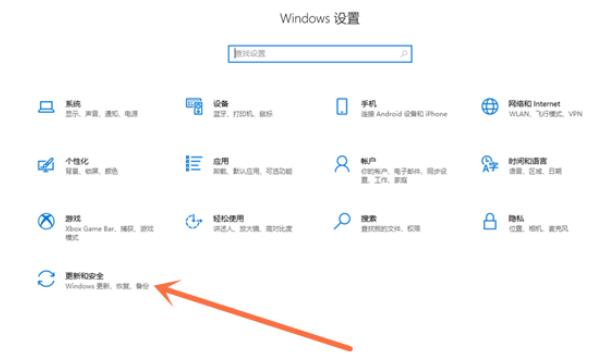
1、按下win+i键进入设置后,点击更新和安全。
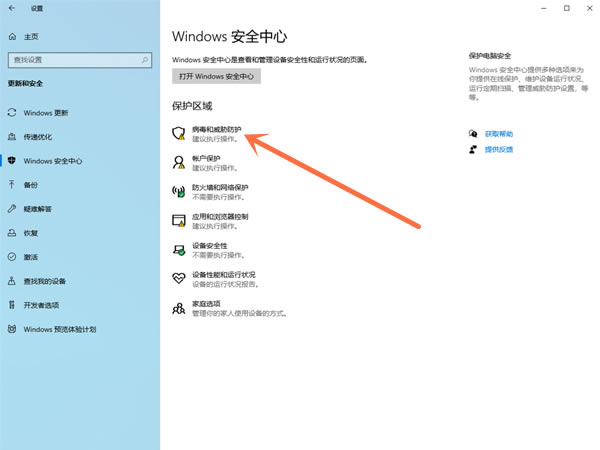
2、在Windows安全中心点击病毒和威胁防护。
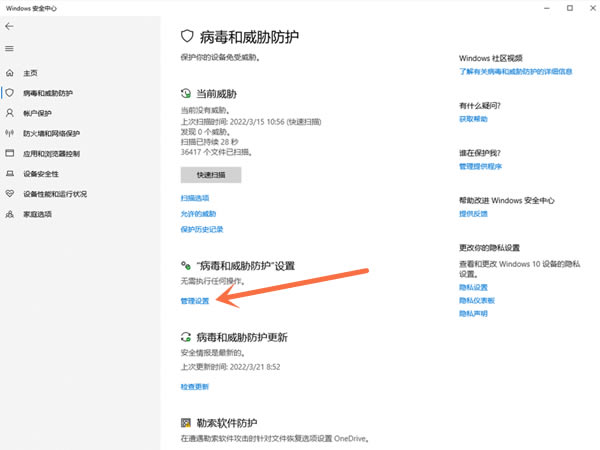
3、点击管理设置。
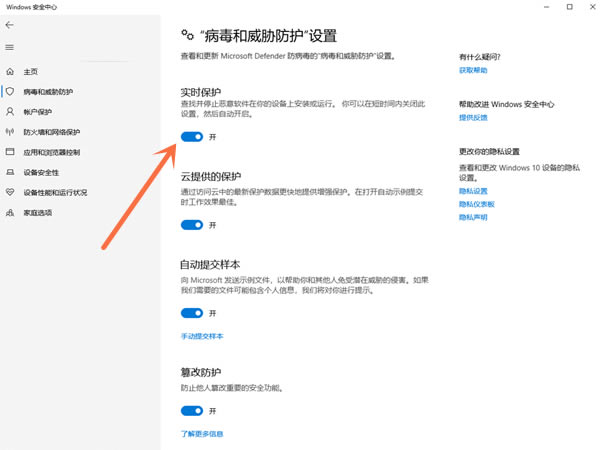
4、将实时保护下方的开关关闭即可。
方法二:
可以按win+R键打开运行,输入“services.msc”后双击Security Center服务,进入属性窗口中后,将设置启动类型为“禁用”,在服务状态上点击“停止”,点击确定即可。
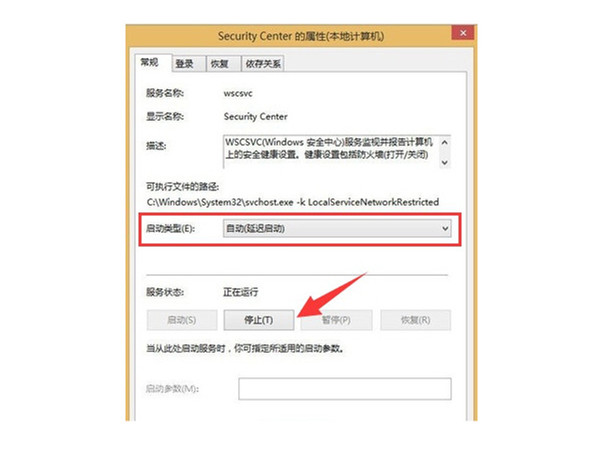
以上就是小编带来的windows10取消安全中心教程,有需要的朋友可以来学习一下哦。
……