圆满:屏幕放大镜,教您如何使用屏幕放大镜
主机是指计算机除去输入输出设备以外的主要机体部分。也是用于放置主板及其他主要部件的控制箱体(容器Mainframe)。通常包括 CPU、内存、主板、硬盘、光驱、电源、机箱、散热系统以及其他输入输出控制器和接口。
根据编辑的调查,我发现许选择使用win7系统,其主要原因是与其他版本的系统相比,win7系统相对稳定。因此,今天的编辑器将告诉您一些使用win7放大镜的技巧。
有时,我们觉得计算机屏幕上的字体太小,眼睛不舒服。目前我们该怎么办?实际上,这时我们可以使用放大镜功能观看它。因此,下一个编辑器将告诉您如何使用win7放大镜。

首先,打开控制面板,然后找到并单击显示,根据以下方法启动放大镜。放大镜放置在原始屏幕的基础上,不属于矢量放大率。有关放大镜的详细操作,请单击帮助按钮,其中有特定说明。
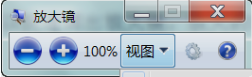

屏幕放大镜计算机插图1
快捷键1:win +可以快速调出放大镜。缩放比例默认为200%,可以在选项设置中进行调整。

快捷键二:Ctrl + Alt +空格,可以显示鼠标指针所在的缩放区域相对于未缩放之前的位置的位置,以便您可以知道当前位置。
快捷键三:Ctrl + Alt + F切换到全屏模式(即,鼠标指向的部分的缩放是全屏的,您可以直接在缩放界面上操作)。
快捷键四:Ctrl + Alt + L切换到镜头模式(即,鼠标指向的部分的放大率显示在窗口中,可以在缩放界面中直接操作); Ctrl + Alt + R可以调整镜头尺寸。
快捷键五:Ctrl + Alt + D切换到停靠模式(这也是窗口显示中的部分缩放,但是窗口无法用鼠标移动,并且您无法在窗口上进行操作。
快捷键六:Ctrl + Alt +我显示反色。此时,放大镜中显示的颜色与实际颜色相反,这可以增加对比度,并使人们更容易阅读文本。再按一次即可返回。
快捷键七:win + esc,退出放大镜。
本文来自本站,转载请注明本文网址:
http://www.pc-fly.com/a/ruanjian/article-339489-1.html
……