笔记本电脑麦克风没声及麦克风录音问题的处理办法(图)
如果笔记本电脑的麦克风没有声音怎么办?本文将介绍各种解决方案,以解决笔记本电脑麦克风和麦克风录音没有声音的问题。本文分为几个部分处理不同的问题。在执行本文中描述的解决方案之前,请测试您的设备。完成设备测试后,请根据您的问题选择相应的文档部分,然后按照说明进行操作。
软件,设置或驱动程序的更改可能导致麦克风停止工作。如果麦克风最近已停止工作,则可能需要使用Microsoft的“系统还原”功能来解决此问题。
测试设备
要解决麦克风录制问题,请执行以下步骤(使用的步骤取决于您使用的是外接麦克风还是内置麦克风)。
测试外部麦克风以测试计算机的录音功能
执行以下步骤以确保计算机的录制程序正常运行。
单击“开始”>“所有程序”>“附件”>“记录器”。
单击“录制”,然后对着麦克风讲话。将文件保存到易于访问的位置,例如桌面。
要播放录制的声音,请使用Windows Media Player打开文件。
如果无法播放录制的声音,请转到本文的下一部分。
在录制过程中没有声音或信号
使用麦克风录制后,如果未录制声音或信号,请按照以下步骤解决问题。
检查连接
确保将麦克风(如果已外接)插入计算机正面或侧面的正确端口。
如果将麦克风连接到正确的接口,但仍然没有声音,请尝试将连接器拉出约1毫米,以使连接器不会非常紧密地插入接口中。可能的原因是麦克风连接器和声卡接口不完全匹配。如果仍不能解决问题,请将连接器牢固插入接口,然后继续以下步骤。
检查麦克风设置
请按照以下步骤操作,以确保Windows Vista中的麦克风设置正确:
右键单击系统托盘中时钟旁边的“声音”图标。从下拉菜单中选择“记录设备”。
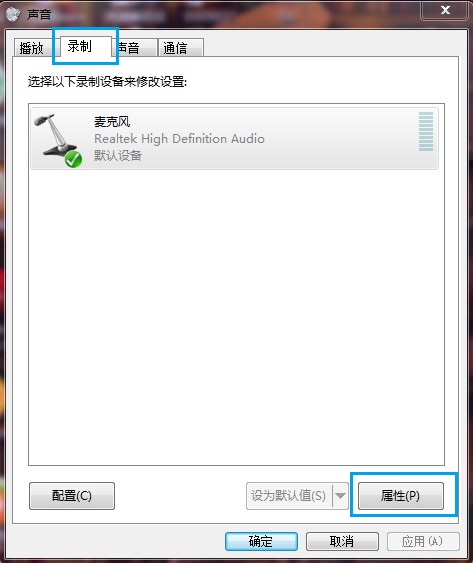
“声音”窗口打开后,转到“录音”选项卡,然后选择“麦克风”。 “麦克风”项应显示设备正常工作,并且该项旁边应有一个指示灯。
点击显示屏上的塑料部分。指示器应通过向上和向下跳跃来响应声音。
如果麦克风不起作用,或者指示灯未出现或对语音输入没有响应,则应执行以下步骤:
再次尝试记录以查看问题是否已解决。如果仍然没有声音,请继续以下步骤。
确保选择了正确的记录设备
访问声音属性:
单击“开始”>“控制面板”>“硬件和声音”>“声音”。将出现“声音”窗口。
在“声音播放”标签上,选择“ SPDIF接口”或音频设备。
在“录制”选项卡上,选择计算机上安装的音频设备。此设备应与“声音播放”中列出的设备相同。
单击“确定”以关闭“声音”窗口。
再次尝试记录以查看问题是否已解决。如果仍然没有声音,请继续以下步骤。
在“设备管理器”中删除重复的声卡项目
如果“设备管理器”中有多个声卡项目,则它们之间可能存在冲突。执行以下步骤以确定是否存在冲突并删除重复项。
单击“开始”>“控制面板”>“硬件和声音”>“设备管理器”。如果出现提示,请允许继续。
单击列表中“声音,视频和游戏控制器”旁边的加号(+),然后检查是否有同名的声卡项目。
如果有重复项,请一一选择。右键单击重复项,然后选择“删除”,直到所有重复项都被删除。
单击“设备管理器”任务栏上的“扫描硬件更改”按钮。 Windows Vista将扫描系统硬件并根据需要提供默认驱动程序。
再次尝试记录以查看问题是否已解决。如果仍然没有声音,请继续以下步骤。
使用Internet软件()解决麦克风故障
有很多原因导致语音无法通过Internet传输。对于不同的语音传输软件,问题的原因有所不同。通常,使用代理服务器或防火墙的Internet连接无法正常工作。
如果麦克风可以将声音记录到计算机中,则该麦克风可以与通过Internet传输语音的软件兼容。测试麦克风是否正常工作。如果麦克风工作正常,则聊天软件的设置或功能可能存在问题。如果麦克风无法正常工作,请参考本文的其他部分以解决问题。
解决播放,噪音和随机噪音的问题
如果选择了“麦克风增强”,则噪声会影响录音。请按照以下步骤检查并禁用Microphone Boost设置:
右键单击系统托盘中时钟旁边的“声音”图标。从下拉菜单中选择“记录设备”。
“声音”窗口打开后,转到“录音”选项卡,然后选择“麦克风”。然后单击“属性”按钮。出现“麦克风属性”窗口。
选择“高级”标签。
在“默认格式”下,选择最低的采样率和位深度,例如2通道,16位,48000 Hz(DVD质量)。
点击“关闭”按钮,然后关闭所有窗口。
尝试再次使用麦克风来确定笔记本电脑麦克风没有声音的问题是否已解决。
内置麦克风位于笔记本电脑LCD显示屏的顶部或LCD底部的铰链附近。下面的最佳方法可以用来更轻松地捕获声音:
本文来自本站,转载请注明本文网址:
http://www.pc-fly.com/a/ruanjian/article-348495-1.html
……