我的笔记本电脑麦克风没声音的处理步骤,帮你处理
在商务旅行中,您可以预订一家有趣的酒店,并且只能获得返还。跟随微信小程序或下载APP立即获得100元返还红包
在我们的日常办公室中,有时会遇到使用笔记本电脑时笔记本电脑麦克风无声音的问题。有些用户不知道该怎么办。如何解决笔记本电脑麦克风无声音的问题?下面是编辑器,我已经收集了解决笔记本麦克风没有声音的步骤,希望对您有所帮助。
解决笔记本电脑麦克风无声音的步骤
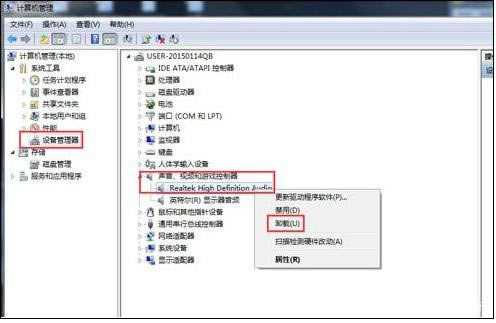
第1步:建议不要使用系统随附的声卡驱动程序
1在Windows 7安装过程中,系统将自动为我们安装驱动程序。如果我们通常听歌或看电影,声音都是正常的,但是当使用麦克风时,将没有声音。这是因为驱动程序不是最新的,而是经过Microsoft认证的旧驱动程序。
2这时,我们需要更新声卡驱动程序。您可以使用Everest软件获取声卡模型,然后在Internet上搜索最新的驱动程序。如果麻烦的话,您可以直接使用驱动程序向导和驱动程序寿命之类的软件来更新驱动程序。
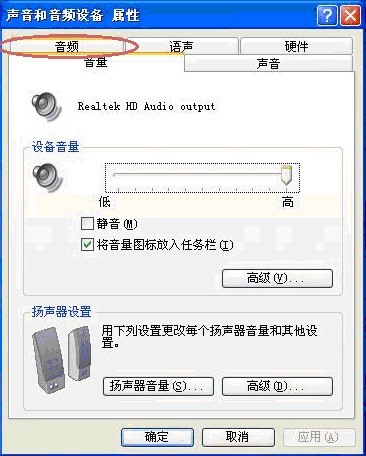
3无法使用系统随附的声卡驱动程序直接设置音频。仅当安装了最新的声卡驱动程序时,控制面板才会显示设置程序通道,例如“音频管理器”。
第2步:检查麦克风是否设置为默认设备
1单击“开始”菜单,单击“控制面板”项,然后单击“声音”项。
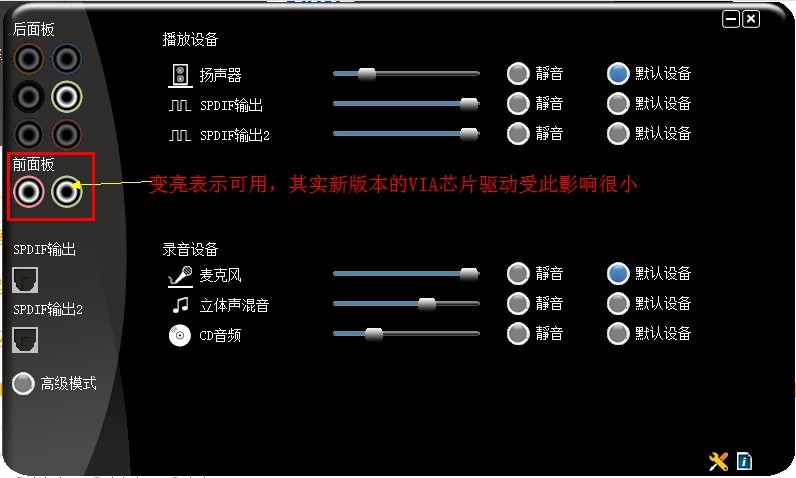
2切换到“录音”选项卡,以查看麦克风是否设置为默认设备。注意:某些声卡可能会显示多个麦克风选项。
第3步:正确设置麦克风
1右键单击任务栏右下角的小扬声器图标,然后在弹出的快捷菜单中选择“录音设备”。
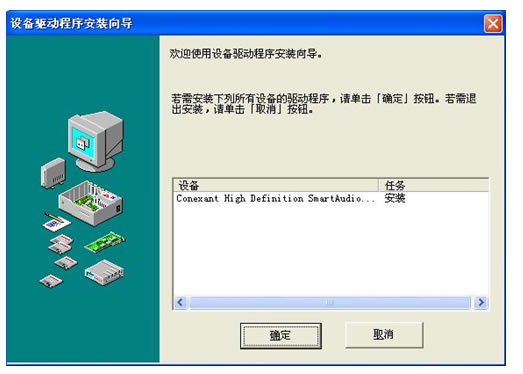
2进入“声音”对话框,切换到“录音”选项卡,直接双击“麦克风”选项或右键单击“属性”命令。
3切换到“级别”选项卡,增加“麦克风”和“麦克风增强”的音量,然后单击“确定”按钮以使设置生效。注意:如果麦克风增强的音量太大,则会听到回声。它也会很大。
第4步:关闭麦克风声音效果
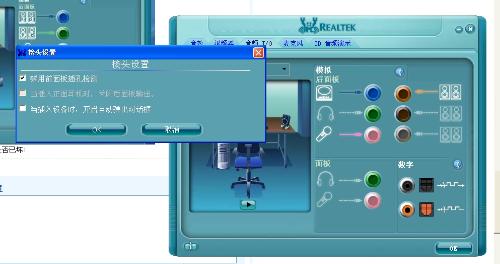
1根据许多用户的反应,默认情况下打开麦克风声音效果会使麦克风的音量变小甚至静音。
2切换到“麦克风属性”窗口中的“增强”选项卡,然后选中“禁用所有声音效果”复选框,最后单击“确定”按钮以保存更改。

本文来自本站,转载请注明本文网址:
http://www.pc-fly.com/a/ruanjian/article-348505-1.html
……