笔记本电脑屏幕亮度如何调?7系统设置为例
使用计算机时,有时会感觉到计算机的亮度过高,令人眼花,乱,或者亮度不足以使屏幕上的内容不清楚。如何调整电脑屏幕的亮度?实际上,这非常简单,您可以选择计算机操作系统随附的软件,也可以使用键盘快捷键(适用于笔记本电脑)。像当前的台式计算机一样,通常使用LCD监视器。显示器本身有几个调节按钮。调整也非常简单。如果您不了解如何调整计算机屏幕的亮度,则可以自己尝试。监视器的说明如下:
如何调整台式计算机屏幕的亮度
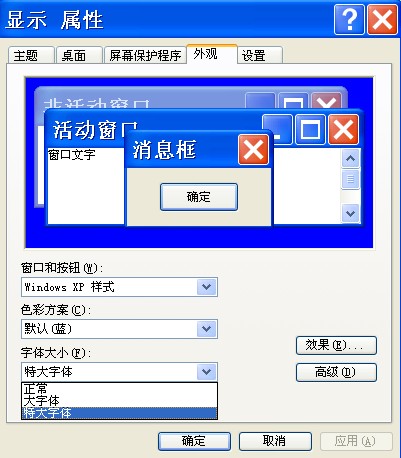
当前使用的台式计算机均使用液晶显示器。显示屏底部通常有几个调节按钮。您可以仔细看看。有一个主菜单按钮。输入以找到亮度调节选项,然后调节亮度。简短的答案。显示亮度调整按钮如下:

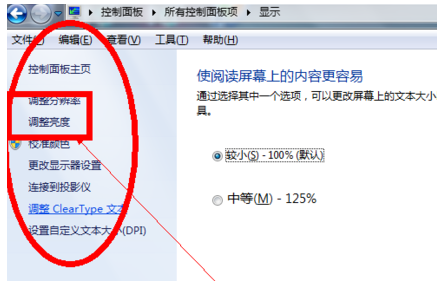
接下来,我将介绍调整计算机屏幕亮度的一般方法。在这里,我以Windows 7系统的操作为例,介绍如何调整计算机屏幕的亮度。
方法1:在Windows 7操作系统中,实际上很容易进入计算机来设置计算机屏幕亮度选项。在开始控制面板中,单击“系统和安全性”,再单击电源选项,然后拖动滚动条以调整屏幕亮度。当然还有一种更快的方法,您可以直接同时按下Win + X组合键来快速进入显示屏亮度调节选择面板,如下图所示:
方法2:电脑屏幕的亮度调节实际上非常简单。您可以根据需要将计算机屏幕的亮度调整为您喜欢的亮度。此外,Master Lu软件还具有节能设置和显示亮度调整选项。
如何调整笔记本电脑屏幕的亮度
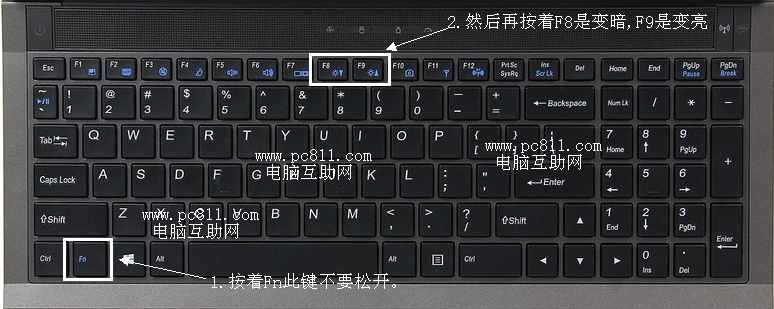
有关如何调整计算机屏幕亮度的摘要。如果您的计算机是笔记本电脑,则通常可以通过笔记本电脑的键盘组合进行调整。首先,您必须查看键盘上的fn键和该位置上的两个亮度标志(这些标志就像太阳一样,变亮和变暗)。通用手持式的两个标志都设计在F1-F12上。您可以通过仔细查看找到它,然后按住fn键。如果要使其更亮,请按向上标志。如果要使其变暗,请按住fn键并单击向下符号。如下图所示:
本文来自本站,转载请注明本文网址:
http://www.pc-fly.com/a/ruanjian/article-349507-1.html
……