笔记本没有无线网络连接如何办?win7系统处理办法
如果笔记本电脑没有无线网络连接,该怎么办?无需无线网络的win7系统解决方案
如果我的笔记本电脑没有无线网络连接,该怎么办?最近,使用win7纯64位系统的用户报告说系统中没有无线网络连接,这导致无法连接到wifi信号。在正常的操作系统中,没有无线网络连接的问题通常是由于在BIOS中关闭了无线网卡开关,关闭了驱动程序并关闭了无线网卡设备而引起的。有效的共享在本文中。解决方案。

解决方案1:在BIOS中禁用了无线网卡
1.在计算机开机自检期间,请连续按F2键(或Fn + F2键组合)以进入BIOS。
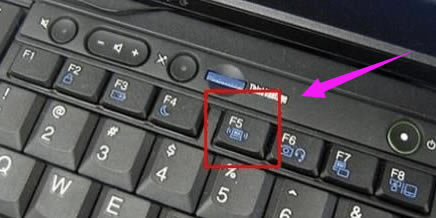
2.进入BIOS后,使用键盘上的左右箭头键选择Configuration(配置)菜单项,然后即可找到“ Wireless LAN Support”(无线局域网支持)无线开关选项。
要更改无线网卡的开关状态,请使用键盘的向上和向下箭头键选择“ Wireless LAN Support”(无线局域网支持)项目,然后按Enter,选择所需的开关状态,然后按Enter。
解决方案二:驱动程序问题
1、首先用网络电缆连接笔记本电脑,然后将诸如Driver Wizard或Driver Master之类的软件下载并安装到计算机上;
2、然后打开驱动程序管理软件,单击程序的主界面,自动检测将完成;
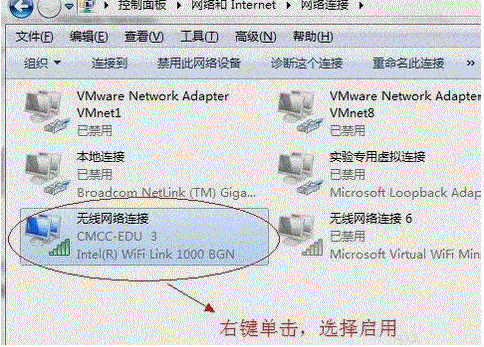
3、如果检测到未安装某些驱动程序,则可以逐个安装驱动程序,或者单击右上角的“一键修复”以完成自动驱动程序的安装!
解决方案3:开关已关闭
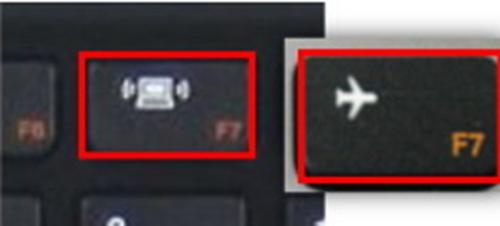
键盘的“ F7”功能键打开/关闭无线网卡
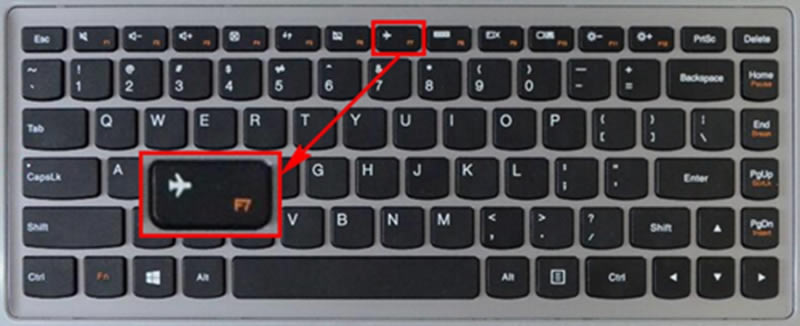
无线功能键通常标有飞机或计算机信号图标,如图所示
注:对于较早的型号,计算机正面或左侧和右侧都有用于无线网卡的物理开关,需要提前将它们打开;此外,某些功能键开关要求您在安装电源管理和无线网卡驱动程序后使用Fn + F5。组合键以调出无线开关设置,如图所示:
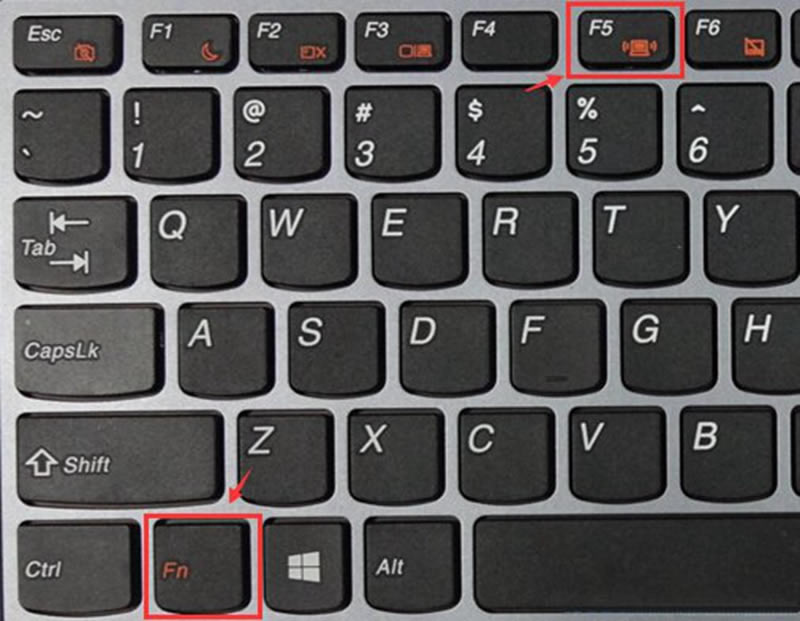
在打开的功能设置界面上,选择将无线网卡状态设置为“启用”,即可正常使用无线网卡!
以上是编辑器共享的winwin7系统中没有无线网络的解决方案!
本文来自本站,转载请注明本文网址:
http://www.pc-fly.com/a/ruanjian/article-356496-1.html
……