笔记本电脑触摸板如何打开与关闭最所有方面的笔记本?
1

材料/工具:ASUS笔记本Windows10系统。
对于笔记本计算机的常规“ / off touchpad”操作,请参考以下步骤:
一、双击计算机桌面上的鼠标左键以打开“控制面板”。
二、然后双击“控制面板”中的“硬件和声音”以输入。
三、在“硬件和声音”界面上选择“设备管理器”,然后单击以输入。
四、在“设备管理器”中找到“鼠标和其他指针设置”,然后单击鼠标左键继续进行下一步。
五、然后右键单击“触摸板”(“ ASUS”仅表示“ ASUS”品牌,每支笔都不同,查找第一项“ Touchpad”,忽略第二项,选择第二项将隐藏光标)。
六、单击“禁用设备”以关闭笔记本电脑触摸板上的鼠标。
七、最后,右键单击“触摸板”,然后选择“启用设备”以启用触摸板功能。
-
以下是有关如何关闭笔记本电脑上的触摸板的更多问题和答案
如何打开和关闭笔记本电脑触摸板
关闭笔记本电脑触摸板的最全面方法
如何打开和关闭笔记本电脑的触摸板(鼠标)?
通常,您将在键盘上设置一个切换键,其中大多数为Fn fast + F1-F12之一;您还可以在右下角的状态栏中找到触摸板图标,只需打开触摸“设置控制面板”并将其关闭即可。通常:
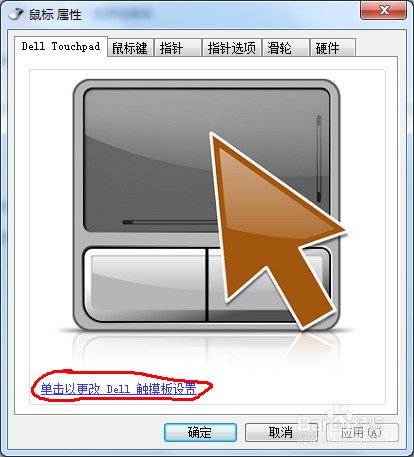

1、笔记本通常在笔记本上有一个切换快捷键。不同的品牌有不同的位置。通常是Fn键+ F1-F12之一。上面会有一个触摸板图案。在状态栏中显示打开或关闭的提示;
2、您也可以打开系统的状态栏。通常,会有一个触摸板图标。只需双击或右键单击以打开[属性],面板中将显示[触摸板开关];
3、如果它可以正常工作,但是找不到或无法切换上述开关,则可能是因为触摸板驱动程序未正确安装。
如何打开和关闭笔记本电脑的触摸板鼠标?
笔记本通常在键盘上有一个开关。大多数快捷键将为Fn + F1-F12。您也可以在右下角的状态栏中找到触摸板图标,只需打开并关闭触摸板设置即可。通常:
1、通常在键盘上为笔记设置一个切换快捷键,不同的品牌有不同的位置,通常是Fn键+ F1-F12之一,在按下它后会有触摸板图案。打开或关闭将显示在状态栏中;
2、您也可以打开系统的状态栏。通常,会有一个触摸板图标。只需双击或右键单击以打开[属性],面板中将显示[触摸板开关];
3、如果它可以正常工作,但是找不到或无法切换上述开关,则可能是因为触摸板驱动程序未正确安装。
如何在笔记本电脑上打开或关闭触摸板?
我们经常有两种关闭触摸的方法,一种是快捷方式,一种是控制面板。
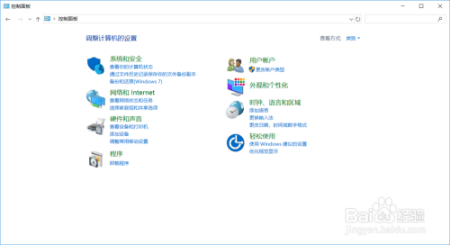
快捷键方法相对简单,几乎所有笔记本电脑都有相应的快捷键。
请点击以输入图片描述
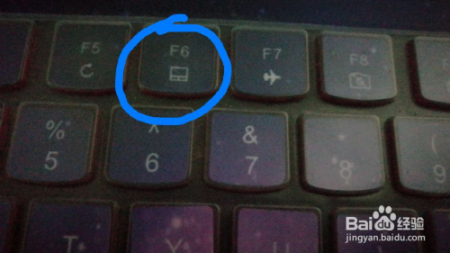
首先,我们在键盘上找到带有图标的Fn键和Fn键,如图所示。

请点击以输入图片描述
然后,我们可以通过同时按下这两个按钮来关闭触摸板。按一次将其关闭,然后再次按将其打开。有些计算机只按Tu先生显示的图标按钮,而没有按Fn键。
控制面板方法
首先,我们打开控制面板。对于Windows 10,在开始菜单的中间列中查找Windows系统。
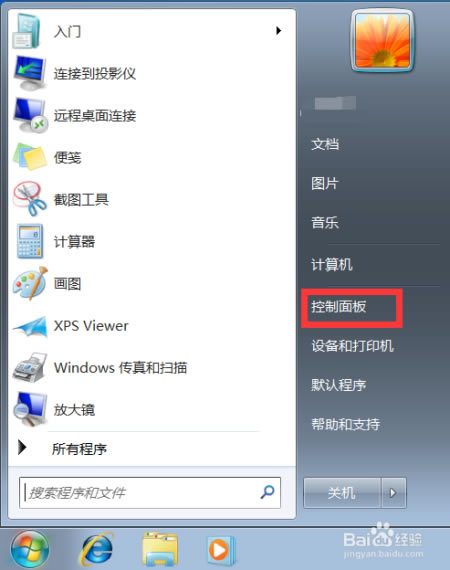
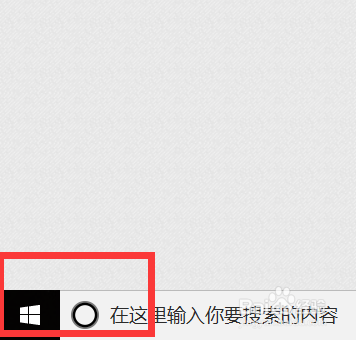
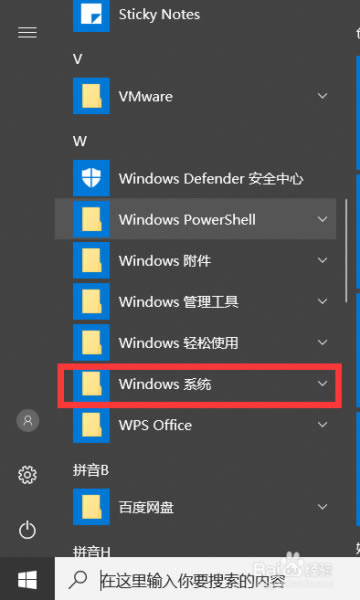
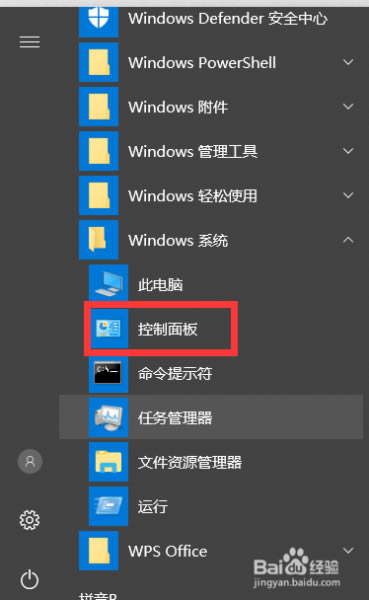
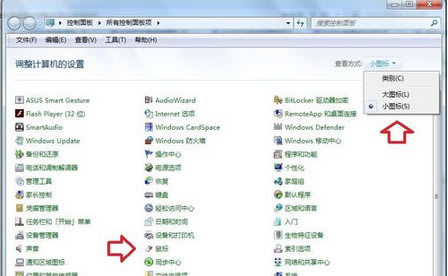
然后我们将控制面板图标调整为一个小图标。
然后找到鼠标选项,然后单击以输入。
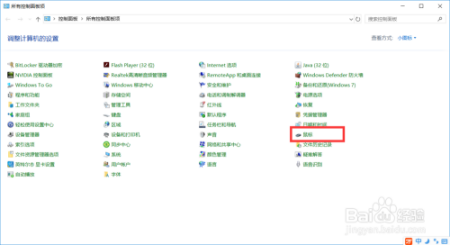
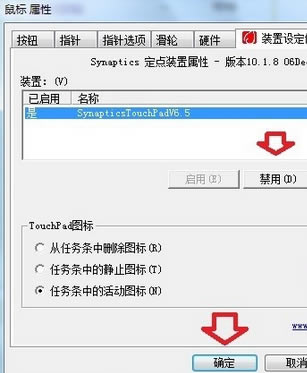
然后,我们选择最后一个选项,在最后一个选项中单击“禁用”,然后确认(此页面在某些计算机上的位置不同)
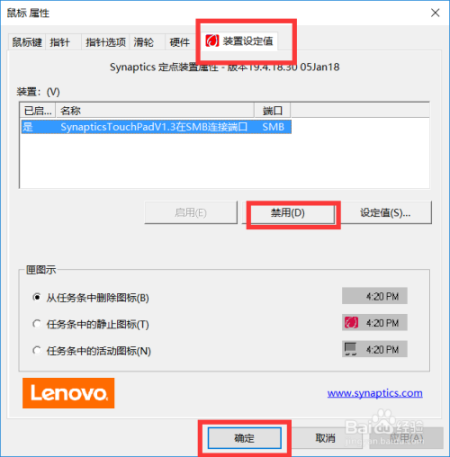
如何关闭和打开笔记本的触摸板?
如何关闭笔记本电脑的触摸板
如何打开和关闭hp笔记本电脑触摸板
解决方案:
资源管理器→打印面板→查看→小→鼠标→设置设置值→禁用(启用)→完成
详细信息如下:
只要正确驱动了触摸板,切换触摸板的功能就有效。如果触摸板左上方的指示灯熄灭,则表明触摸板已被激活。
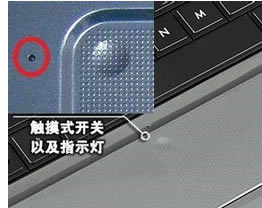
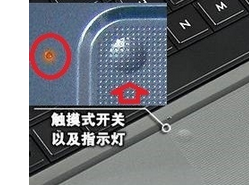
要关闭触摸板,只需双击触摸板左上方的小凸起点,指示灯就会亮起,表明触摸板已关闭(这可以避免在输入过程中意外触摸触摸板并导致不必要的输入错误)。
您也可以在控制面板中设置触摸板。使用Windows + E快捷键调出资源管理器→打开控制面板。
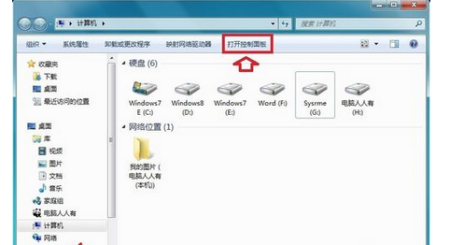
查看模式→小图标→鼠标。
设备设置→禁用)。
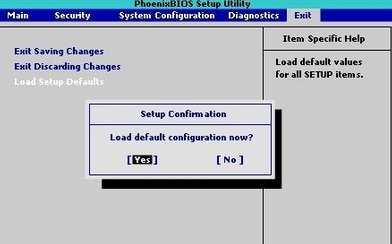
如果驱动程序异常,则可以下载更新。如果仍然无法使用,则需要在BIOS中恢复默认设置。开机并按F10进入BIOS→退出→加载默认设置→是→退出→退出保存更改→是。
这个答案被网民采纳。如何关闭笔记本电脑的触摸板
本文来自本站,转载请注明本文网址:
http://www.pc-fly.com/a/ruanjian/article-358188-1.html
……