如何更改Windows图片查看器背景颜色
Windows操作系统作为优秀的操作系统,由开发操作系统的微软公司控制接口和设计,公开标准,因此,有大量商业公司在该操作系统上开发商业软件。
默认情况下,Windows 图片查看器以白色(颜色代码#eef3fa)作为背景颜色,如果你经常打开透明背景(例如 PNG)的图片或者白色图片,就会发现图片主体与 Windows 图片查看器的背景色很不好区分。又或者你是经常查看图片的设计师或摄影师,常用白色作为背景会很容易视觉疲劳,就连 Photoshop 都改成了中性灰界面。
所以,本文将向大家介绍更改 Windows 图片查看器背景颜色的方法,大家可以改成自己喜欢的任意颜色。
更改Windows图片查看器背景颜色
1按下? Win + R — 在运行中执行 regedit 打开注册表
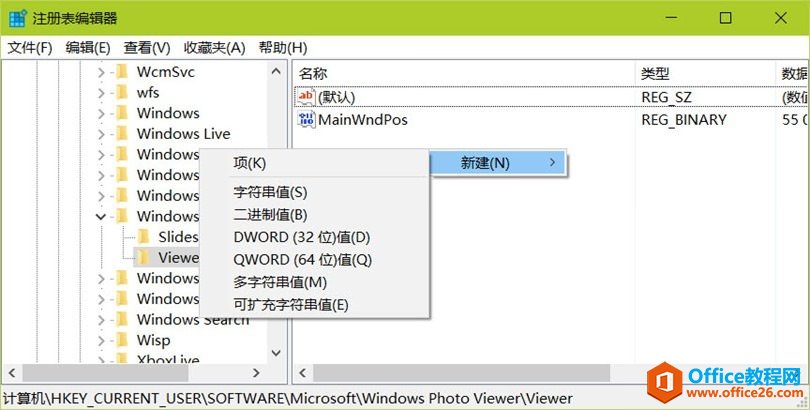
2浏览到如下路径:
- HKEY_CURRENT_USER\Software\Microsoft\Windows Photo Viewer\Viewer
3右击空白处新建一个名为 BackgroundColor 的 32 位 DWORD 值。
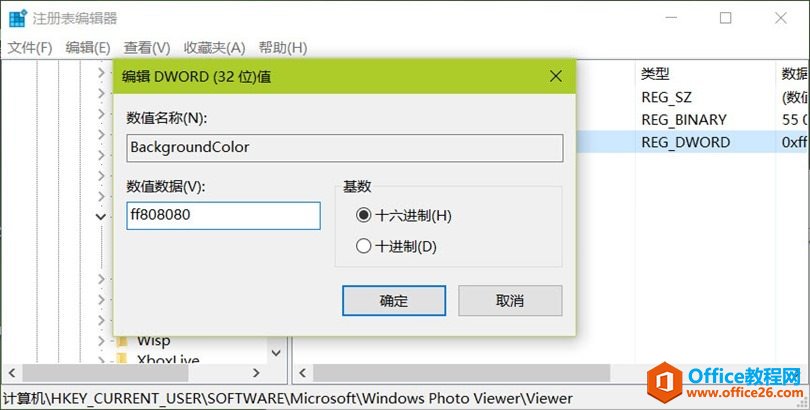
双击新建的 BackgroundColor,输入一个以 ff 开头的十六进制颜色代码值,大家可以自行在 Photoshop 里面去取色,我个人比较推荐使用中性灰:
- ff808080
更改完之后重新打开 Windows 图片查看器新配置背景颜色将立即生效:

Windows操作系统对硬件支持良好。
……