从 Windows 到 OS X 的 8 个使用小技巧
不少用户买了 Mac 之后都一个个装上了 Windows 系统,主要是因为 OS X 上学习成本高,且 OS X 缺乏必要的软件。而现如今,Windows 用户可以非常容易地开始他们的 OS X 之路 —— 多数非专业软件都能在 OS X 流畅运行,学习成本也变得低廉了。但是对于初来乍到的新 OS X 用户,从 Windows 转到 OS X 依旧有一些需要注意的要点。本文为 OS X 新手用户们总结了 8 个值得了解的小贴士。
1. 「新建文件」功能
- Windows 上,我们可以在空白处右键 → 新建 → 新建 XXX 文件。
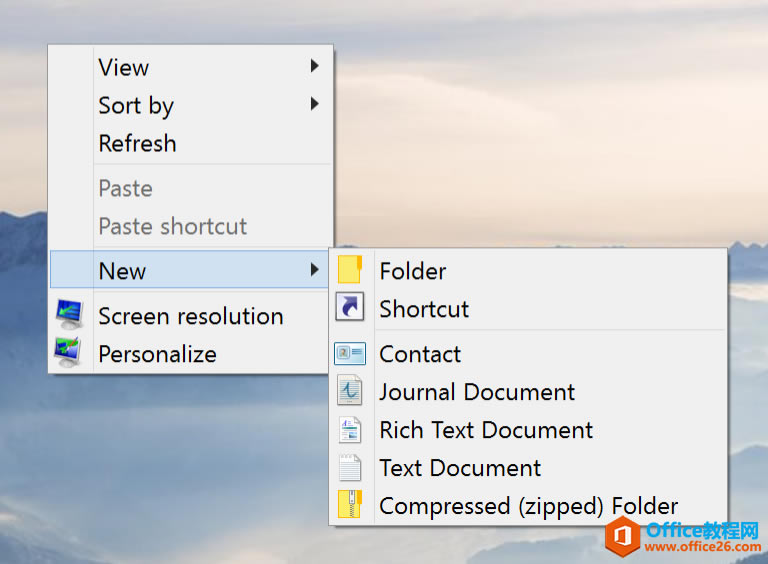
- OS X 并没有这样的功能,新建文件可以通过运行相应的应用,并在应用中创建文件到该目录中。
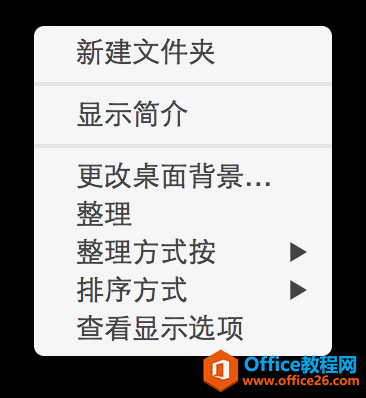
OS X 里,这样的操作模式有效地防止了「垃圾文件」的出现和一些不良使用习惯,比如在桌面上创建很多「新建 Word 文档」却不知道分别是什么。
2. 废纸篓
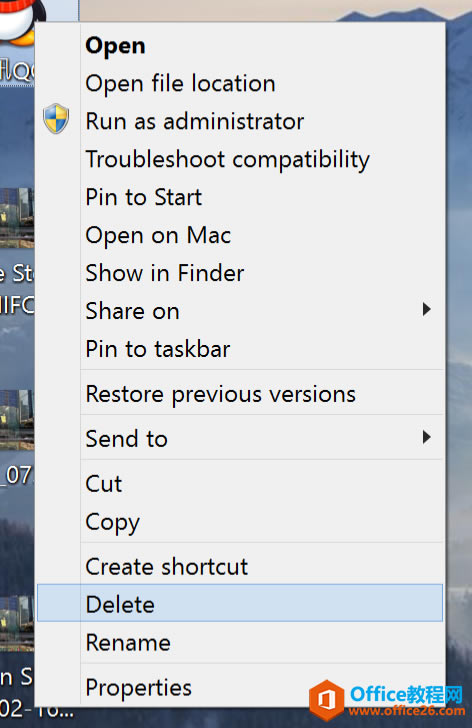
- Windows 上有「回收站」,右键文件删除,会自动进入回收站。在回收站的文件可以理解为「已删除」,因为它是你的「反悔药」。过大的文件不能放在回收站中,将直接从磁盘中删除。在回收站中删除文件意味着永久删除。
- OS X 上有「废纸篓」,右键文件并点击「移动到废纸篓」。过大的文件也将放置在废纸篓中。在废纸篓中删除文件意味着「还原到原文件夹」。
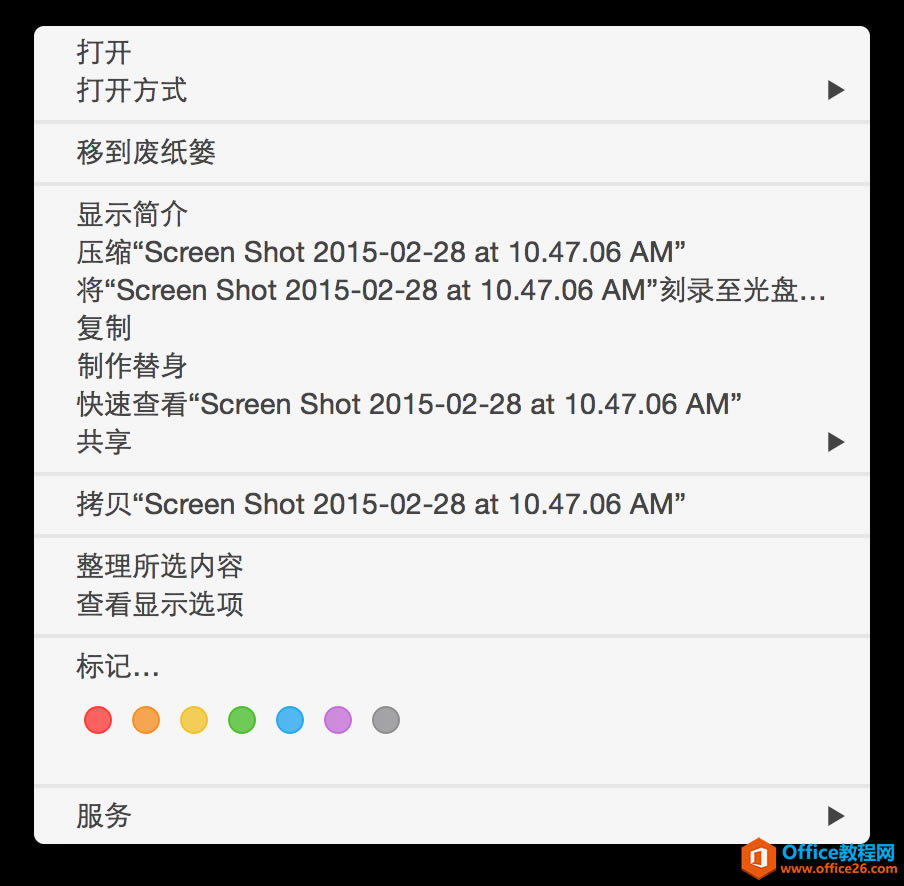
在 Windows 回收站的文件可以理解为「已删除」,因为它是你的「反悔药」。在 OS X 废纸篓的文件可以理解为「待删除」,因为它随时保管着你一些可能需要的东西。
3. 「最小化」和「退出」
- Windows 上「最小化」和关闭按钮位于右上角。点击「X」按钮会直接关闭程序,点击「—」按钮会最小化到任务栏。
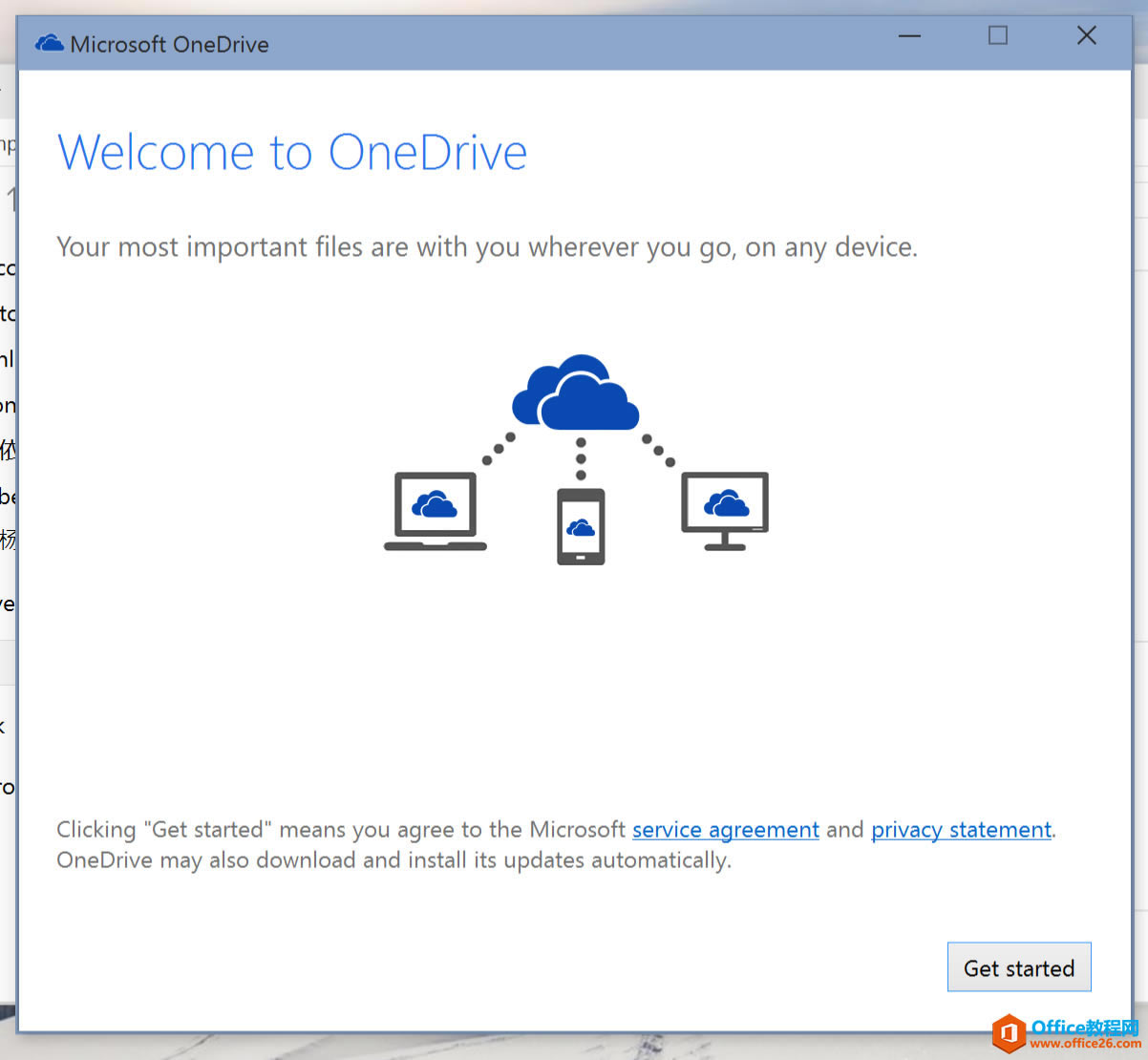
- OS X 上「最小化」和关闭按钮位于左上角。点击黄色按钮会使窗口连带文件最小化到 Dock 栏,而点击红色按钮(Command + W)会使文件所在的窗口关闭,但程序本身不会退出。
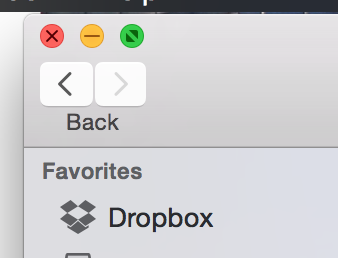
正在运行的应用程序会在 Dock 栏的图标下方有一个小白点进行标识。如果想彻底退出程序,可以在激活该应用程序窗口的前提下使用快捷键 Command + Q,或右键 Dock 栏上该应用程序的图标,选择「退出」。
4. 窗口最大化
- Windows 上,点击右上角的矩形按钮可以使窗口填满屏幕,称作「最大化」,而不会全屏。
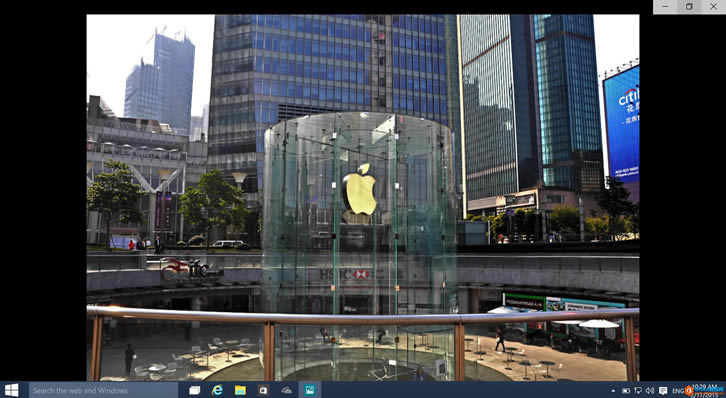
- OS X 上,点击窗口左上角的绿色按钮可以使窗口全屏,而非在本桌面上「最大化」。
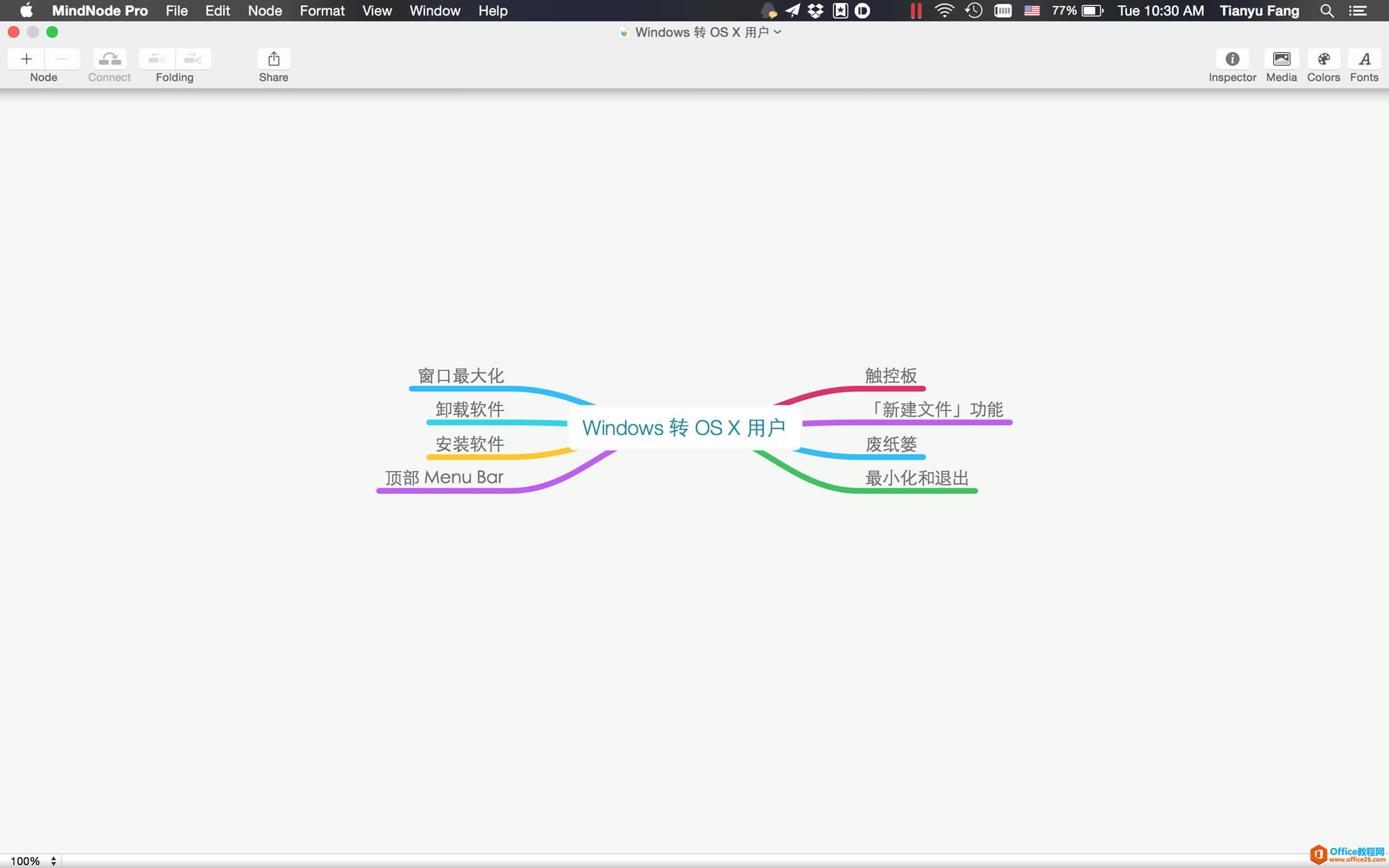
OS X 并没有使窗口填充屏幕的「最大化」功能,双击窗口红黄绿按钮所在的那一栏的空白处可以使窗口重新适应到最合适当前文件的窗口大小,例如 Pages 会适应到当前文件的缩放大小。
5. 触控板
- Windows 上,触控板双指向上滑动会使浏览的界面往上翻阅。
- OS X 上,触控板双指向上滑动会使浏览的界面往下翻阅。
Mac 在双系统时触控板的操作也是相反的。如果想更改 OS X 的触控板使用习惯,可以进入「系统偏好设置」->「触控板」进行修改,或在 Spotlight 中输入「trackpad.prefPane」即可进入设置。
6. 安装软件
- Windows 上,安装软件用 .exe 安装程序猛戳「下一步」,或是从应用商店安装(Windows 8 以后)。
- OS X 上,可以从 Mac App Store 购买下载自动安装。其他安装软件用 .dmg 安装程序,打开 dmg 文件后会看到桌面上显示一个磁盘图标。将 .dmg 文件里面的软件拖进「应用程序」文件夹中即可。
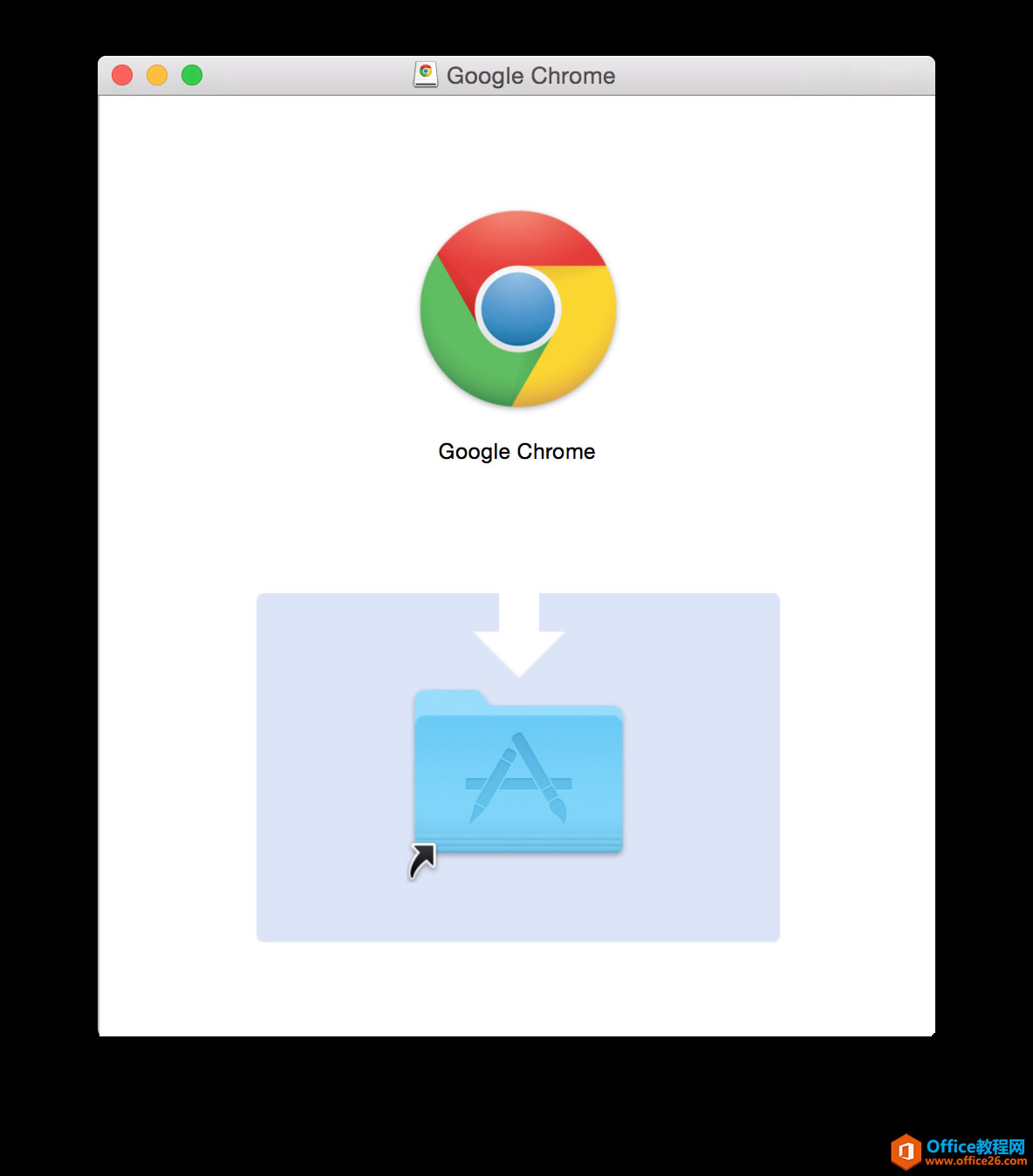
OS X 中,.dmg 在桌面上生成的虚拟磁盘,可以在安装后通过快捷键 Command + E 弹出。
7. 卸载软件
- Windows 上,卸载软件通过解安装程序或是从「开始」中卸载应用商店中购买的软件。
- OS X 上,通过 Mac App Store 购买的软件可以在 Launchpad 中长按并点击「X」;通过 .dmg 安装的软件部分可以在下载的地方找到卸载程序,如果找不到,可以尝试直接拖到废纸篓中,但可能会由于缓存文件出现「后遗症」。
想彻底删除 .dmg 安装的软件,可以尝试使用清理软件 CleanMyMac 等,能够帮你删除该文件的缓存。
8. 菜单栏 Menu Bar
- Windows 只有「任务栏」,任务栏右下角显示时间、运行程序等。
- OS X 上顶部设有菜单栏(Menu Bar),用户可以随时从菜单栏中激活或查看一些内容,例如微信未读信息数量、Shadowsocks 功能开启设置、Wi-Fi 信号源选择等。

OS X 上有一类专门的菜单栏应用,可直接在菜单栏上完成一些简单、常用的动作。比如 iStats Menus,可以在 Menu Bar 实时监控内存用量等。
……