啥是独立显卡,集成显卡与核心显卡哪一个好?
随着技术的发展,计算机组件(即核心图形卡)中增加了一个新成员。
实际上,核心图形卡并不是独立添加到大型计算机中的。
许多朋友无法区分什么是离散图形,集成图形和核心图形。在这里,我将向您简单介绍一下科普知识。
离散图形卡是指可以从机器上单独卸下并可以自己更换的图形卡,称为离散图形卡。集成显卡是指可以直接焊接到母板上并且不能单独卸下的显卡。由于核心图形卡的出现,这种图形卡正在下降。
核心图形卡直接由CPU携带。可以说,它是直接焊接到CPU的图形卡。例如,非常流行的Intel i5,i7等都是这样。在这种情况下,有时我们可以直接使用双显卡。但是,主板必须支持双显卡。从理论上讲,它可以达到原始图像处理功能的两倍,但是在实际操作中,功耗非常高。高,并且随着功耗的增加,机器很可能会变热,这会增加机器的损耗。
在这里,编辑器教您如何在双卡笔记本之间切换。
首先安装驱动程序
无论使用哪种方法,都必须安装图形卡驱动程序。如果找不到,请访问官方网站直接根据机器型号下载。
第二个启动程序
下载完成后,找到驱动程序目录,然后单击“安装”。请注意,通常,请记住先安装核心显卡的驱动程序,然后再安装独立显卡的驱动程序。单击Setup.exe以自动安装驱动程序。如果是ADM,则进入驱动程序安装界面后,将弹出一个安装程序框,即Catalyst Control Center,单击“下一步”以进入下一个安装步骤;如果它是核心图形卡,则只需单击“下一步”。
这时,将有一个安装类型供我们选择。建议直接选择“快速”。您可以自己找出驱动程序的安装路径。这不是大问题。
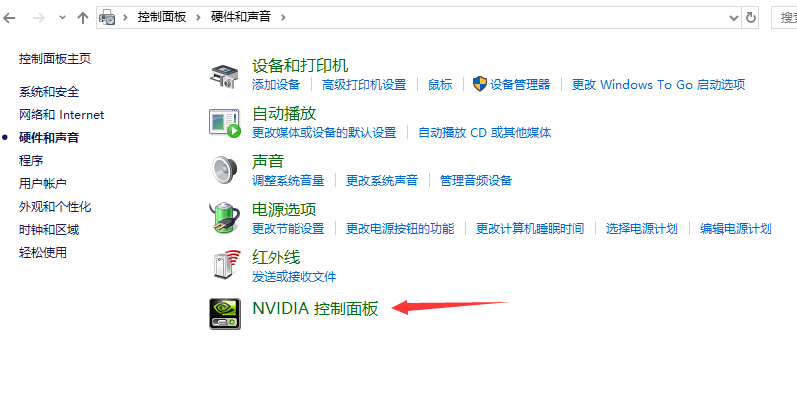
第三次等待
接下来,将出现一个滚动条,等待他完成行走后,将出现提示“是否要重新启动计算机”,请单击“立即重新启动”。
第四开关GPU
这时,右键单击独立桌面,将有两个选项:“显示卡属性”和“配置可交换卡”,我们打开了“配置可交换卡”选项。进入界面后,我们可以在此处选择“省电”设置或“高性能”设置。其中,“省电”设置为核心图形卡,“高性能”设置为独立图形卡。您可以根据自己的需要做出选择。
我希望本文能为您带来一些帮助。
本文来自本站,转载请注明本文网址:
http://www.pc-fly.com/a/shenmilingyu/article-368571-1.html
……