windows10中文系统更改为英文系统后,局部选项还是中文
windows10中文系统更改为英文系统后,部分选项还是中文怎么办?
案例一:
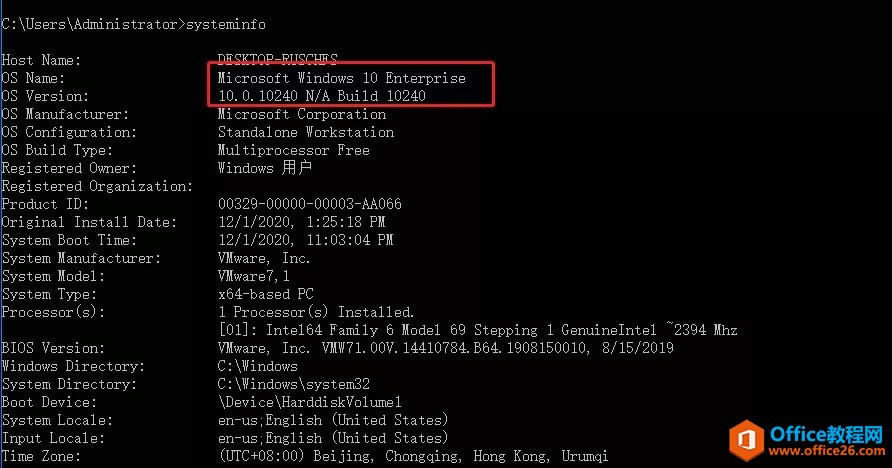
windows10企业版本,10240。
?
windows10中文系统更改为英文系统方法如下:
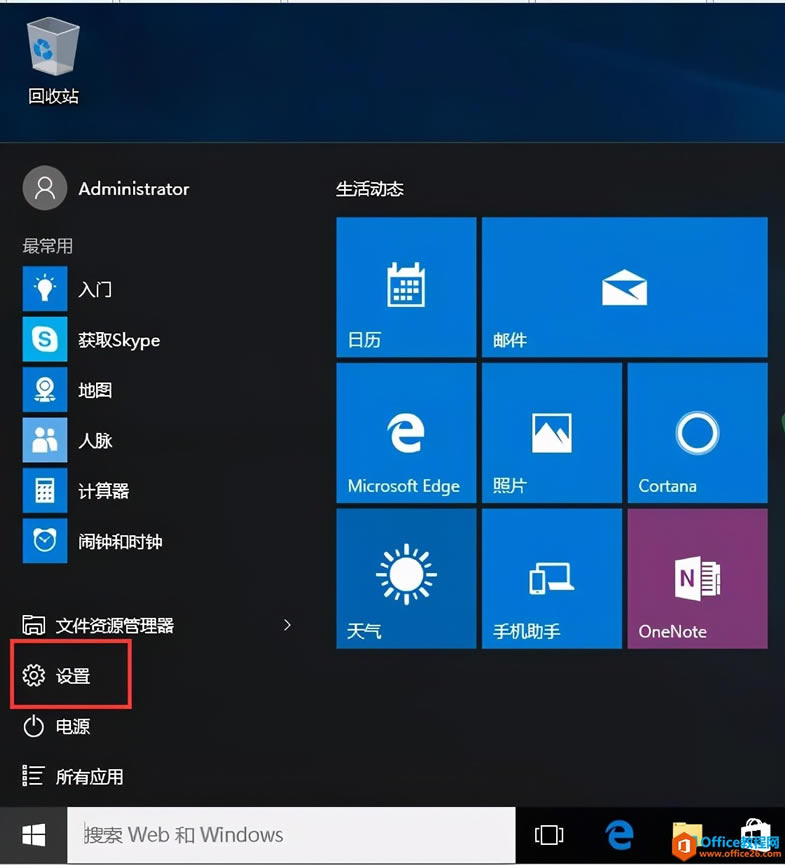
1、打开开始菜单,选择设置
?
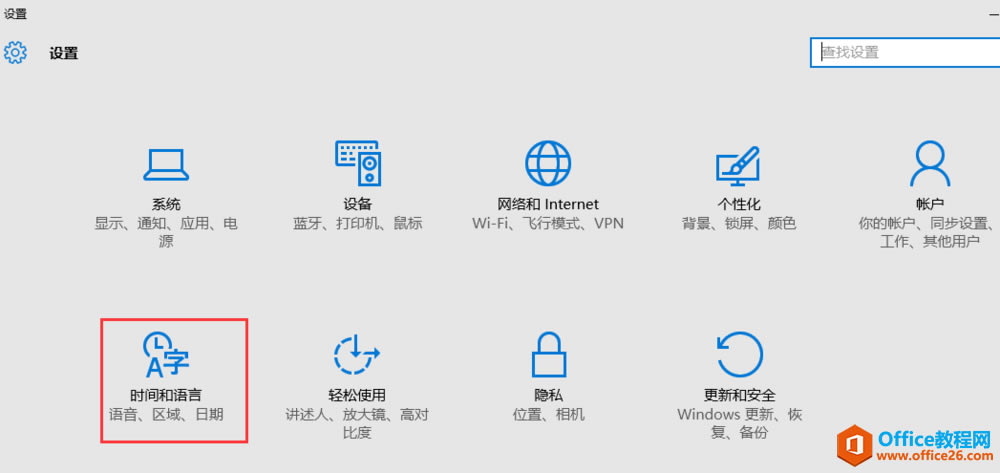
2、在设置中,找到时间和语言。
?
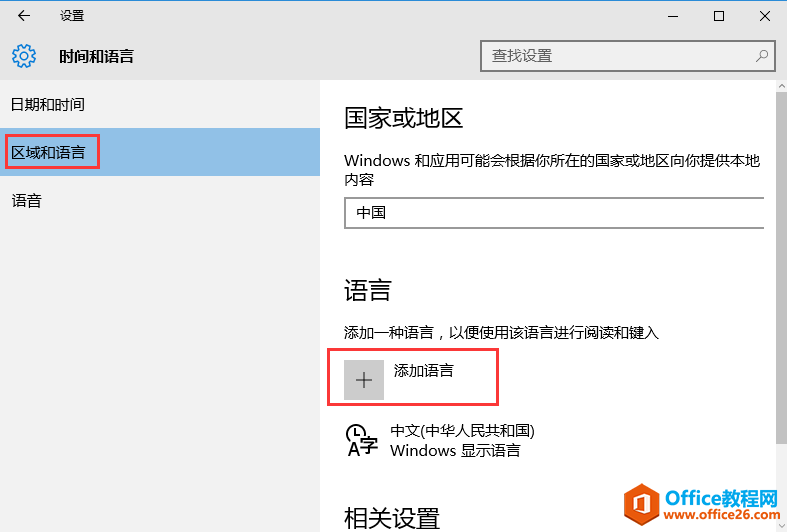
3、在时间和语言中,选择区域和语言,然后选择添加语言。
?
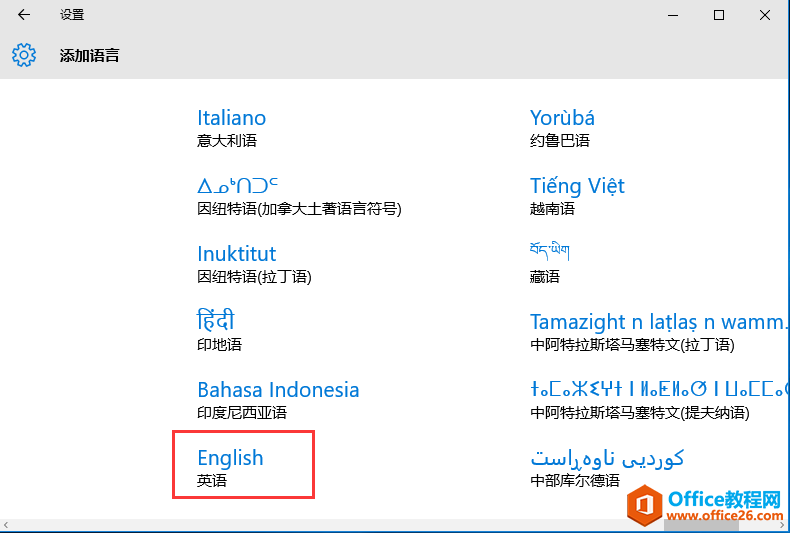
4、选择English
?
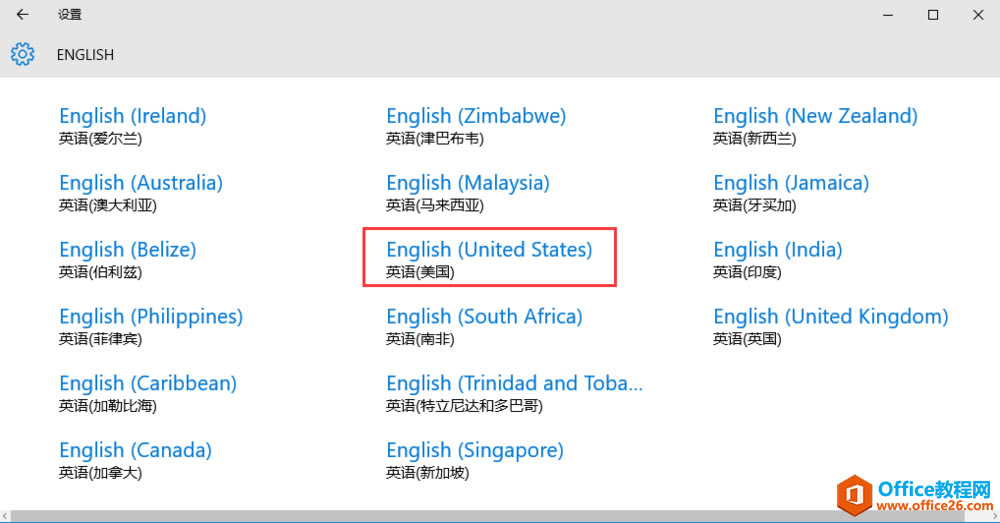
5、English 英语(美国)
?
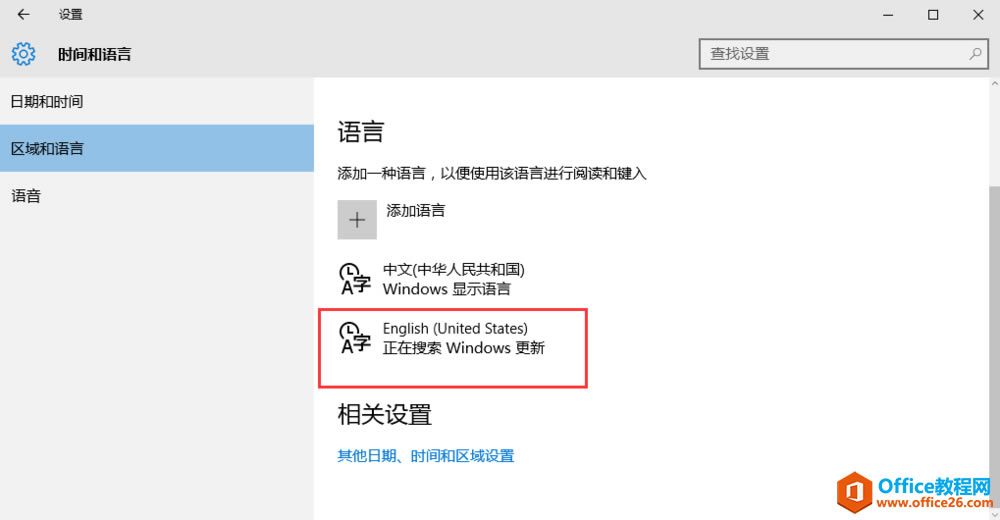
6、在English(United States)。
?
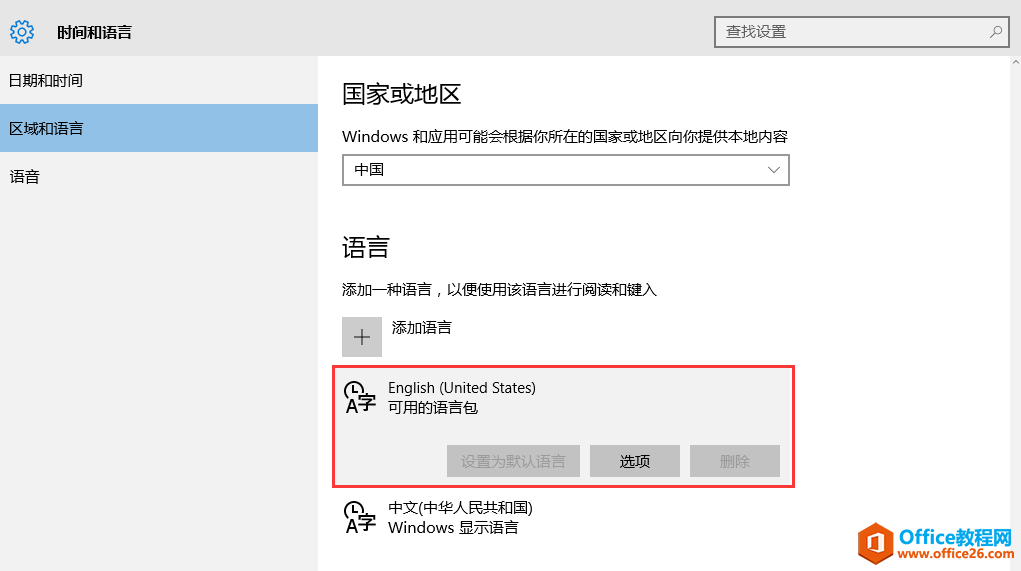
7、将英文,设置为默认语言,在English (United States)中,选择“选项”。
?
8、选择下载语言选项,开始下载安装英语语言包。
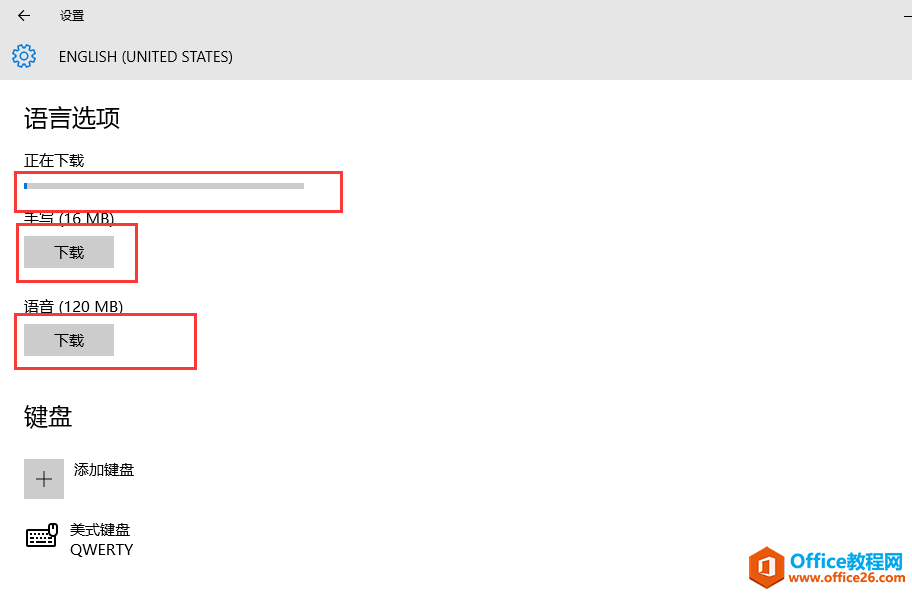
?
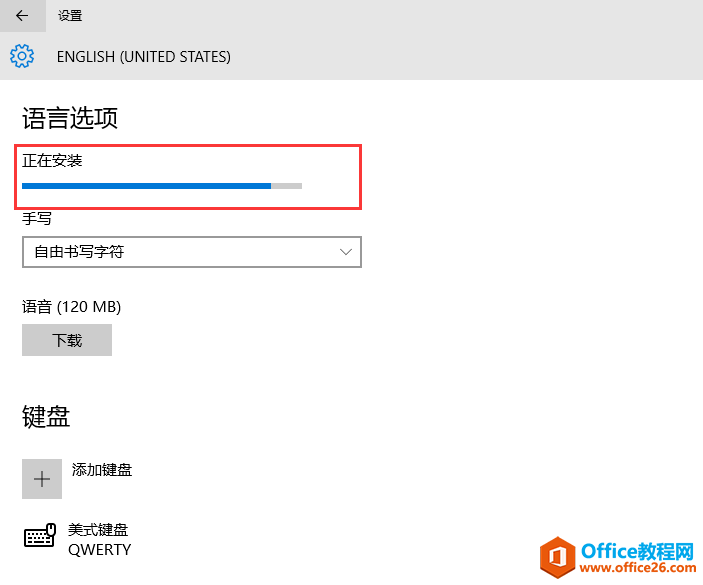
?
9、英文的语言包已经安装完成。
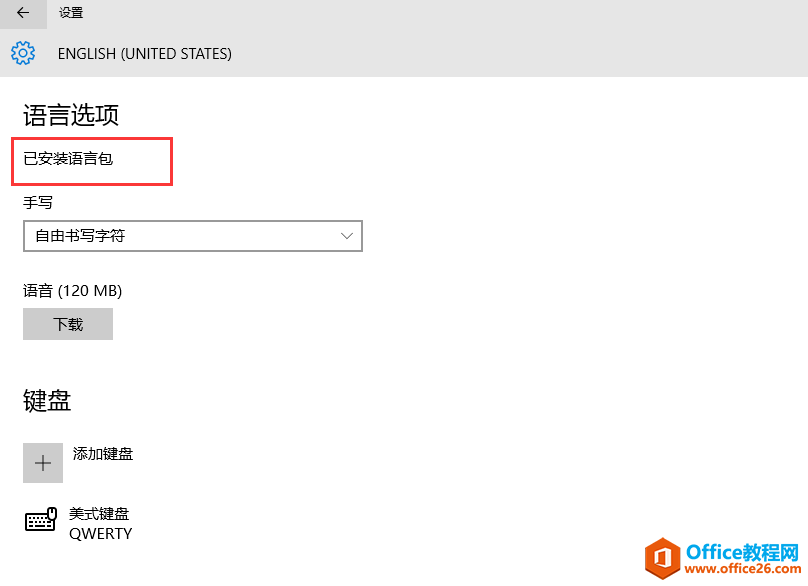
?
10、重新启动电脑后,可以发现,在桌面右击,发现语言都已经成为英文的了。
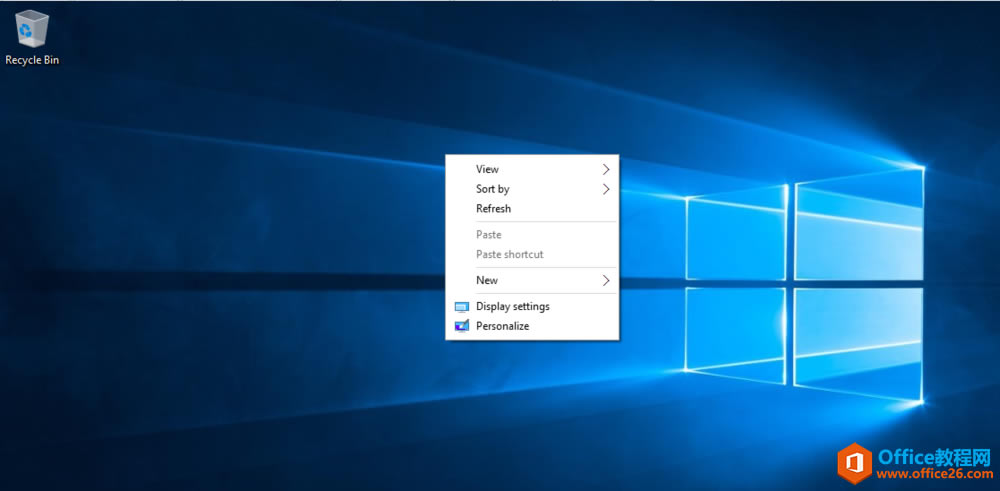
?
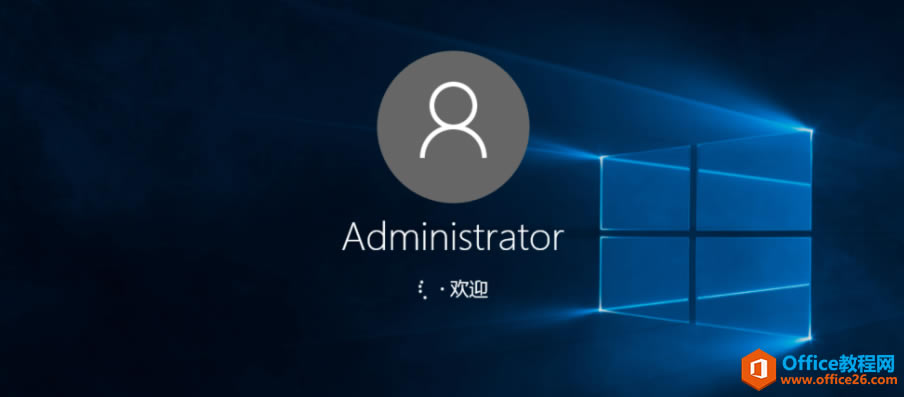
11、系统开机,时显示欢迎是中文,如何更改呢?
?
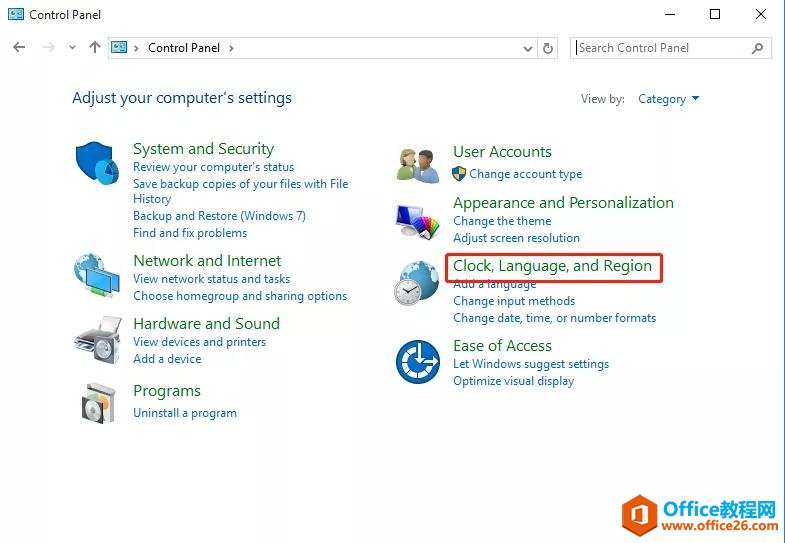
12、打开控制面板,选择clock,language,and Region。
?
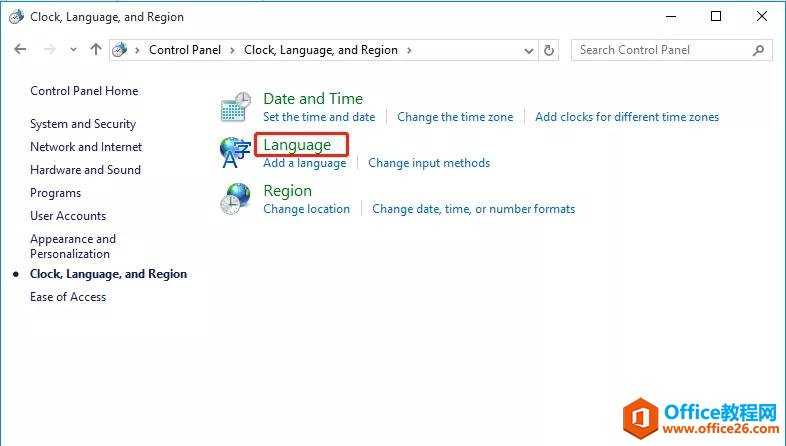
13、选择Language。
?
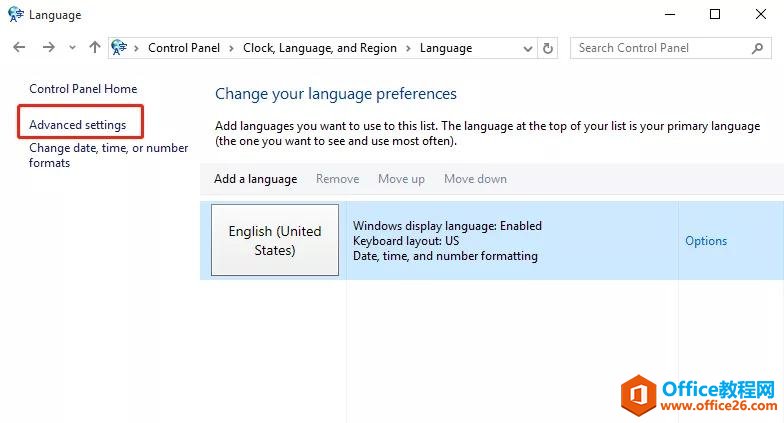
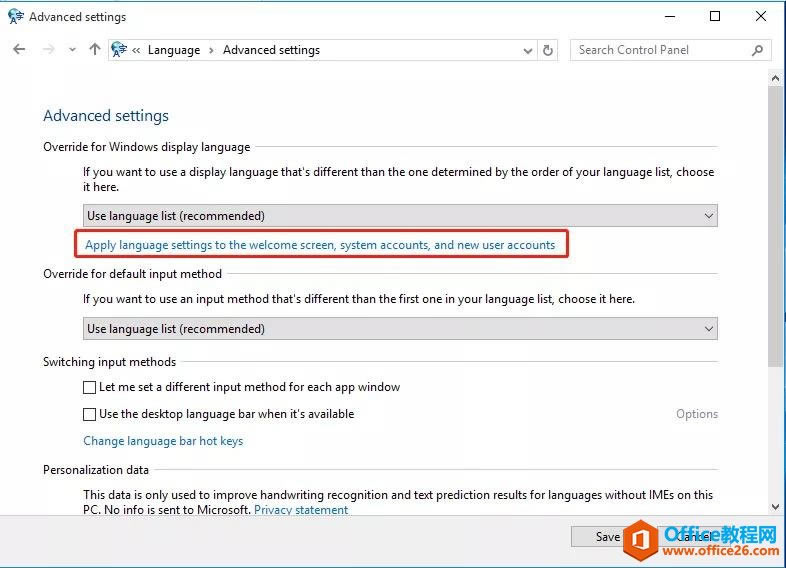
14、选择Advanced settings。
?
15、应用语言设置到欢迎界面,系统账户和新建帐户。
?
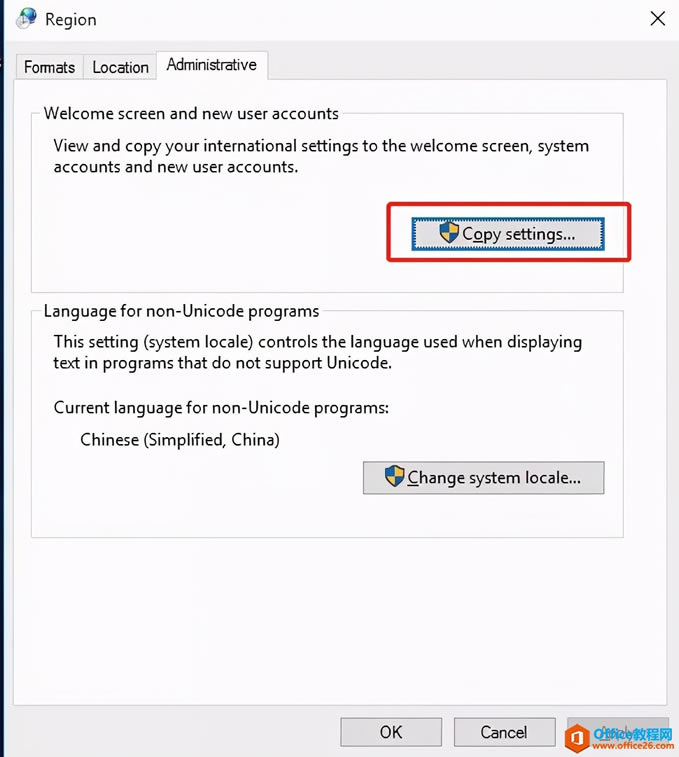
16、选择cop settings。
?
?
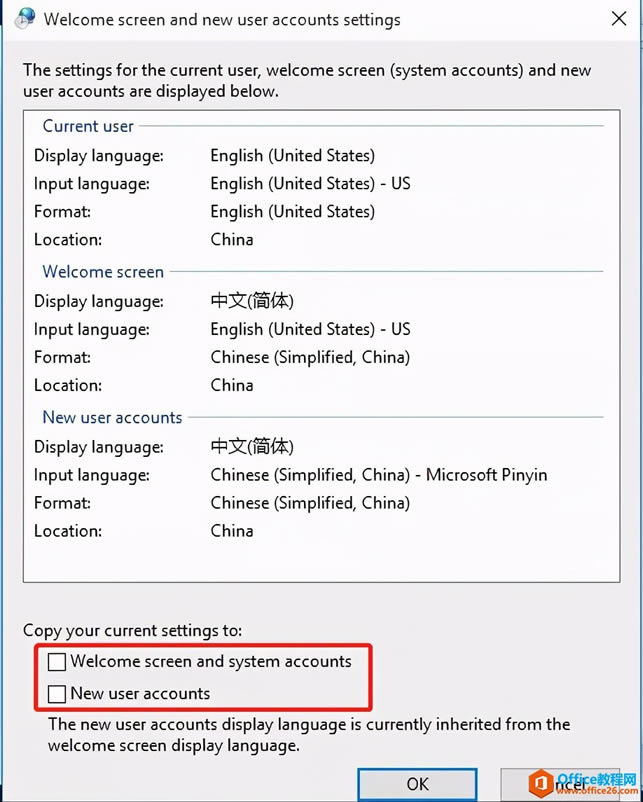
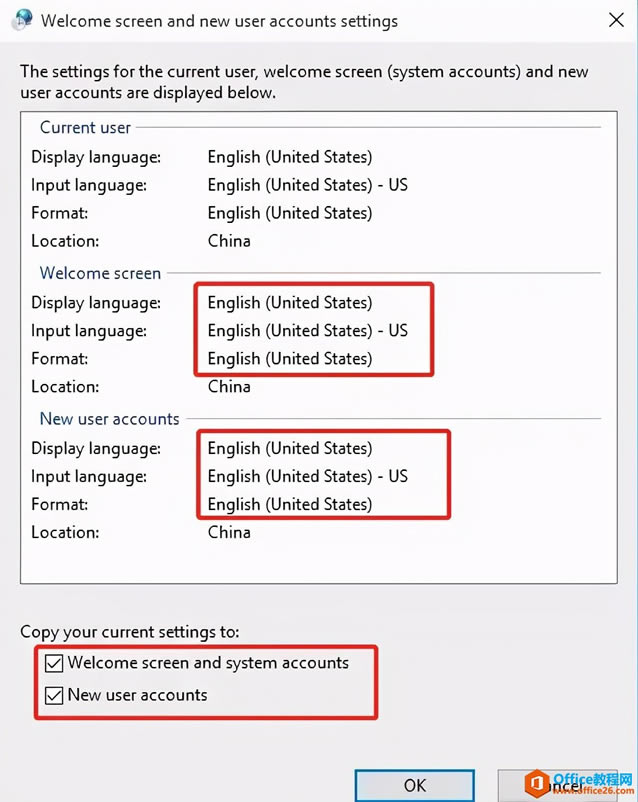
17、将下面的welcome screen and system accounts和new user accounts,前面的勾勾选。
?
?
18、restart now。重启电脑。
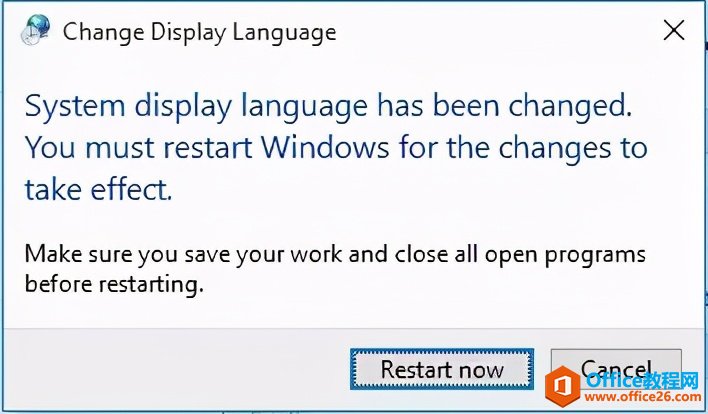
?
19、可以看到现在开机的系统,欢迎界面也是英文了。
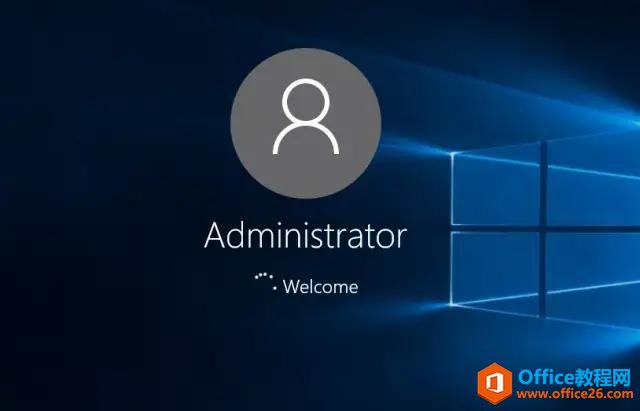
?
正常显示英文,不会出现部分中文或者部分英文。
案例二、
1、windows10版本是专业版 ,18362。
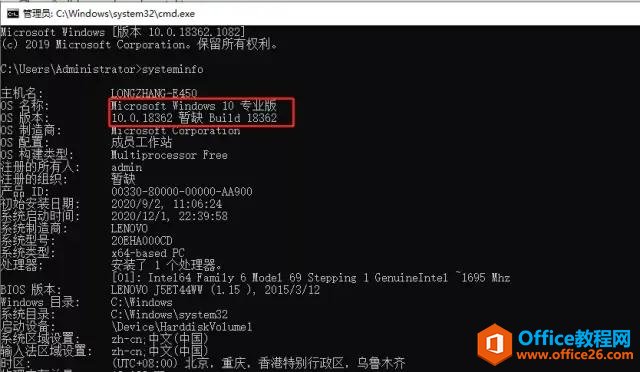
?
2、将中文系统更改为英文系统。
3、打开设置选项,也可以使用windows+i键,快速打开设置选项。
4、选择“添加首选的语言”
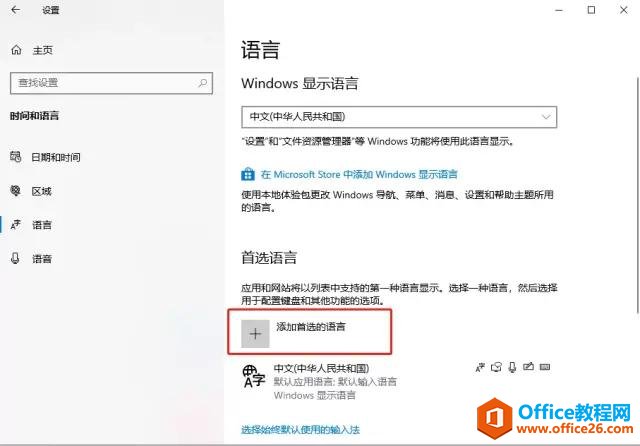
?
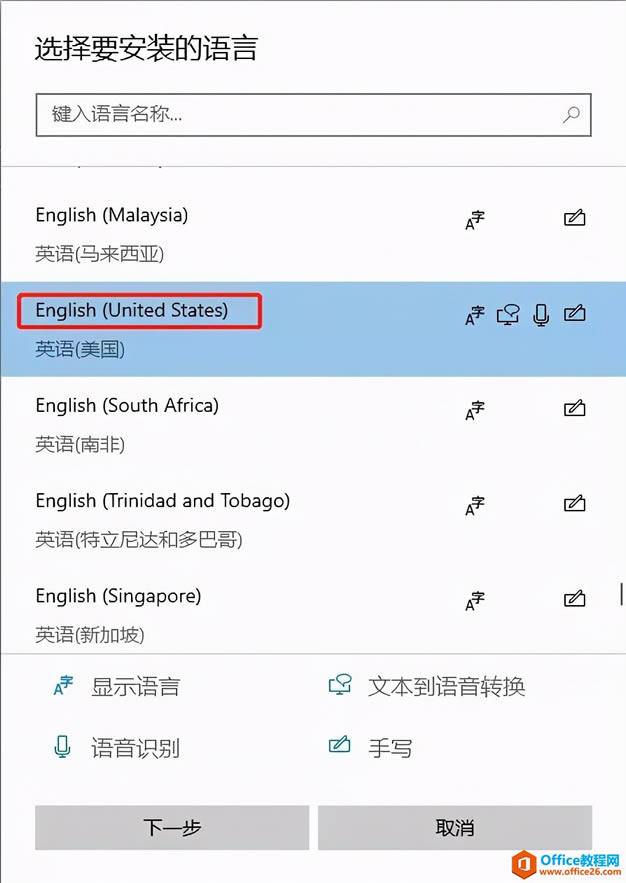
5、选择 English (United States),然后下一步。
?
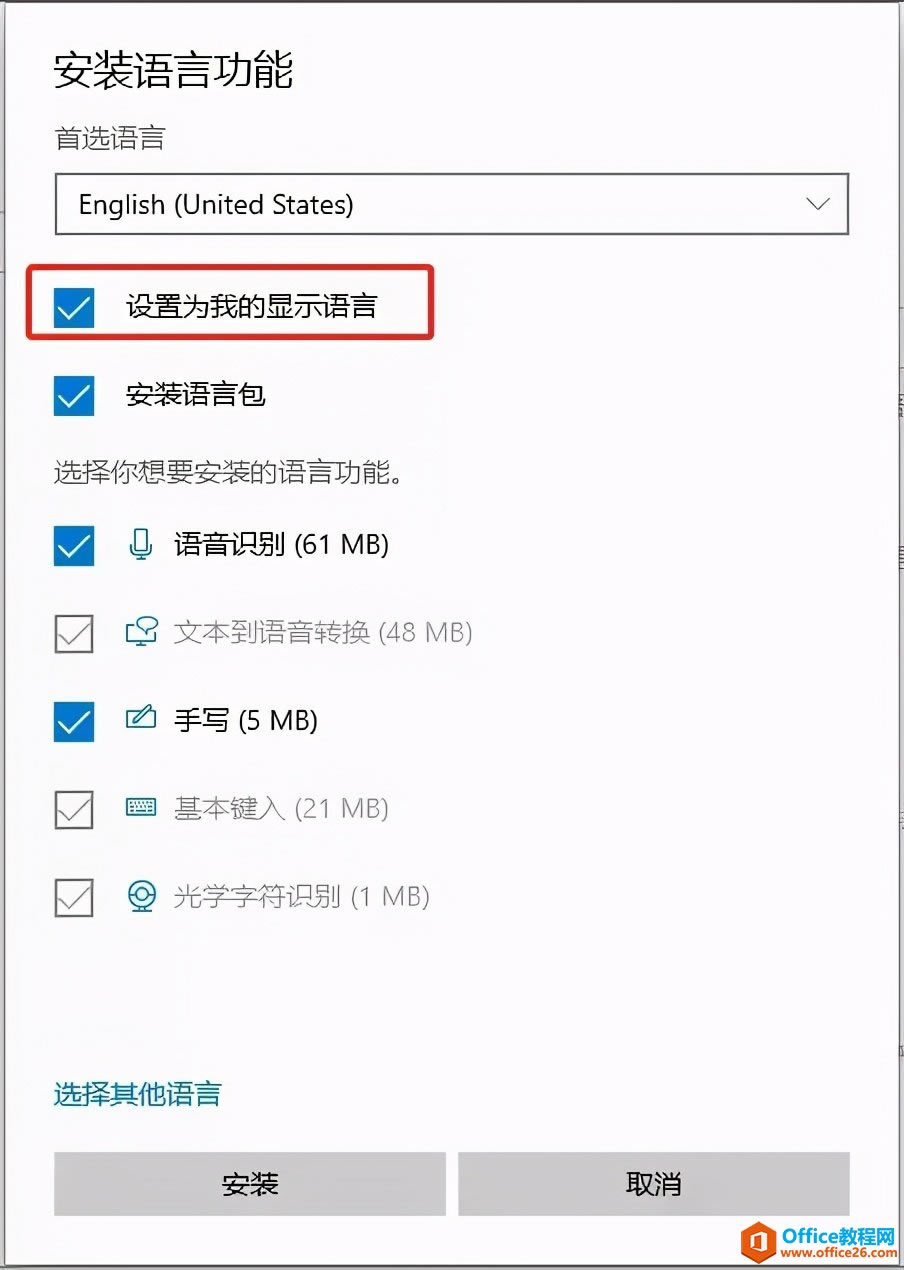
6、勾选“设置为我的显示语言”,并点击"安装"。
?
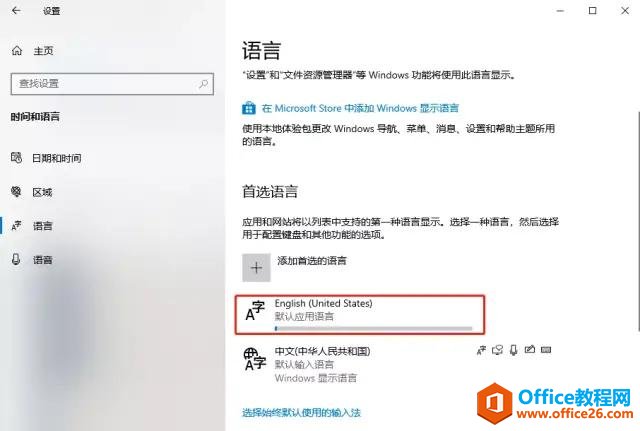
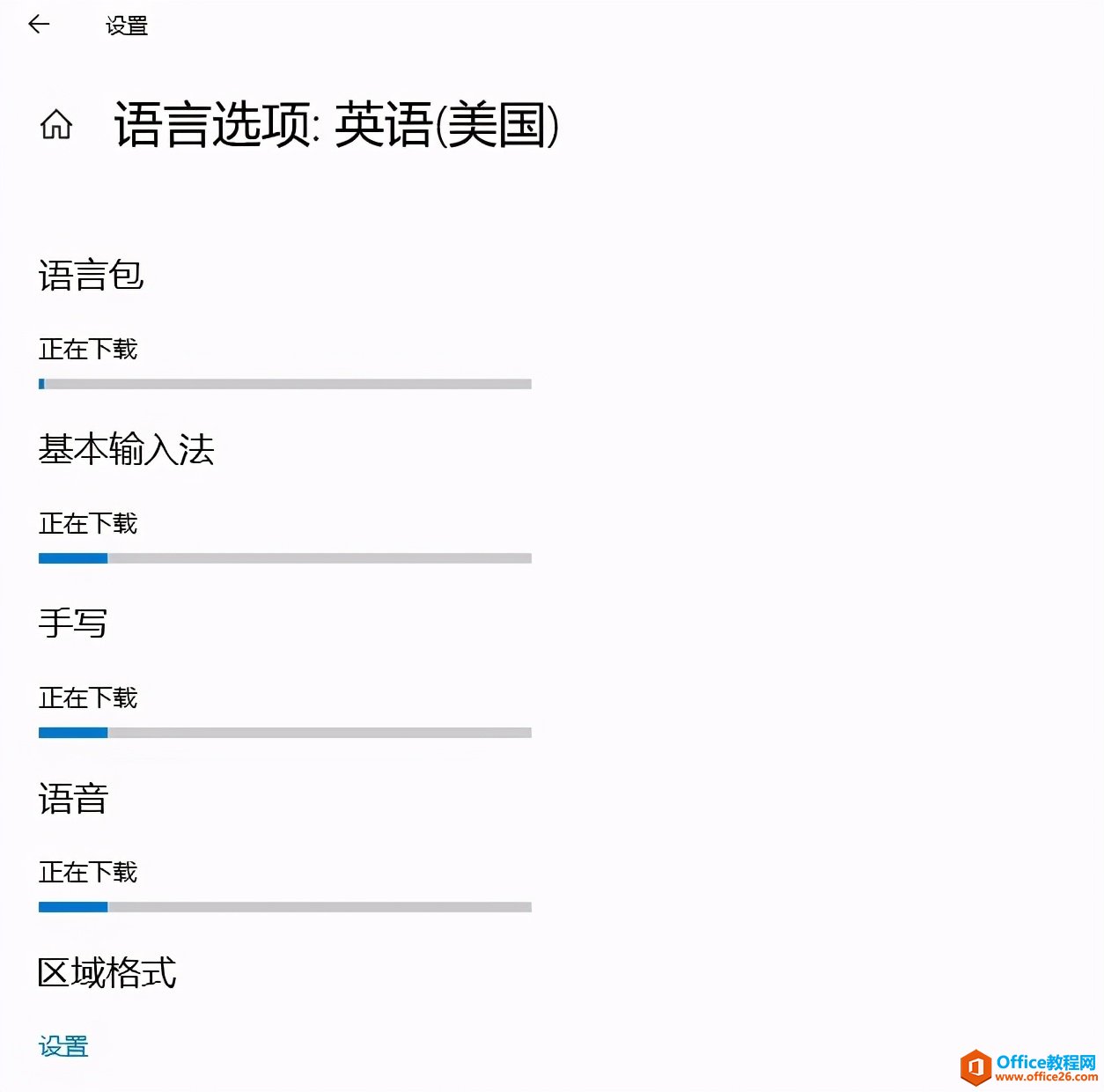
7、正在安装英文语言包,基本输入法,手写,语音。
?
?
8、经过漫长的10多分钟的等待,英文语言终于下载,安装完成了。
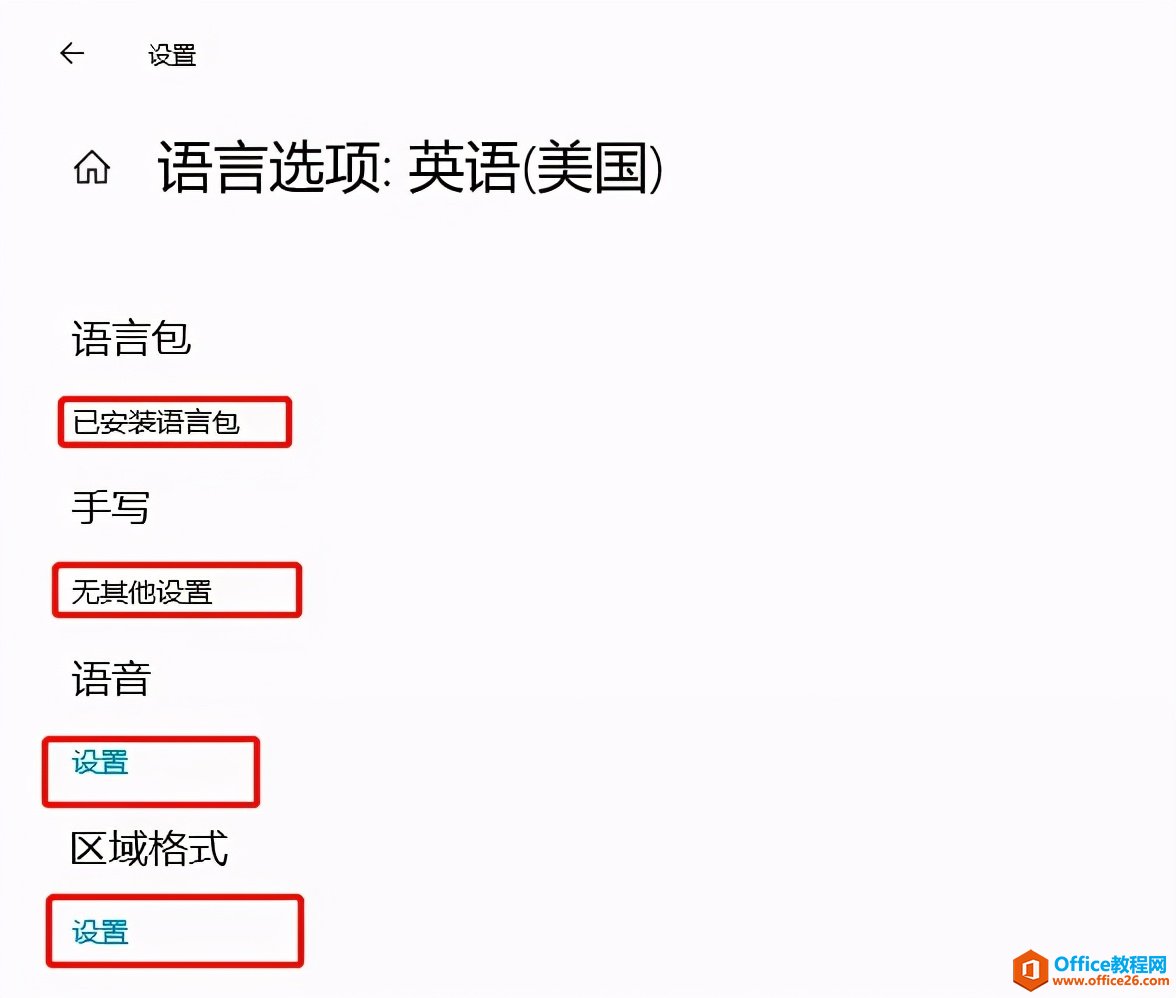
?
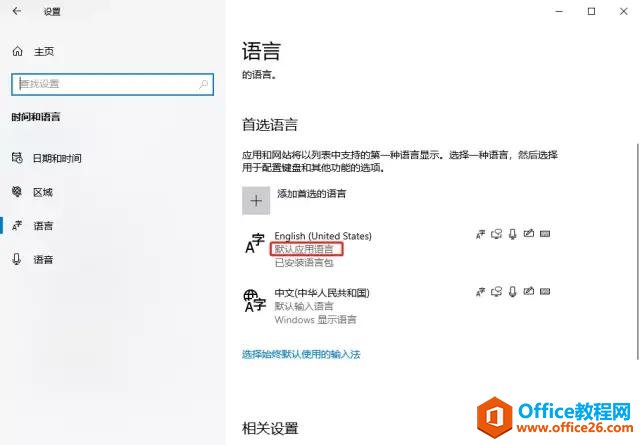
9、English已经设置为默认应用语言。
?
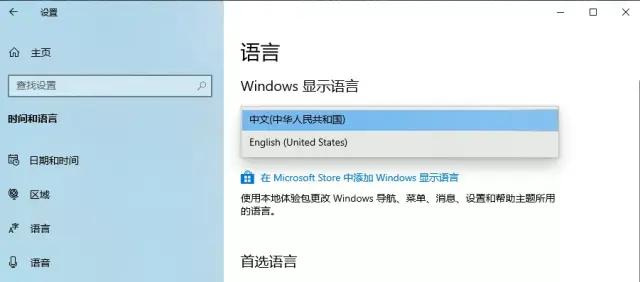
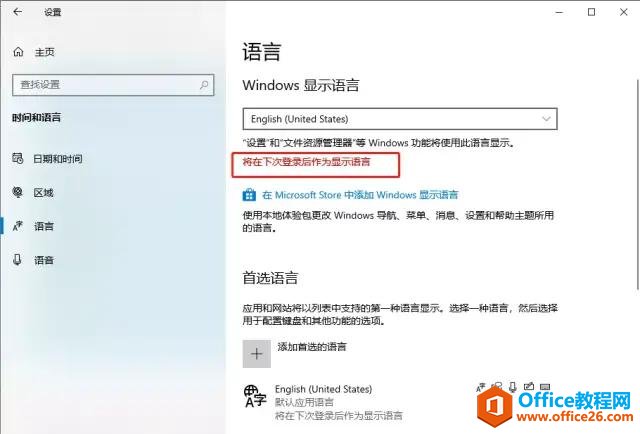
10、如果重新后还是中文,需要将windows显示语言,调为English。
?
?
重新启动后,显示为英文系统,不会出现部分中文,部分英文。
?
案例三、
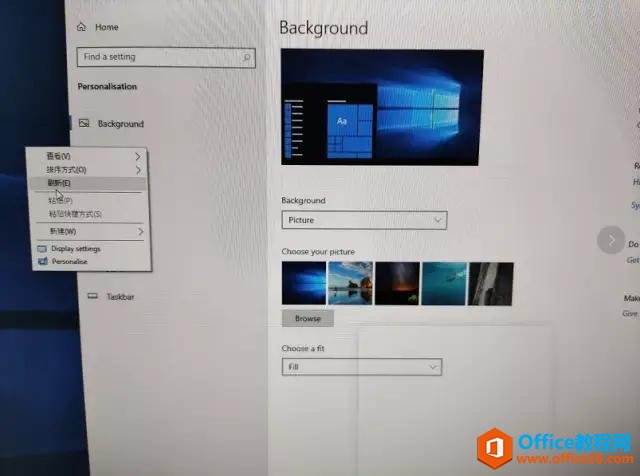
但是有些系统有特别情况,如果下载完成英文包,安装完成之后,重新启动电脑。在桌面右击显示还是中文,但是属性里面显示的内容已经是英文了,那这怎么办,部分系统里面一些选项英文,系统部分选项是中文,如何解决这个问题呢?
如下图所示:
在桌面右击,里面选项都是中文,但是点击进入二级菜单就是英文的。
?
这个问题如何解决呢?
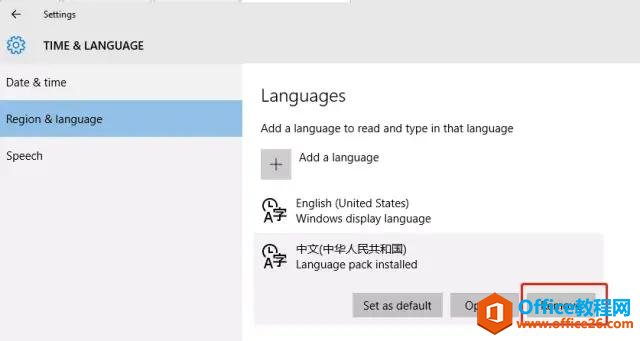
这时需要将系统里面之前使用的中文语言包删除。
?
重新启动电脑后,问题解决。
……