如何更新显卡驱动程序更新到新版本本的具体办法?
当我们使用计算机时,尤其是在玩游戏,3D建模设计等方面,图形卡的性能非常重要。有时,某些版本的图形卡驱动程序存在问题。我们可以更新最新版本。最新版本的图形卡驱动程序将修复一些错误或优化。对于显卡驱动程序的更新,仍然有很多新手不会操作,下面的安装主页将分享如何更新显卡驱动程序以及将显卡驱动程序更新到最新版本的具体方法。
更新显卡驱动程序的方法一:
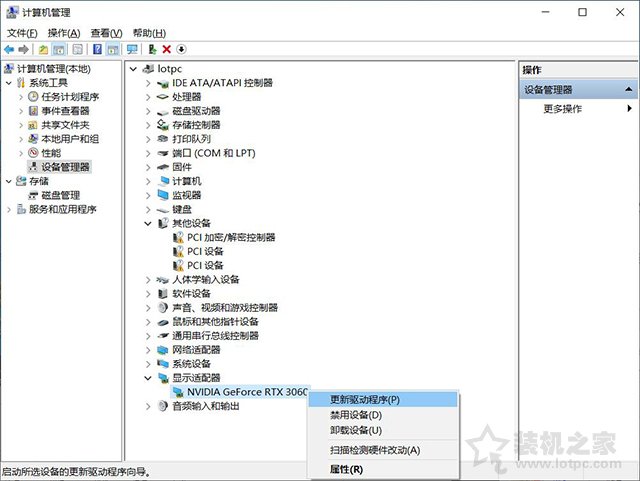
以Win10为例。首先,我们右键单击“此计算机”(Win7是计算机),然后选择“管理”。在计算机管理中,我们单击“设备管理器”,展开“显示适配器”,找到并右键单击。对于图形设备,选择“更新驱动程序”(也可以选择“属性-驱动程序-更新驱动程序”),如下图。
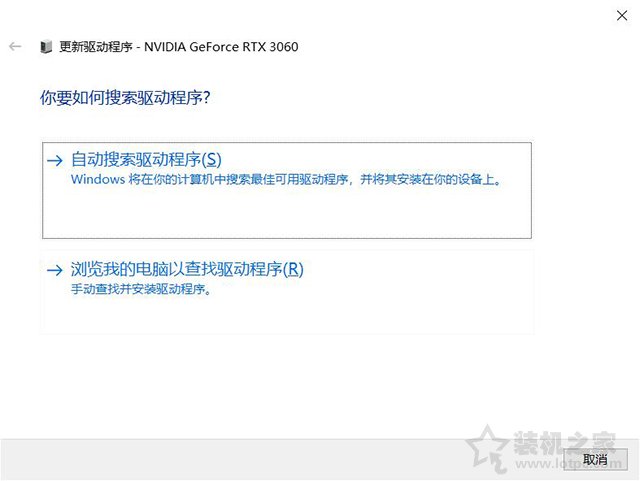
我们选择“自动搜索驱动程序”,并且必须连接到Internet。
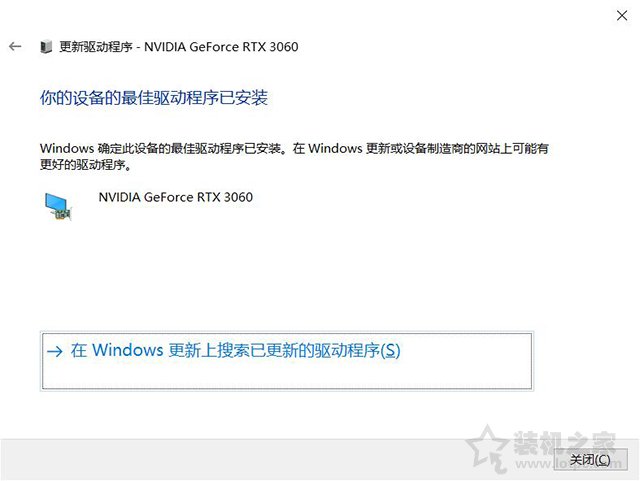
等待片刻,您可以更新图形卡驱动程序,系统将提示您搜索驱动程序,更新完成后,系统将提示您“已经安装了适合您设备的最佳驱动程序”。当然,我们也可以单击“在Windows Update上搜索更新的驱动程序”进行更新。
方法二更新显卡驱动程序:
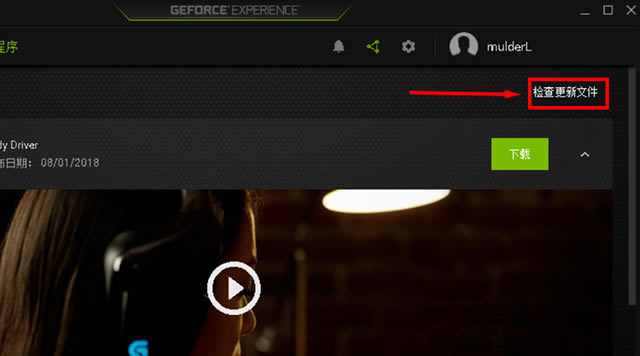
当然,如果它是N卡,我们也可以使用NVIDIA GEFORCE EXPERIENCE(通常会安装图形卡驱动程序,并且您可以在显示器的左下角的搜索框中搜索“ GEFORCE EXPERIENCE”没有计算机,请搜索百度并从官方网站下载。)要更新显卡驱动程序,请在使用NVIDIA GEFORCE EXPERIENCE登录后,单击“驱动程序”。
点击“检查更新文件”。
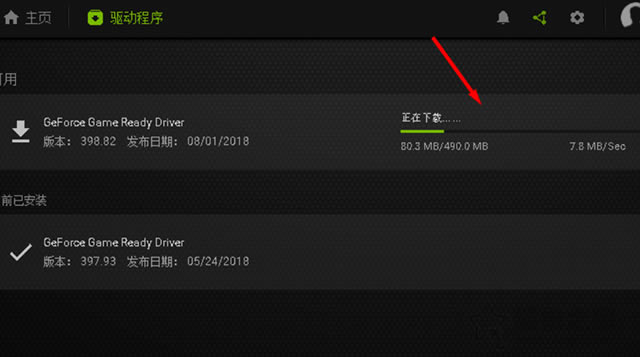
它提示正在下载最新的驱动程序,等待下载完成,如下图所示。
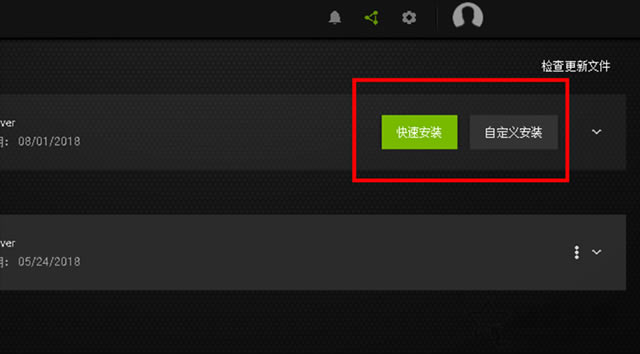
我们可以单击“快速安装”来更新最新的驱动程序。
方法三更新显卡驱动程序:
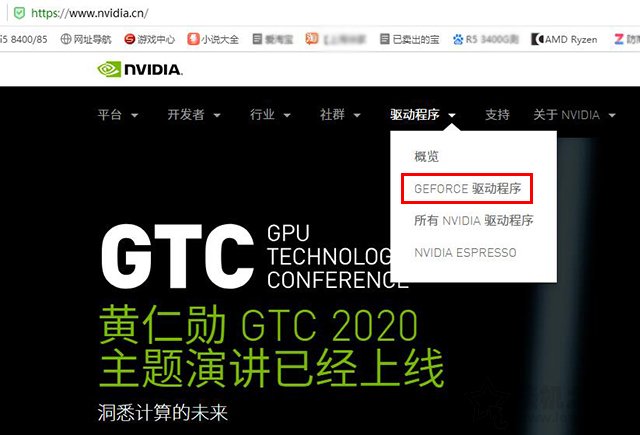
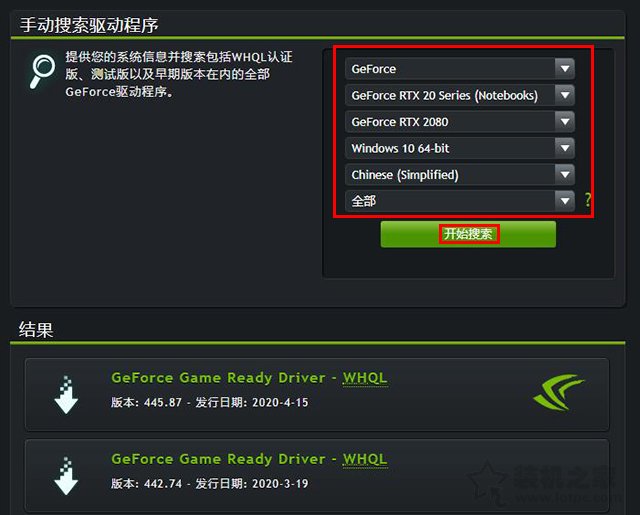
例如,假设我们的图形卡是Nvidia GeForce RTX2080,这意味着它是N卡。我们转到Nvidia官方网站下载驱动程序。如果您不知道Nvidia网站的官方网站地址,请单击“驱动程序”。单击“ GeForce驱动程序”,(如果您是卡等,则可以选择“所有NVIDIA驱动程序”),如下图所示。
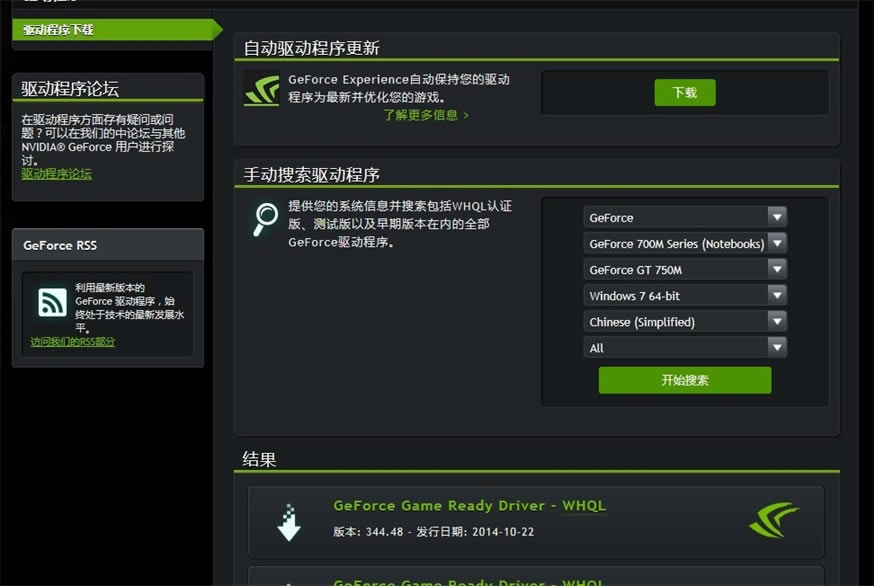
根据显卡芯片型号(例如Nvidia GeForce RTX2080)进行选择,如果是笔记本,则选择带有后缀“ Notebooks”的GeForce RTX20 Series(笔记本),对于台式机,GeForceRTX20 Series,显卡选择GeForce RTX2080,直接选择您如果您的系统是win10 64位,则选择Windows10 64位,中文是中文,单击以开始搜索,结果将出现不同版本的图形卡驱动程序,最高版本是最新的图形卡驱动程序,单击以输入。
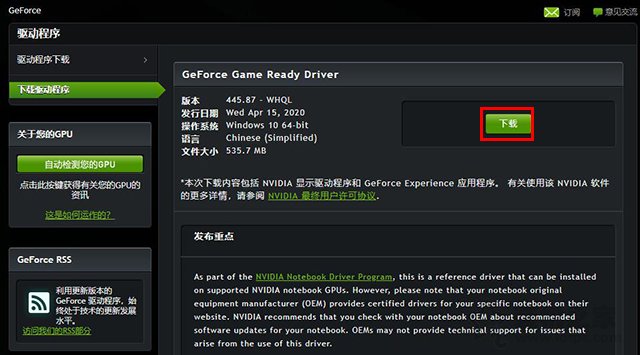
然后单击“下载”按钮以下载图形卡驱动程序。
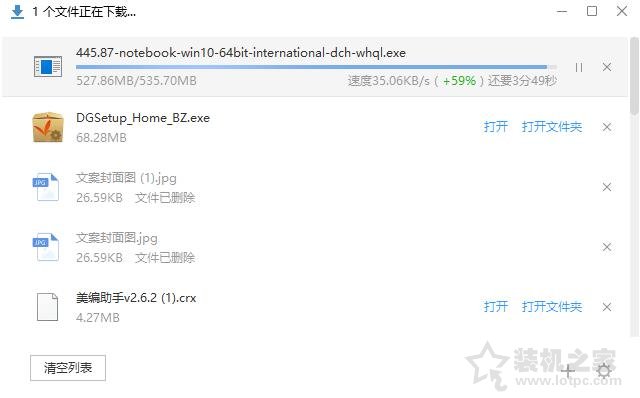
下载图形卡驱动程序后,单击“打开”以安装驱动程序。
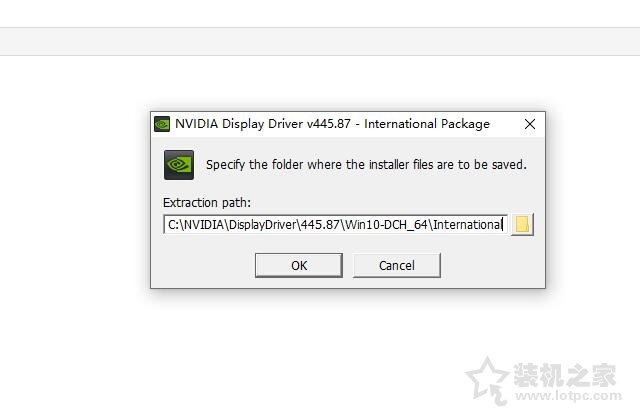
不需要修改路径,请单击“确定”,然后提示您继续进行后续安装。
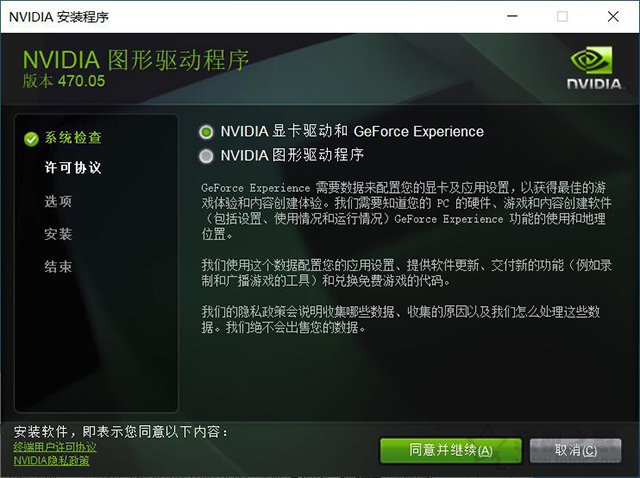
只需单击“同意并继续”。
选择“简体(推荐)”,然后单击“下一步”以安装最新的图形驱动程序,并等待安装完成。
它提示NVIDIA安装过程已完成,表明已安装了最新版本的图形驱动程序。
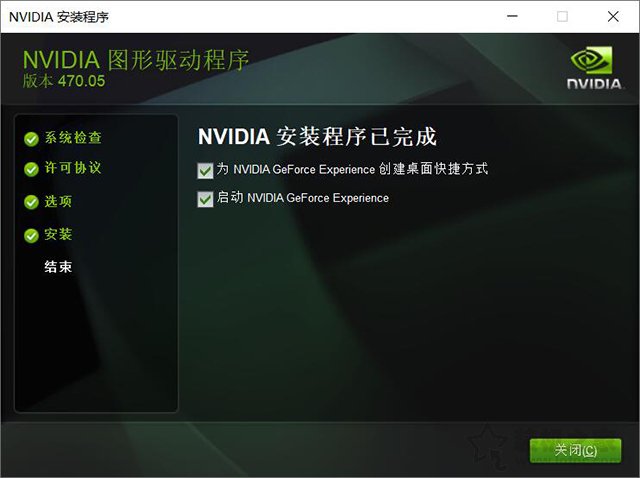
方法四更新显卡驱动程序:
当然,我们也可以使用第三方软件来更新图形卡驱动程序,例如Master Lu,Driver Life,Driver Wizard等。例如,在驱动程序管理中,找到图形卡后面的按钮。如果有升级驱动程序,我们单击以升级仅驱动按钮。当然,第三方驱动程序软件可能不是图形驱动程序的最新版本,并且第三方驱动程序可能无法及时更新。
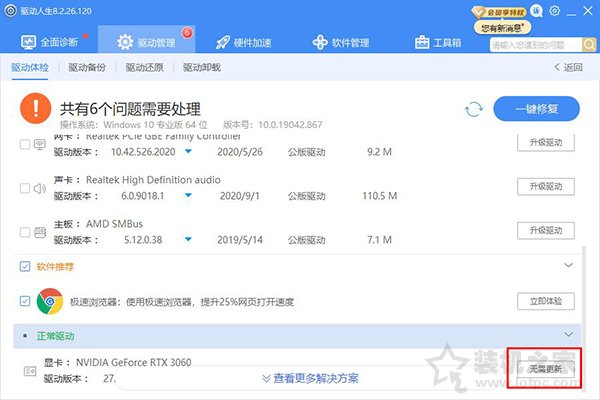
以上是如何更新图形卡驱动程序以及将图形卡驱动程序更新为安装程序共享的最新版本的特定方法。如果仍然不更新显卡驱动程序,则不妨使用上述方法进行操作,希望本文对大家有所帮助。
本文来自本站,转载请注明本文网址:
http://www.pc-fly.com/a/shenmilingyu/article-377421-1.html
……