AMD鼠标菜单没有显示卡属性与设置可交换选项
我们通常在系统安装好之后,就改变显卡的属性或者在集中显示和独立显示之间切换。但是鼠标右键菜单找不到“显示卡属性”和“配置可交换显示卡”选项。如何才能做到这一点?如何解决?下面小编就为大家介绍一下没有显示卡属性的鼠标右键菜单,以及可换显示卡配置选项的解决方法。
步骤如下:
1、 说明:右键菜单里没有显示卡选项,其实是因为我们缺少驱动“A卡催化剂”,也就是我们通常所说的“CCC”(AMD催化剂控制中心)
(其实这里催化剂的作用和化学催化剂差不多,只有有催化剂才有反应)
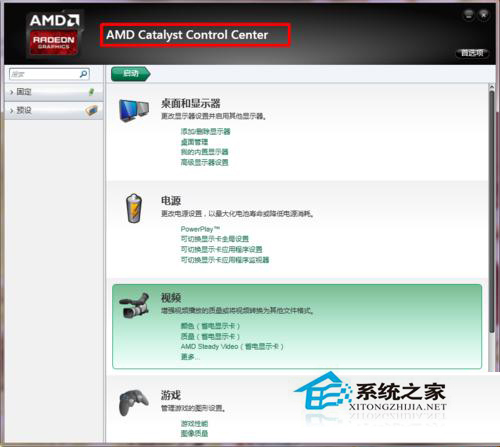
2、现在知道是没有驱动,要下载,那去哪里下载?
我们首先想到的可能是Driver Wizard、Driver Life等方便的软件,但是那里下载的可能不适合我们的配置。

3、现在我们能看到的AMD官网的大部分内容都已经汉化了,能看懂是没问题的。下载的A卡催化剂可以设置为中文,可以说是给我们提供了极大的方便!
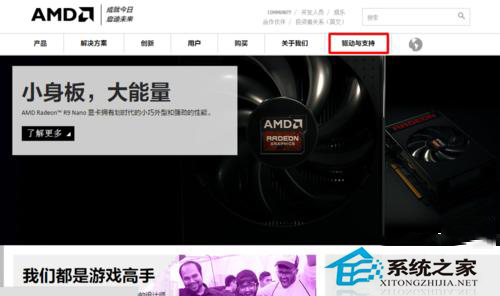
我们用鼠标指向“驱动和支持”,
4、选择我们系统对应的驱动点击进入下载区
5、 进入后,找到“下载”并点击。任何下载方式。
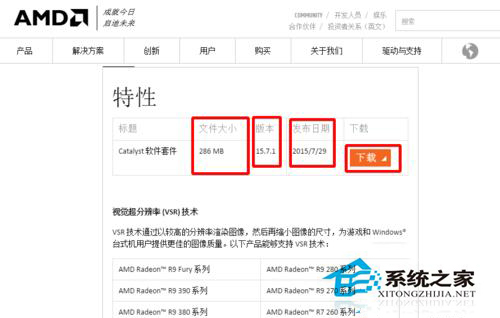
6、 下载后解压,
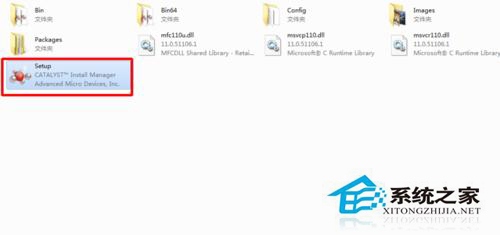
7、 然后进入解压后的文件夹,双击“Setup”进行安装,
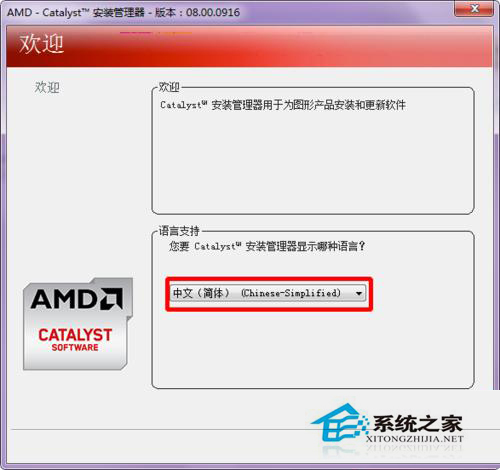
8、默认语言为简体中文,如果没有,可以自行更改,完成后点击“下一步”
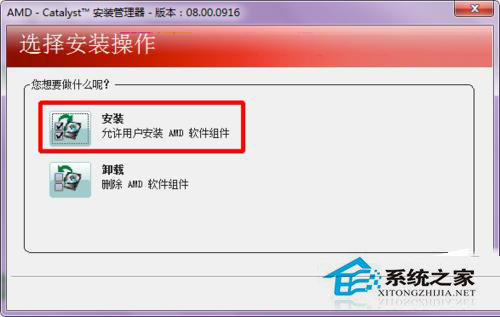
9、选择“安装”
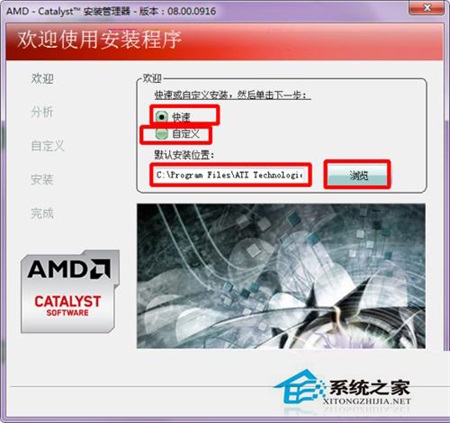
10、点击“浏览”选择安装位置,
点击“快速”或“自定义”安装内容,这里我们默认。
然后点击“下一步”,
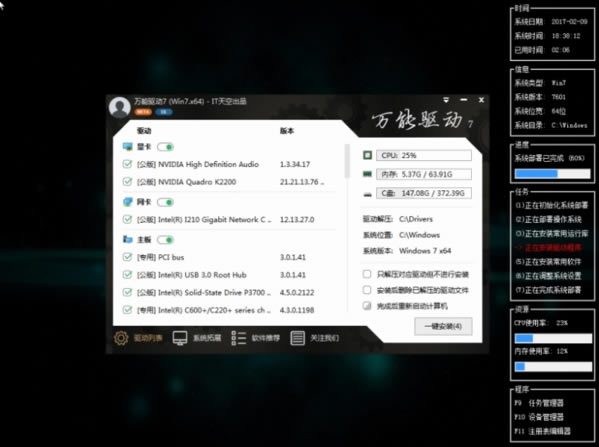
11、 只需选择“接收”并继续安装。安装完成后会提示重启。我们可以点击“立即重启”。
重启后,我们会发现多了两个右键菜单,
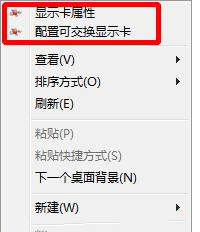
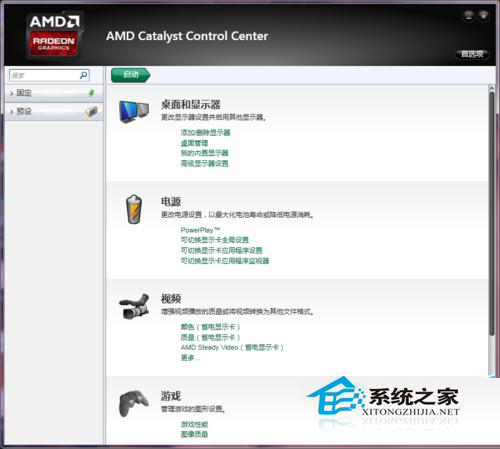
12、点击“显示卡属性”调整显示卡
13、点击“配置切换显卡”切换程序使用的显卡。
(高性能代表独立显卡,省电代表集成显卡)
就是这样!
以上是解决鼠标右键菜单没有可换显卡的显卡属性和配置选项的问题。如果你遇到过这样的问题,可以按照上面的步骤操作,希望对大家有帮助!
本文来自本站,转载请注明本文网址:
http://www.pc-fly.com/a/shenmilingyu/article-379309-1.html
……