如何刷显卡bios?教你几招简单刷出新高度
【指南】现在电脑的应用应该是比较普遍的,尤其是一些游戏玩家,对电脑的研究也比较多。游戏玩家对电脑显卡的要求非常高,这与游戏的运行有很大关系。随着计算机软件的发展,显卡程序也在不断升级。一些玩家开始刷自己的显卡bios。那么如何使用显卡bios呢?相信这是很多朋友非常关心的问题。下面小编将详细介绍相关信息。
刷新前的准备
刷新显卡BIOS的时候,我们还有很多准备工作。
1.显卡型号的确定:首先,目前市面上的显卡品牌很多,型号也很多。由于不同品牌显卡的BIOS不同,不能通用。对于同一个品牌的显卡,如果显示芯片(GPU)不同,BIOS肯定也不同。换句话说,如果同一个显示芯片和显卡的显存规格不同,那么BIOS也有很大的不同。所以,我们在刷显卡BIOS的时候,一定要检查一下座数。一旦刷错BIOS文件,严重的会导致显卡报废。
2.显卡BIOS版本判断:需要使用第三方软件来判断显卡BIOS信息,比如EVEREST软件。
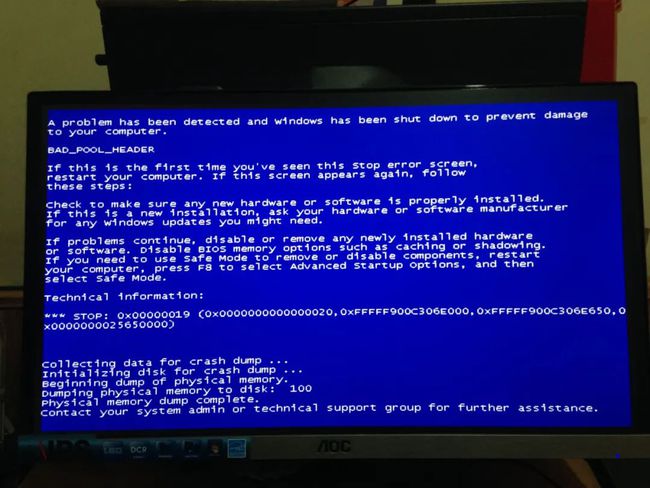
3.下载新版BIOS文件:要下载文件,必须在官方厂商网站上找到新版BIOS文件,然后下载。下载的文件必须解压后才能正常使用。
4. 制作DOS启动盘,准备刷新文件:因为我们知道BIOS刷新工作只能在纯DOS状态下运行。因此,我们需要制作一张DOS启动盘,然后用启动盘启动系统,打开纯DOS环境。另外,我们还需要将下载的BIOS刷新程序和相关升级文件放到这个启动盘中。
如何刷入显卡bios
我们以NVIDIA显卡为例进行讲解,详细步骤如下:
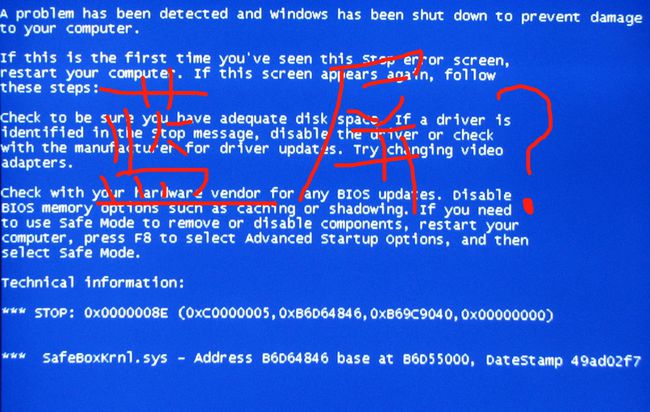
1. 首先确认这个ROM芯片是否支持刷新。
检查的方法是用启动盘打开纯DOS环境,在里面的命令提示符后面输入“nvflash -c”,这样就可以看到显卡BIOS相关的ROM类型了。当刷新程序与显卡的ROM芯片匹配时,会列出相关的芯片详情,否则会报错。
2.备份当前的BIOS
我们可以先备份BIOS,相关命令参数为“nvflash -b”,然后保存为“filename”文件。另外,也可以在Windows下使用NVIDIA BIOS Editor软件备份BIOS。
3.更新BIOS进程
完成相关备份后输入“nvflash -f”,即可将BIOS写入对应的ROM芯片。刷新时,屏幕会抖动并变黑,大约 10 秒。稍等片刻,刷新成功。
刷新显卡BIOS的注意事项
刷新时不能断电或中断。
经过上面的简单介绍,相信朋友们对显卡bios的使用方法有了新的认识。简单的说,刷显卡bios的时候,我们也需要具体了解一下相关信息,不能有刷错显卡的情况,所以对显卡的伤害比较大。
本文来自本站,转载请注明本文网址:
http://www.pc-fly.com/a/shenmilingyu/article-379877-1.html
……