玩3D游戏牺牲质量换取性能的调整,你知道吗?
在玩3D游戏的时候,因为我的显卡不是特别强大,我做了一些调整,牺牲质量来换取性能。
简单设置
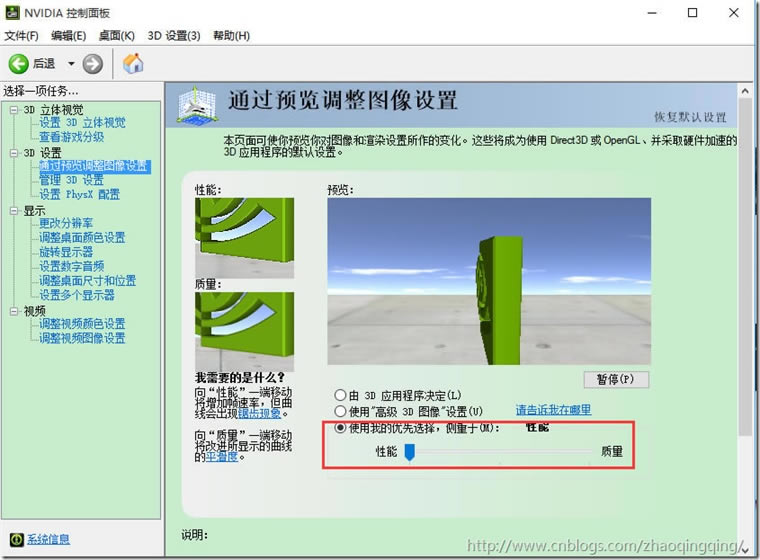
简单的方法是,3D设置——通过预览调整图像设置,根据重点设置平衡:性能或质量。
高级设置
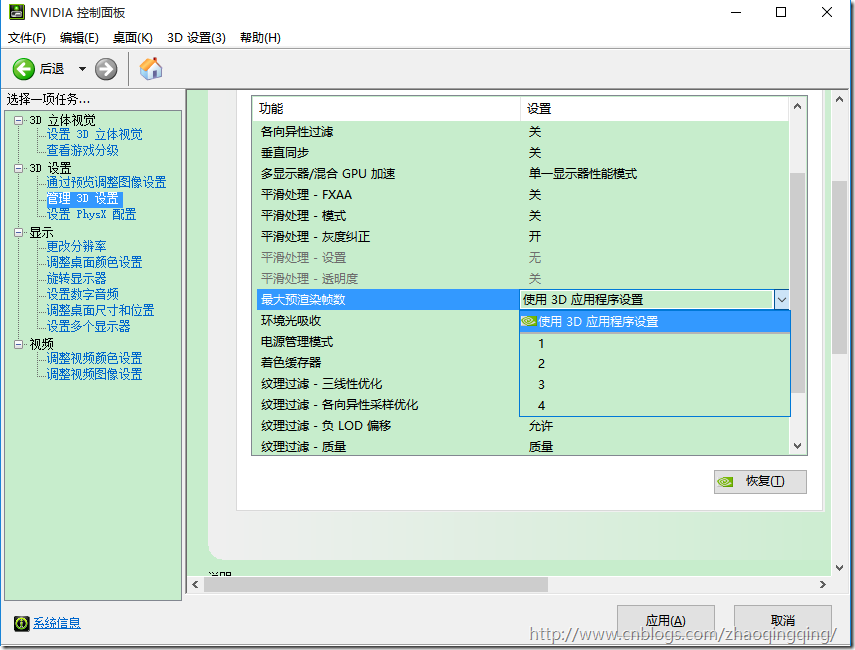
如果你想自己设置每一个细节,可以适当修改以下设置
1、Anisotropic 过滤:Off, 2x, 4x, 8x, 16x,数字越大消耗越高,可根据显卡强弱设置
2、Vertical Sync:关闭性能会有所提升,但可能会撕裂屏幕,这也与显示器的刷新率有关。我的显示器是60HZ,我选择关掉
3、最大预渲染帧数:根据情况调整,如果卡住,减少帧数
4、电源管理:设置为最高性能优先级(笔记本用户请考虑电池)
5、Texture 滤镜质量:设置为性能(强显示可以选择质量)
各向异性过滤
各向异性过滤可以设置0级到16级,显卡消耗会逐渐增加,运行游戏的帧数也会相应减少。对于低端显卡的用户,玩游戏时可能会出现明显的卡顿和掉帧。每个人都根据自己的情况考虑打开或关闭它。 , 用于过滤和处理视角变化和3D物体表面倾斜时产生的纹理错误。
垂直同步
垂直同步的功能很实用。如果强制关闭,如果游戏过程中帧数高于屏幕刷新率,可能会出现很多画面撕裂的问题。如果强制开启,当帧数低于屏幕刷新率时会出现严重的操作延迟。这时候,“自适应”选项就派上用场了。当帧数高于60时,会自动开启垂直同步,避免画面撕裂。当帧数低于 60 时,垂直同步将自动关闭,以避免操作延迟。需要调整这个选项。
2c1b863ddae9e67fb9d1d94ee10f4ca7
程序的特定设置
在3D设置管理中,切换到程序,对程序进行特殊定制。你可以添加你想要的程序
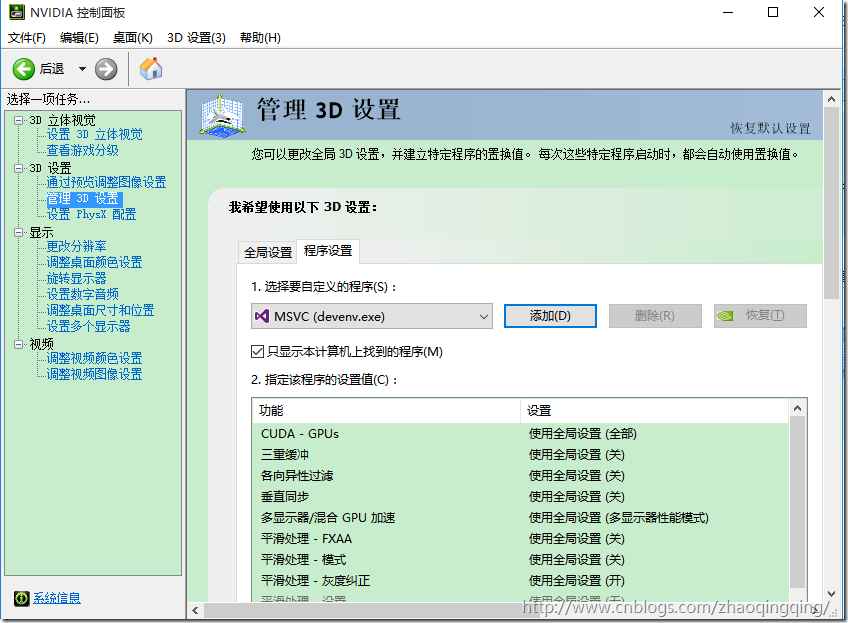
Droid4x 示例
1、添加 Droid4x 程序并对 Droid4x 进行特定设置
2、【纹理滤镜质量】修改为【性能】
对于AMD显卡用户,请设置Texture Filtering Quality->Performance
本文来自本站,转载请注明本文网址:
http://www.pc-fly.com/a/shenmilingyu/article-380489-1.html
……