如何在Windows10中以管理员身份运行cmd

[方法1] 2113
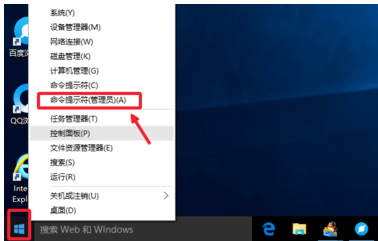
1. 我们可以在Windows 10系统的开始菜单5261上单击鼠标右键. 此时,4102现在是1653菜单cmd图标,我们选择命令提示符(管理员),然后单击“打开”.
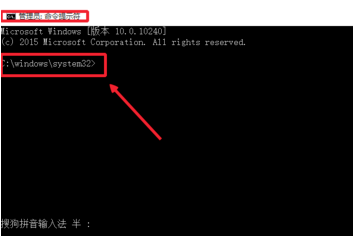
2. 以这种方式打开后,您可以在命令提示符界面中看到管理员: 命令提示符. 现在我们可以执行所需的命令操作.
[方法2]
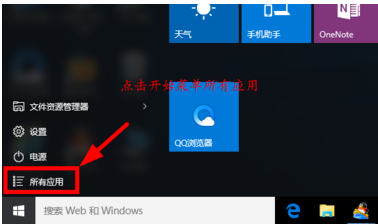
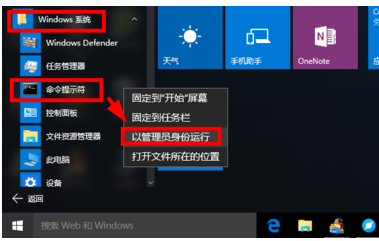
1. 单击开始菜单,然后我们选择界面中的所有应用程序以打开并输入,如图所示
2. 在所有应用程序中,我们都在Windows系统中找到命令提示符,然后右键单击该命令提示符并选择以管理员身份打开命令提示符.
【方法三】
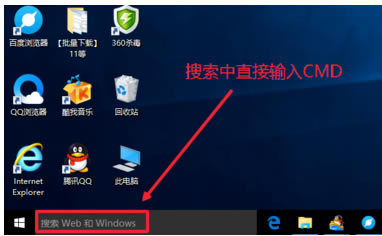
1,这里我们直接在Windows10系统的搜索框中输入命令CMD.
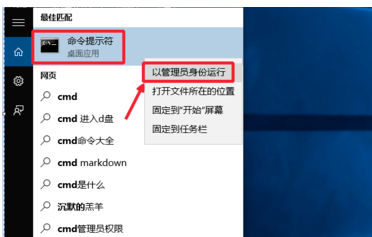
2. 然后,在搜索结果中,右键单击命令提示符,然后选择“以管理员身份运行”.
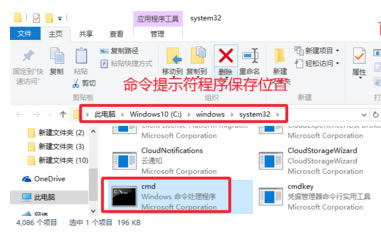
3. 最后,我们对命令提示符程序的存储位置有最好的了解. 该位置在C: \ windows \ system32文件夹中. 实际上,可以在这里查看许多计算机管理工具.
扩展数据
Windows命令
命令处理器(CMD)是基于OS / 2,Windows CE和Windows NT平台(包括Windows 2000,Windows XPcmd图标,Windows Vista,Windows Server 2003,Windows 7,Windows 8,“ MS-DOS模式”的操作系统在Windows 8.1,Windows 10下).
通常,各种Windows版本都与之兼容. 用户可以在Windows系统下运行DOS命令. Windows XP中文版的命令提示符进一步提高了与DOS下操作命令的兼容性. 用户可以在命令提示符下直接输入中文通话文件. 命令行功能不只是DOS.
命令信息
wmimgmt.msc打开Windows管理体系结构(wmi)
wupdmgr Windows更新程序
wscriptWindows脚本主机设置
编写平板电脑
winmsd系统信息
wiaacmgr扫描仪和照相机向导
winchatxp带有局域网聊天功能
mem.exe显示内存使用情况
msconfig.exe系统配置实用程序
mplayer2简单的寡妇媒体播放器(媒体播放器)

mspaint绘图板
mstsc远程桌面连接
mplayer2媒体播放器
放大放大镜实用程序
mmc打开控制台
mobsync同步命令
dxdiag检查Directx信息
drwtsn32系统医生
参考:
本文来自本站,转载请注明本文网址:
http://www.pc-fly.com/a/jisuanjixue/article-254015-1.html
……