phpstorm如何设置php环境_phpstorm设置php环境的图文教程办法
行业软件就是针对特定行业而专门制定的、具有明显行业特性的软件。
在phpstorm软件中,配置php环境是一个必不可少的过程,十分的重要,其中有不少的用户还不知道怎么去配置,如何去配置,下面就由小编为大家带来本篇phpstorm怎么配置php环境的问题讲解,在内拥有配置php环境的教程方法,有需要的可以来看看哦~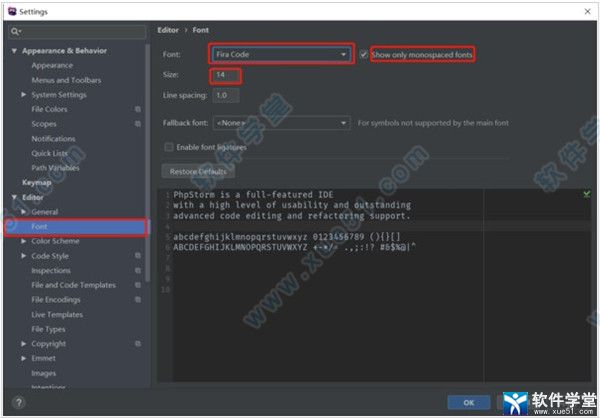
配置php环境
1、我们先打开软件点击“File”,在下拉菜单中选择“Settings...”按钮。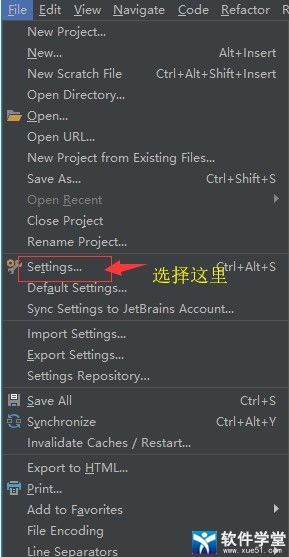
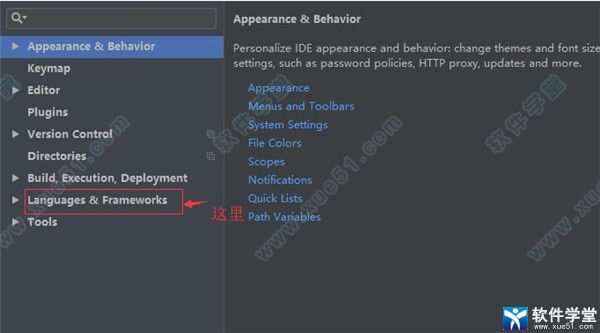
2、点击完后可以进入“Settings”页面中,然后我们在内找到“Languages&Frameworks”进行展开。
3、在“Languages&Frameworks”中找到“PHP”,然后点击“CLI Interpreter”后的“三个点”。
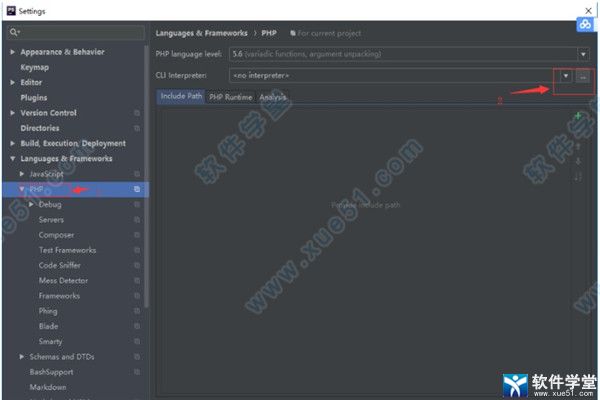
4、点击左上角的“绿色加号”。

5、选择“Local Path to Interpreter...”。
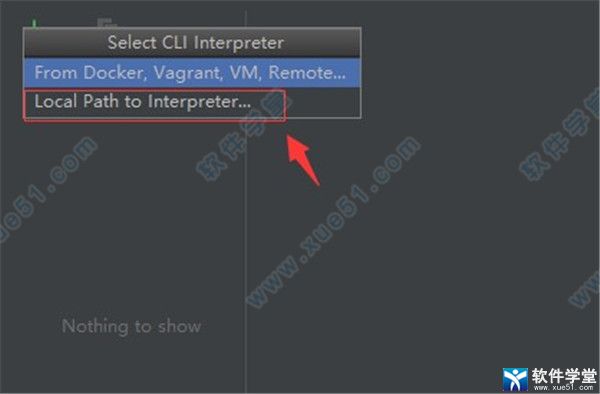
6、找到“General”,点击“PHP executable”后面的“三个点”。
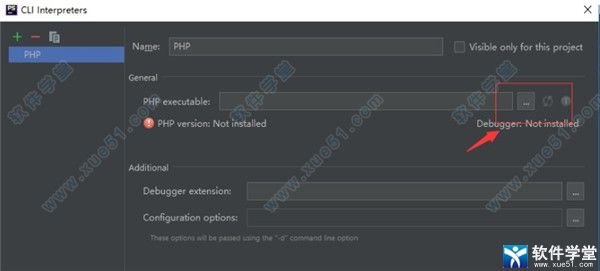
7、在“Select Path”中找到安装的PHP执行文件。
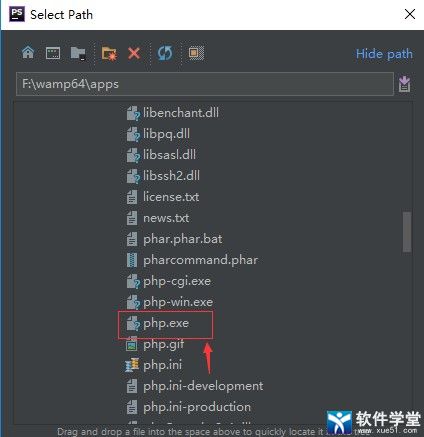
8、选中安装的PHP.EXE文件,点击“Apply”,再选择“OK”。
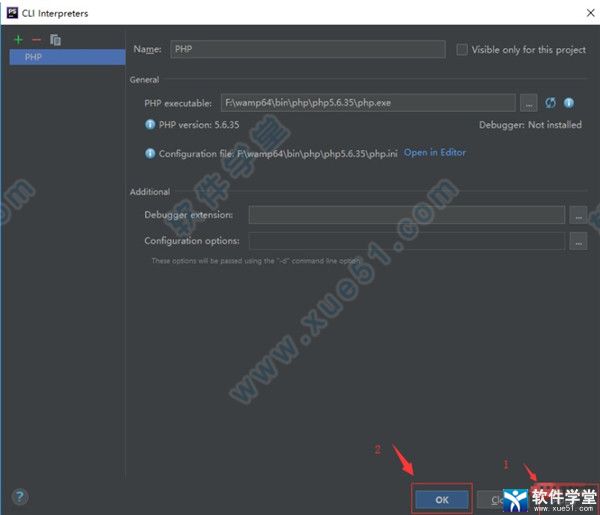
9、点击浏览器测试,不需要更改端口。


行业软件具有针对性强、易操作等特点。
……