Windows11如何查看内存频率-Windows11查看内存频率办法
根据运行的环境,操作系统可以分为桌面操作系统,手机操作系统,服务器操作系统,嵌入式操作系统等。
可能有的朋友还不知道Windows11怎么查看内存频率?那么接下来小编就将Windows11查看内存频率方法分享给大家哦,感兴趣的朋友不要错过哦。
方法一:
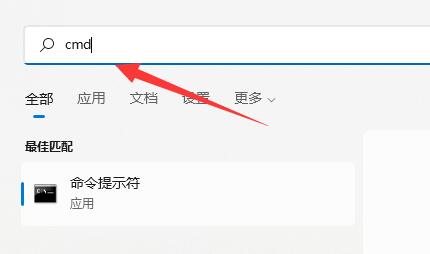
第一步,在电脑上打开开始菜单,在上方搜索并打开“cmd”
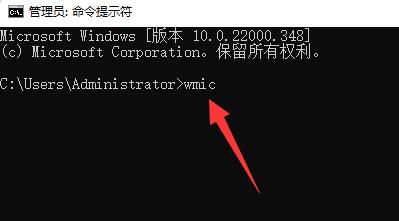
第二步,输入“wmic”,回车确定。
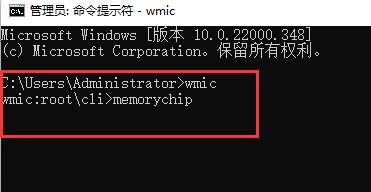
第三步,继续输入“memorychip”回车运行。
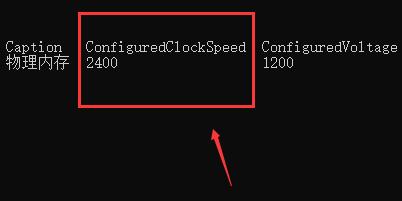
第四步,在弹出内容中找到“ConfiguredClockSpeed”,下方数字就是内存频率了。
方法二:
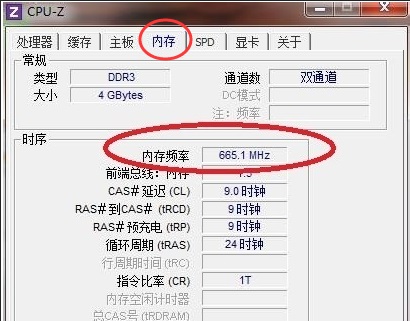
1、使用硬件监测软件也可以查看内存频率。
Windows11查看内存频率方法小编就分享到这里了,希望对大家有用哦。
……