Windows11如何添加图片3D效果-Windows11添加图片3D效果图文教程
根据运行的环境,操作系统可以分为桌面操作系统,手机操作系统,服务器操作系统,嵌入式操作系统等。
Windows11怎么添加图片3D效果?其实很简单的,以下内容就是小编整理的Windows11添加图片3D效果教程,有需要的朋友一起来学习吧!
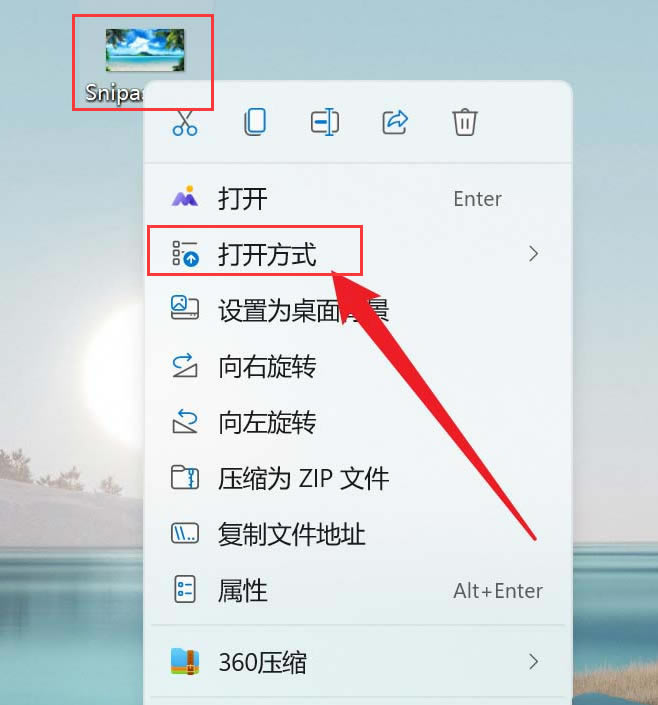
1.首先,在桌面中找到需要处理的图片素材,右键点击打开方式按钮
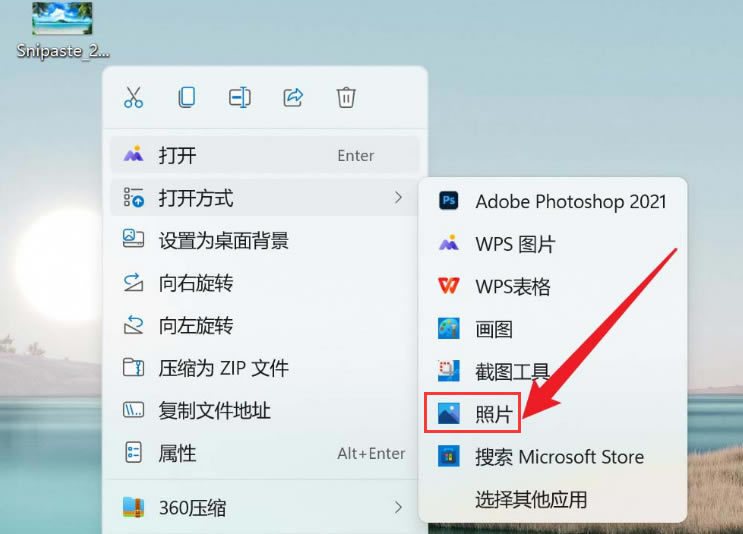
2.随后,在该栏目的下拉菜单中找到照片选项
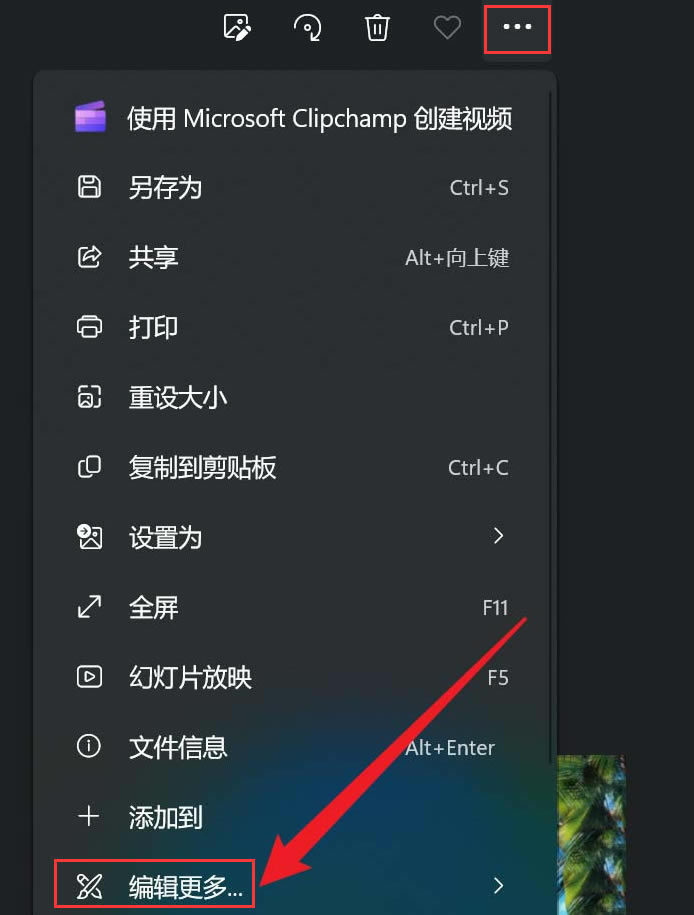
3.接着,在打开的新窗口中点击右上角的三个点,找到编辑更多按钮
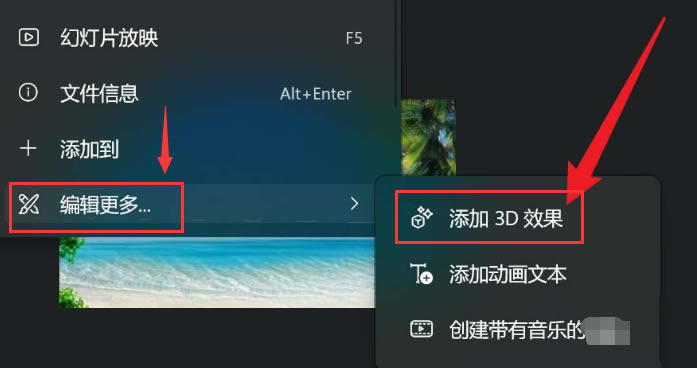
4.最后,在子栏目菜单中点击添加3D效果即可
上文就讲解了Windows11添加图片3D效果教程,希望有需要的朋友都来学习哦。
……