电脑如何截图
本站电脑知识提供应用软件知识,计算机网络软件知识,计算机系统工具知识,电脑配置知识,电脑故障排除和电脑常识大全,帮助您更好的学习电脑!不为别的,只因有共同的爱好,为软件和互联网发展出一分力!
电脑怎么截图,怎么使用电脑自带的截图工具进行截图,简单方便易用的,即到哥今天给大家介绍电脑两种截图方式。
方式一:使用系统自带“截图工具”
打开系统开始菜单,找到“附件”---“截图工具”
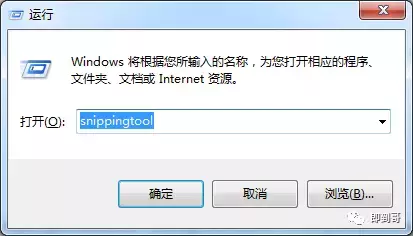
或要运行中输入:snippingtool
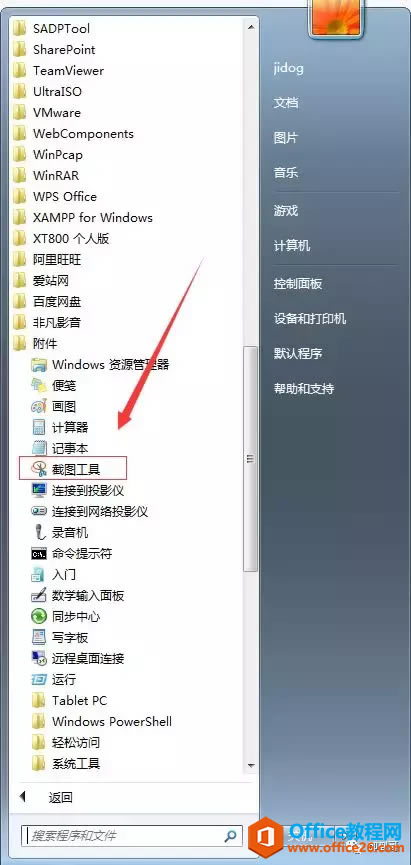
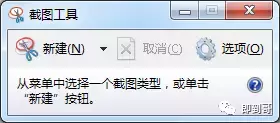
打开截图工具,点击“新建”即可截图。
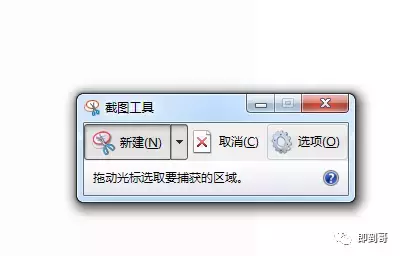
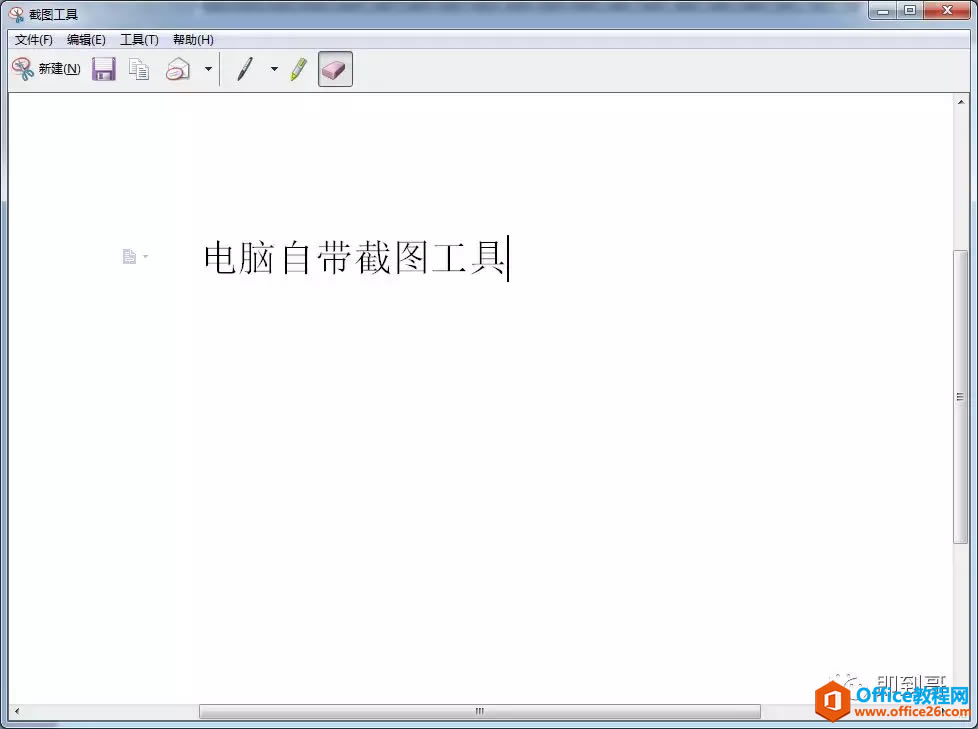
截图工具截的图片
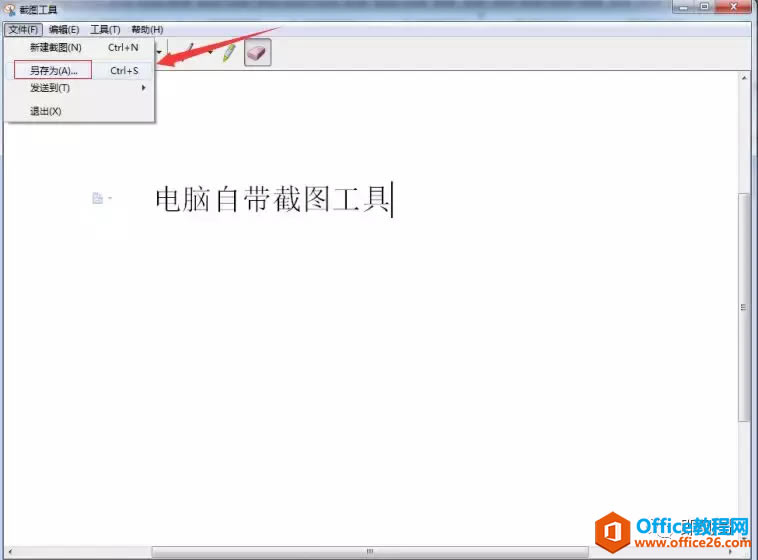
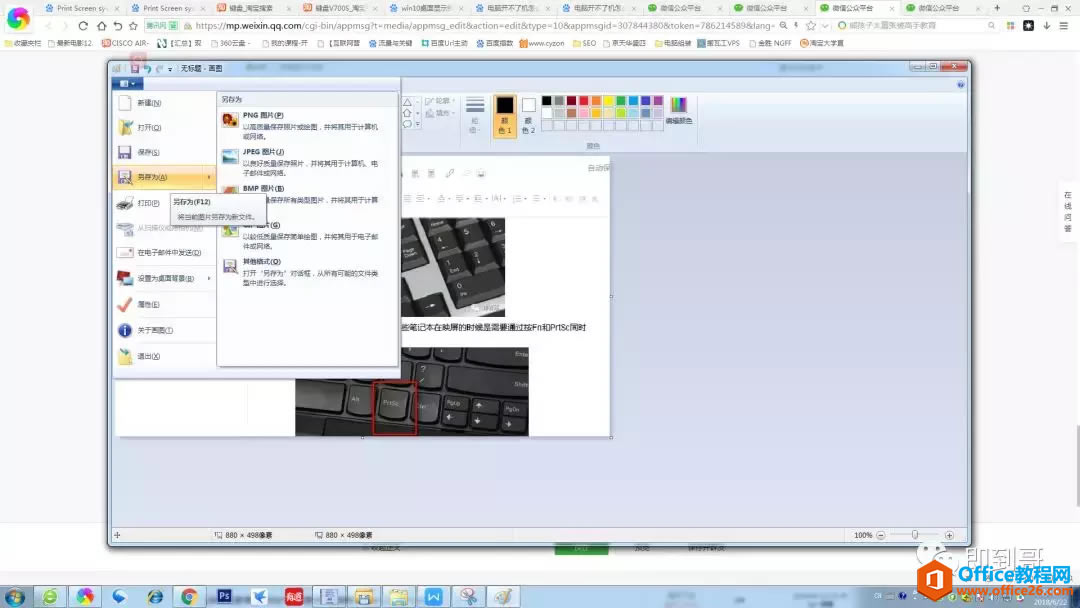
另存为,成功保存一个系统自带截图工具的照片。
方法二:使用键盘 print Screen sysRq键直接截图
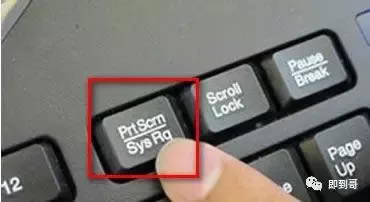
什么叫映屏,就是如果当你想一个图片的时候,直接按键上Print Screen sysRq键,将整个屏幕,直接复制到剪切板中。
第一种,映屏键
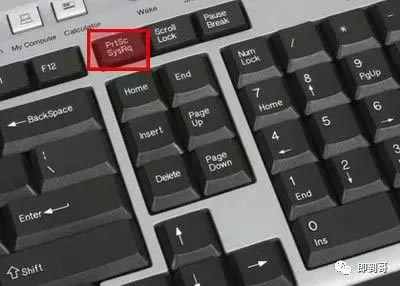
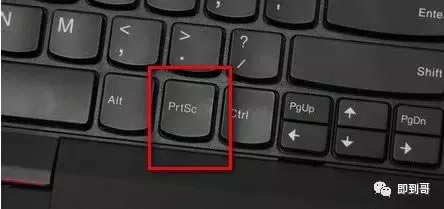
第二种,笔记本的映屏键,有些笔记本在映屏的时候是需要通过按Fn和PrtSc同时按才可以映屏的。
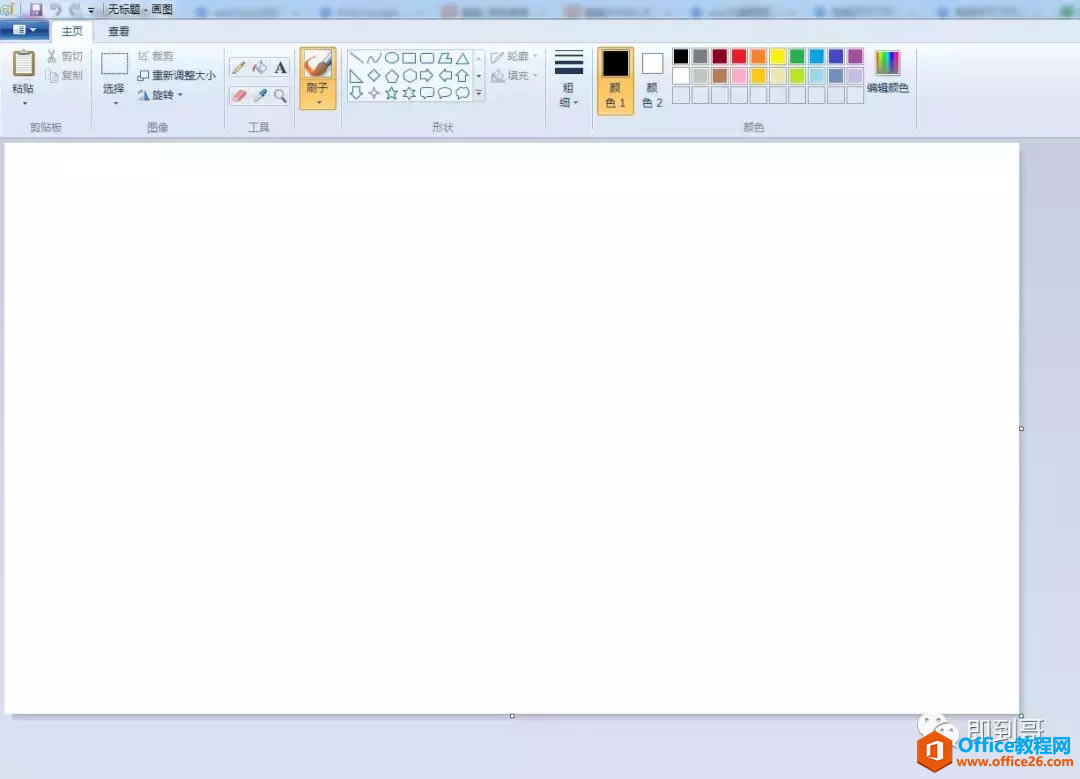
实际,使用只需要按一下映屏键后,打开画图工具。
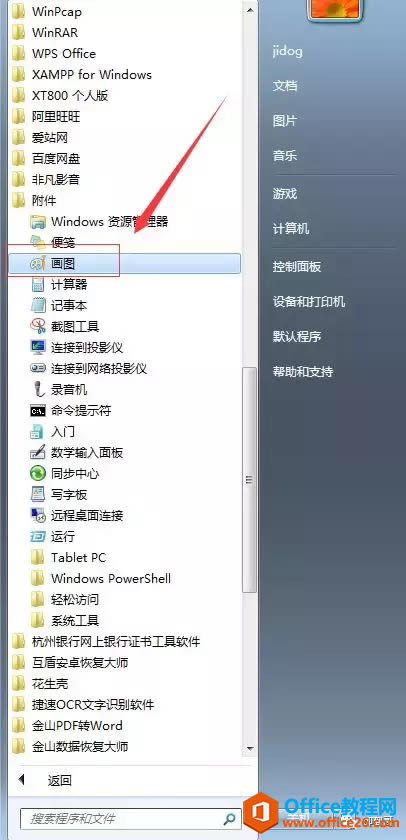
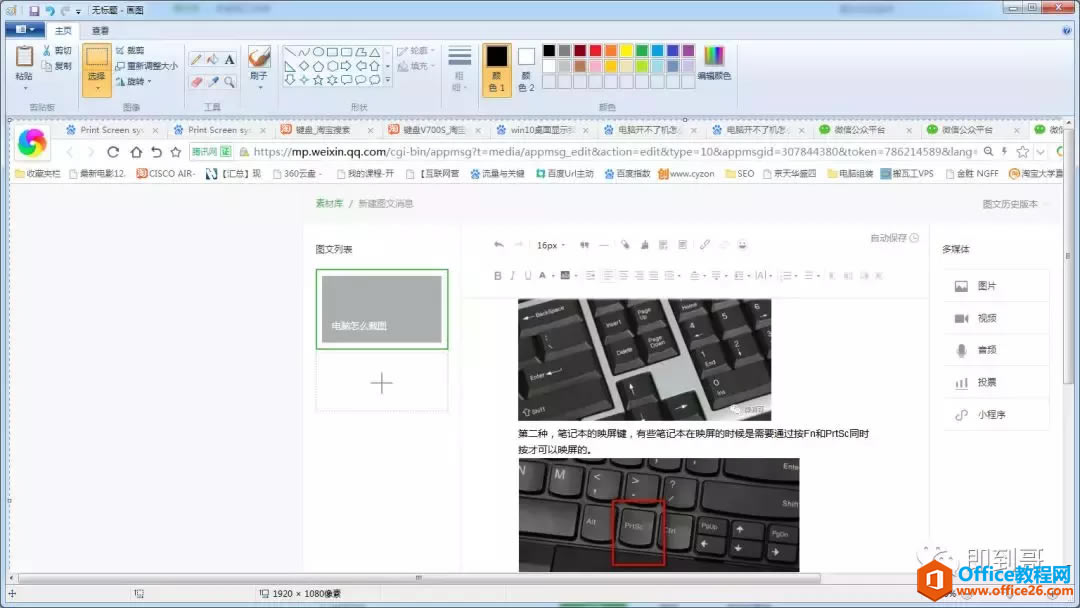
通过画图工具,将需要的图片,使用裁剪进行裁剪。
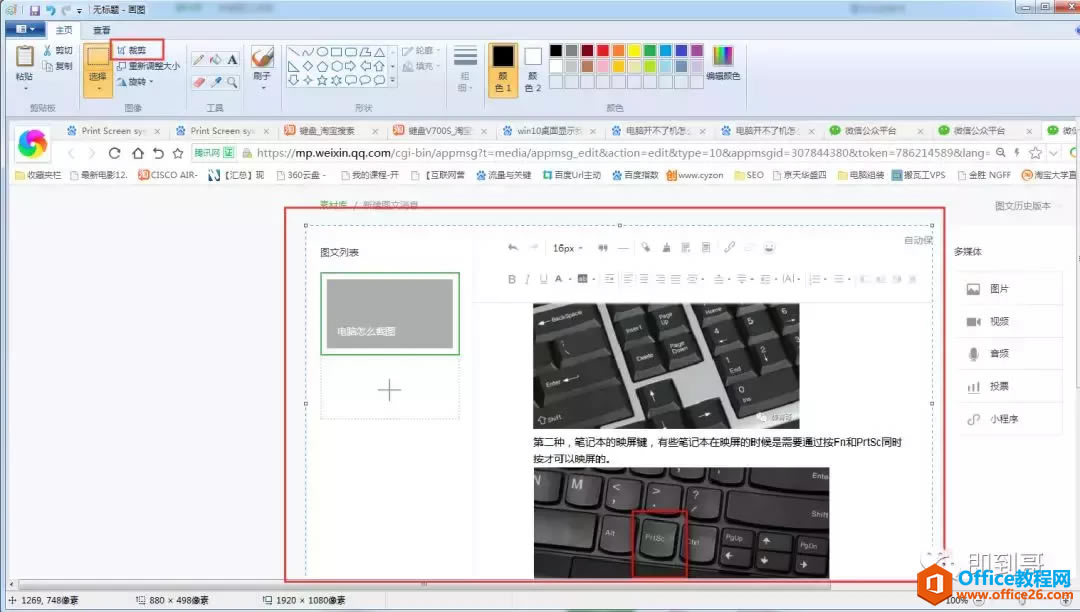
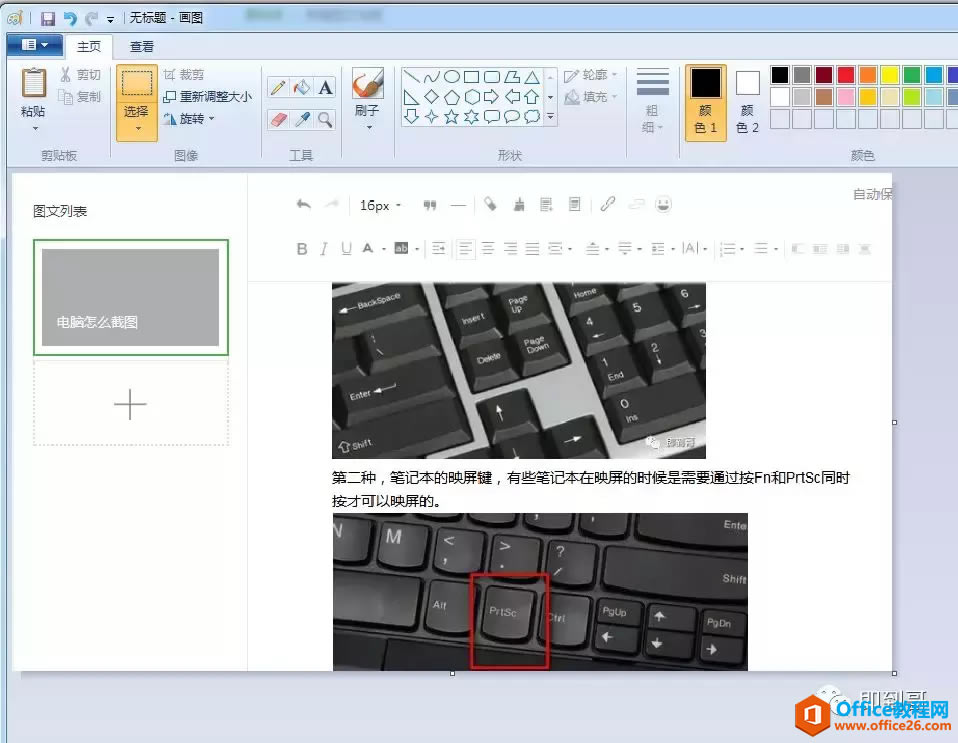
裁剪效果。另存为图片即可。
通过命令打开截图工具
“win+R”,打开运行。在运行输入框里面输入“snippingtool”
通过命令打开画图工具方法:
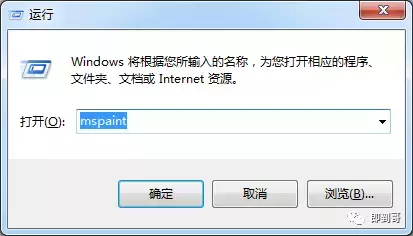
“win+R”,打开运行。在运行输入框里面输入“mspaint”
学习教程快速掌握从入门到精通的电脑知识。
……