Edge浏览器如何强制设置默认GPU,改善硬件加速
本站电脑知识提供应用软件知识,计算机网络软件知识,计算机系统工具知识,电脑配置知识,电脑故障排除和电脑常识大全,帮助您更好的学习电脑!不为别的,只因有共同的爱好,为软件和互联网发展出一分力!
「Windows 设置」应用程序中提供了新的「图形设置」页面,允许您管理不同应用程序的图形性能首选项。 虽然 GPU 厂商(如 Nvidia 和 AMD)也拥有自己类似的控制面板应用程序,但在 Windows 10 Version 1803 系统中,在「图形设置」页面中的设置优先级要高于在 GPU 厂商控制面板程序中的相关配置。
下面就为大家介绍:如何在 Windows 10 Version 1803 中强制指定 Microsoft Edge 始终使用性能最强的 GPU。
Microsoft Edge设置默认GPU,改善硬件加速
如果您希望 Microsoft Edge 在 Windows 10 PC 中性能最佳,使用功能更强大的图形引擎,请按以下步骤操作:
1使用?Windows + I?快捷键打开「Windows 设置」——导航到「系统」——「显示」选项页
2点击「多显示器设置」下的「图形设置」链接,打开「图形设置」专属配置页面
3在「图形性能首选项」的下拉列表中选择「通用应用」——再在「选择应用」下拉列表中添加 Microsoft Edge 浏览器。
4添加好之后点击已添加的 Microsoft Edge,再点击「选项」按钮
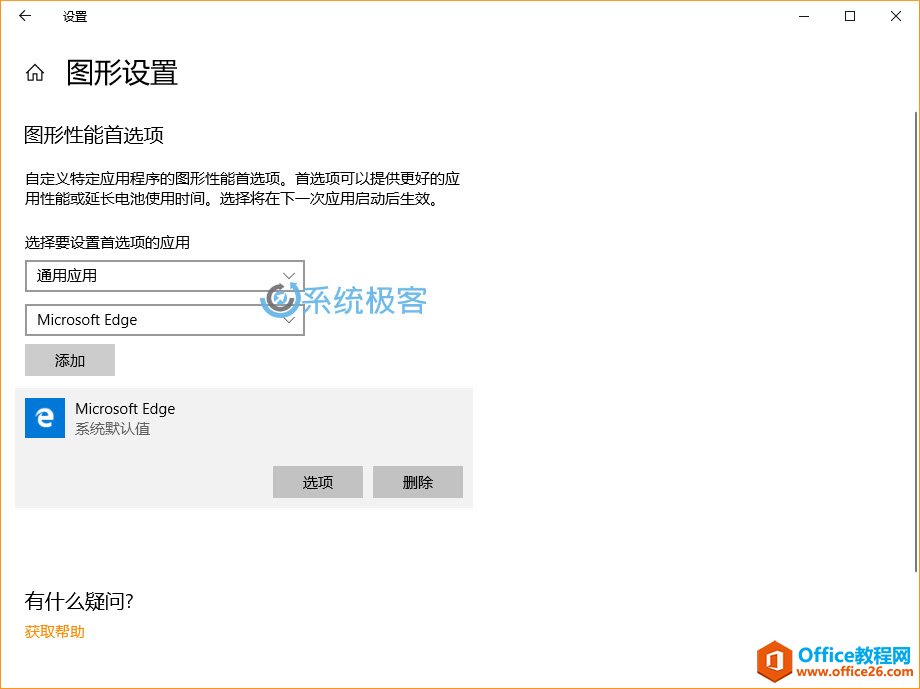
5在弹出的「图形规格」选项卡中可以看到当前系统中的所有显卡,选择「高性能」并「保存」即可指定 Microsoft Edge 永久使用使用性能最高的 GPU。
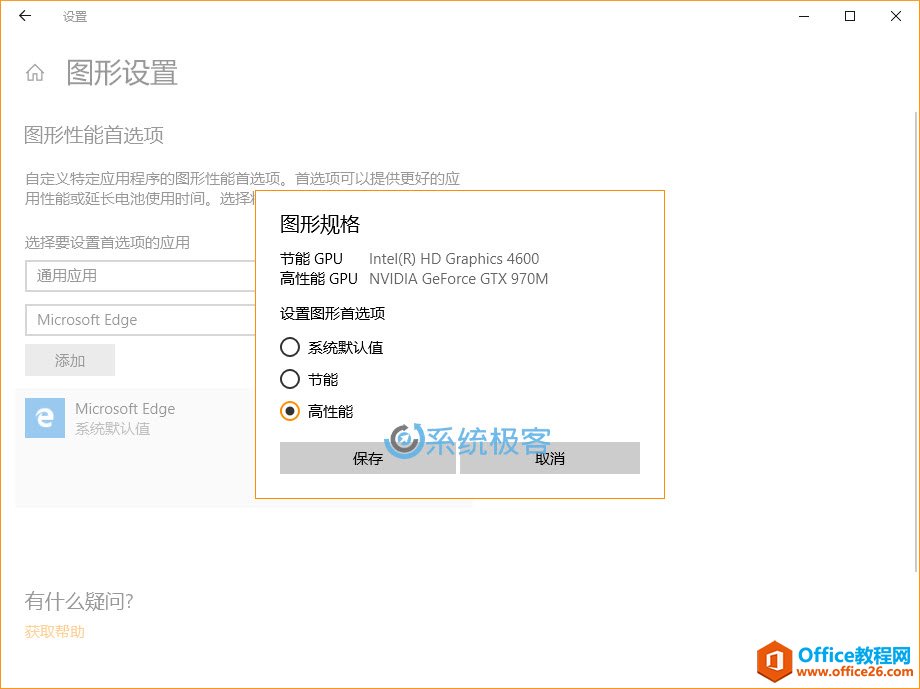
完成上述操作步骤后,再重新启动下 Microsoft Edge,它现在就应该会使用 PC 的独立显卡进行渲染任务了。
如果您遇到问题(例如 GPU 利用率过高或出现其他性能问题),则还可以使用这些步骤更改 Microsoft Edge 图形首选项,以排除故障并修复硬件加速问题。
学习教程快速掌握从入门到精通的电脑知识。
……