arcgis如何按属性提取图层
本站电脑知识提供应用软件知识,计算机网络软件知识,计算机系统工具知识,电脑配置知识,电脑故障排除和电脑常识大全,帮助您更好的学习电脑!不为别的,只因有共同的爱好,为软件和互联网发展出一分力!
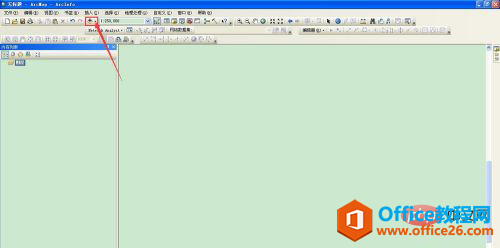
打开ArcMap软件,点击“添加数据”工具图标,在弹出的对话框中选择准备的数据图层。
![HLXDG[D%5{]X(GS`Q9N4IW9.png](http://img.luoboxitong.cn/upload/officetech_pc1/office_722090466_2.jpg "1621575461866184.png")
然后就看到数据图层显示在了视图区域内,在arcMap菜单栏中选择“选择”——“按属性选择”选项,弹出“按属性选择对话框”。
![)J`[66}R}W]UI)5HQF0{7LG.jpg](http://img.luoboxitong.cn/upload/officetech_pc1/office_722090466_3.jpg "1621575510694893.jpg")
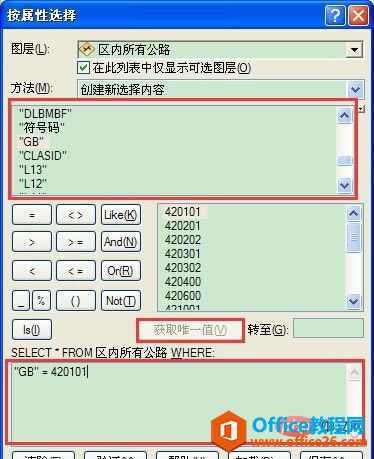
在“按属性选择”对话框中,字段列表中选择“GB”,单击“获取唯一值”按钮,在下方的文本框中输入 "GB" = 420101 单击确定。
在视图区域内,可以看到选择的要素已经高度显示。在左侧列表右键单击图层,选择下拉菜单 “数据”——“导出数据”
![LT8]B~AM3DPT{IGB[DH3@[J.png](http://img.luoboxitong.cn/upload/officetech_pc1/office_722090466_5.jpg "1621575611119770.png")
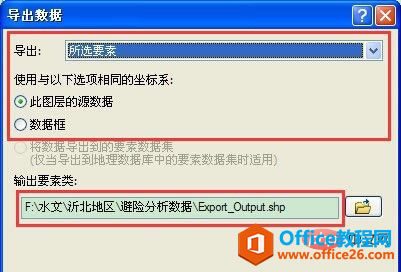
在弹出的导出数据对话框中,上面的红框区域都选择默认,下方的红框选择你想导出的路径,并命名图层,点击确定。
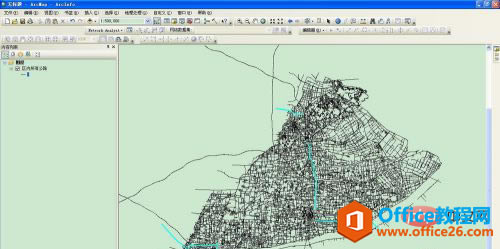
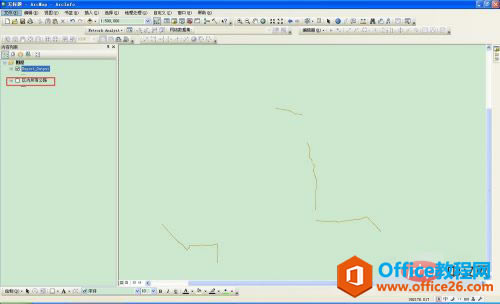
在视图区域中,把原图层前面的勾选项去掉,就看到导出的数据图层的显示。
arcgis如何按属性提取图层的下载地址:
学习教程快速掌握从入门到精通的电脑知识。
……