电脑扩展卷提示磁盘没有足够空间如何办
本站电脑知识提供应用软件知识,计算机网络软件知识,计算机系统工具知识,电脑配置知识,电脑故障排除和电脑常识大全,帮助您更好的学习电脑!不为别的,只因有共同的爱好,为软件和互联网发展出一分力!
使用“Windows+R”调出运行对话框。输入“Diskpart”(不分大小写)
![D$RJ6H05JB27N]RROO{4N`M.png](http://img.luoboxitong.cn/upload/officetech_pc1/office_722090078_1.jpg "1622446934932390.png")
调出如图所示窗口
![~1MZ])2MY$4}A2VOJOYFPF2.png](http://img.luoboxitong.cn/upload/officetech_pc1/office_722090078_2.jpg "1622447015994243.png")
输入命令“list disk”(命令不分大小写,注意空格一定要有)
【注意】这里有可用与操作系统的中的可用是有区别的。
操作系统的中的可用是指磁盘空间剩余量,而这里的可用是指没有分配的磁盘空间,请大家注意区分
![A3E`UF}TN%]13[`6[%}Z()3.png](http://img.luoboxitong.cn/upload/officetech_pc1/office_722090079_3.jpg "1622447090370511.png")
通过上一步我们发现是磁盘0上有没有分配的空间。因此输入命令“Select Disk 0(数字0,不是之母O)”
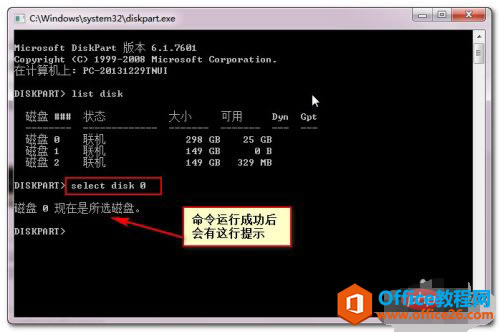
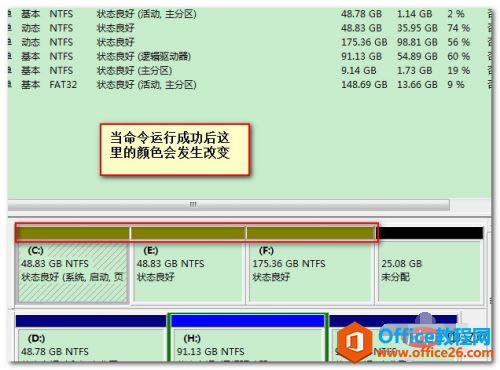
输入命令“convert dynamic”将该磁盘转换成动态磁盘,命令运行成功后会有如图所示的提示。
![8{P%4~$7XTVY@]1}}4D@H%F.png](http://img.luoboxitong.cn/upload/officetech_pc1/office_722090079_5.jpg "1622447163662573.png")
没有运行命令前的磁盘颜色标识如图
![8AORH28]L@2NS~EO1N8O@H9.png](http://img.luoboxitong.cn/upload/officetech_pc1/office_722090079_6.jpg "1622447198879134.png")
完成操作后即可进行合并(扩展卷)或重新分区的操作!
电脑扩展卷提示磁盘没有足够空间怎么办的下载地址:
学习教程快速掌握从入门到精通的电脑知识。
……