处理方案:恢复出厂设置后tplink路由器无法访问Internet的处理方案_病毒安全_
恢复无线路由器的出厂设置后,是否可以再次连接wifi,发现连接无法连接,怎么回事?以下是答案?案例?网络zQNF.Com的编辑为所有人编译了有关tplink的信息,希望对恢复出厂设置后无法访问Internet的路由器信息有帮助!
将tplink路由器恢复为出厂设置后无法访问Internet的解决方案。首先,打开您的家用计算机,然后找到已安装的所有浏览器。打开它后,您将在浏览器顶部找到一个地址栏,然后在地址栏中输入192.168.1.1在顶部,然后您将输入家用路由器配置界面
稍后,您会发现它用六个字来创建登录密码。然后,在下面的第一个框中填写您要设置的登录密码,然后在第二个框中验证以上密码。填写密码后,单击下面的向右箭头进入下一步。
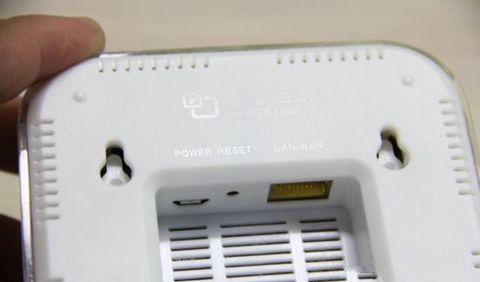
随后,系统将根据您家的Internet访问方法自动进行检测。如果检测错误,则可以自行更改家庭的Internet访问方法。然后找到您的宽带帐户和密码(如果找不到),请将带到营业厅取回,或致电客户服务取回它,然后在下面的框中填写帐户和密码,然后单击确定(向右箭头)。
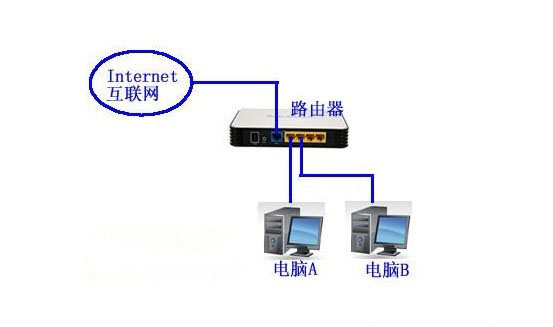
之后,您会发现下一页的顶部显示:无线设置四个字,下面的无线名称显示您自己的wifi的名称,如果不需要,您可以在下面更改自己的无线密码。要进行更改,请填写您以前的无线网络密码。
如果完成以上所有方法,则无线路由和网络的基本信息已建立。单击此页面底部右侧的按钮(确定)。如果您是否正确填写了以上信息,请记住,只需单击左按钮(后退按钮)即可重置。
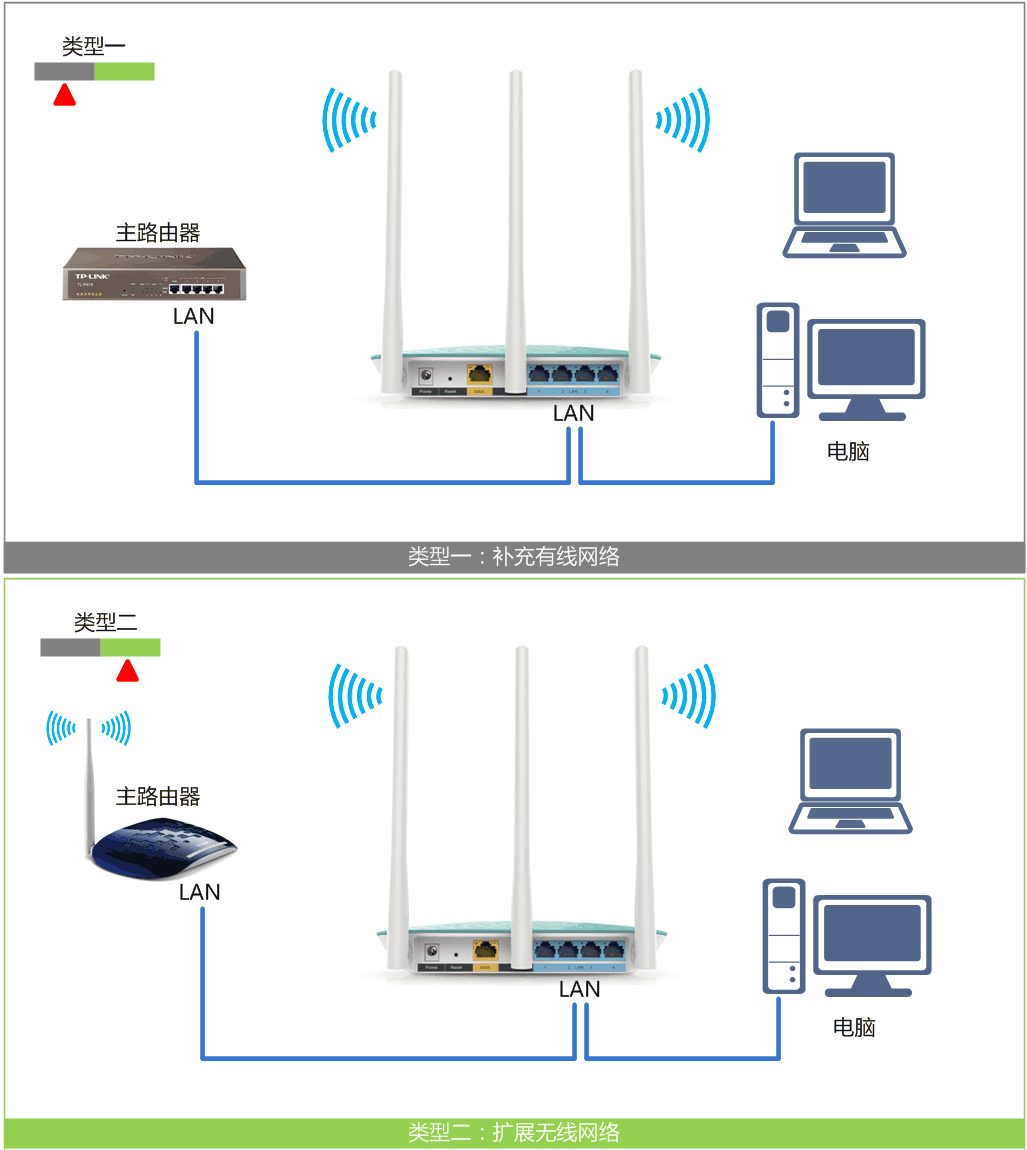
确认后,您将在设备名称下设备当前网络速度栏中找到全新的页面,如图所示,网络速度基本为几kb / s,或者没有网络速度,实际上,几k每秒与零k每秒之间没有差异。一旦计算机显示的网络速度为该速度,则表示wifi没有网络速度。然后,如图所示,单击右上角的“高级设置”功能。
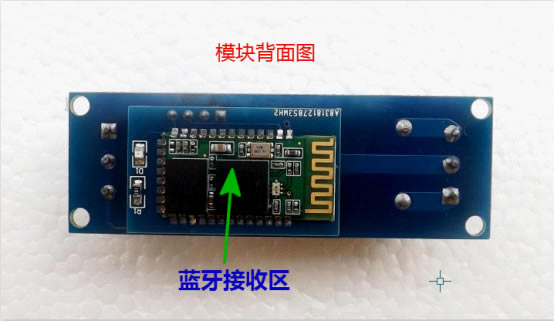
然后,在WAN端口设置的右侧,您会发现三个单词已断开连接或未连接,找到下面的保存按钮,单击它,您会发现一段时间后右上角被打断。建立连接,这意味着您的网络速度已恢复。
然后,除了上述设置之外,您还需要一个设置。第七步完成后,将页面下拉至连接模式功能,您会发现它显示:按需连接,有访问权限时自动连接。在它旁边有一个箭头,单击它,然后找到:自动连接,上电和断开连接后自动连接此选项,单击它,然后保存,以便成功配置网络。
恢复出厂设置后,tplink路由器无法访问Internet
本文来自本站,转载请注明本文网址:
http://www.pc-fly.com/a/shouji/article-344670-1.html
……