页面广告?超强广告拦截帮您通通搞定!(组图)_病毒安全_
360 Antivirus是360安全中心正式生产的计算机云安全防病毒软件。它具有很高的防病毒率,低的资源消耗,超级的防病毒引擎以及多种系统保护功能。它可以与360安全卫士一起使用,为您带来安全,,有效和创新的防病毒体验,以确保计算机的安全运行。护卫舰。
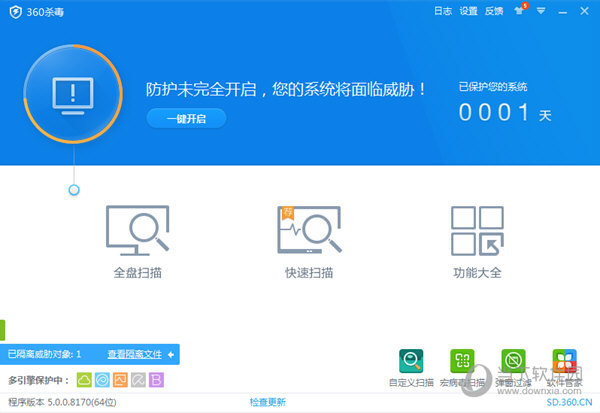
360 Antivirus创新地集成了五个领先的防病毒引擎,包括国际著名的BitDefender病毒检查和查杀引擎,AVIRA(小红伞)病毒检查和查杀引擎,360云检查和查杀引擎,360系统修复引擎,360QVMII手动智能引擎。其防病毒功能已被许多国际权威安全软件评估机构认可。
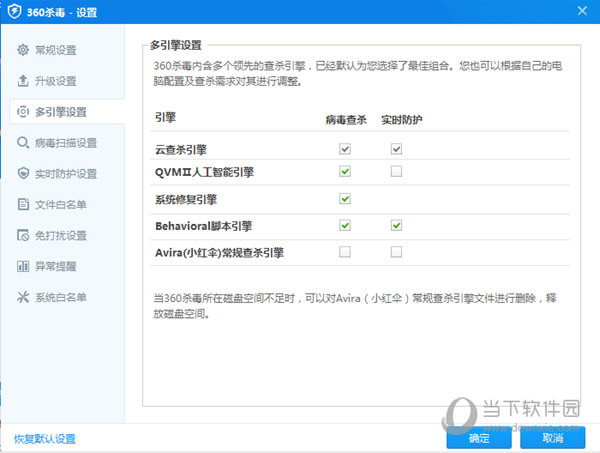
[功能]
【全能一键扫描】仅一键扫描!快速全面地诊断系统的安全性和健康状况,并进行精确的维修!
[极度互动体验]新设计的产品界面更加清新简洁。酷酷的皮肤效果可让您拥有多种杀毒功能!
[Super Ad Block]软件弹出窗口?浏览器弹出窗口?网络广告?超级广告屏蔽功能可帮助您完成所有任务!
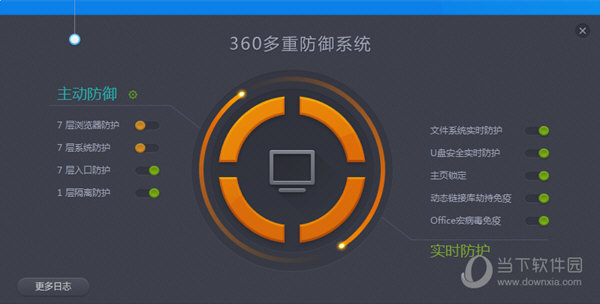
[多重防御系统] 21层主防御保护,多重实时保护为您提供的安全性
[更多防病毒软件建议]
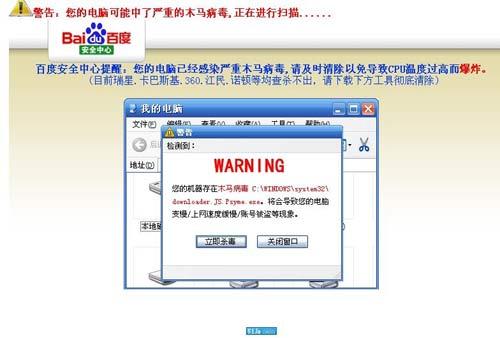
当然,如果您认为360防病毒软件不能满足您的防病毒和安全保护要求,那么您可以尝试替换以下同样有用的安全防病毒软件,希望这些软件可以删除您计算机中的顽固病毒。
推荐的安全防病毒软件
图标
点击下载
功能简介
金山毒霸
全面的计算机扫描,加快系统速度,清理垃圾,快速解决许多问题,例如系统卡滞情况
QQ电脑管理员
四核木马查杀引擎,小红伞查杀引擎,大大提高了木马的查杀能力
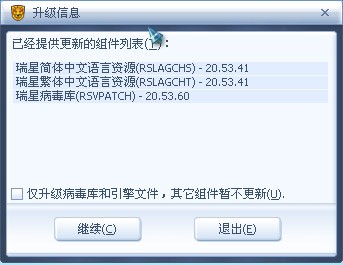
系统急救箱
系统安全性恢复工具,可以强大地检查并杀死木马病毒,保存计算机
瑞星杀毒软件
内核增强,应用程序进入保护,下载保护,聊天保护,视频保护,注册表监视和其他功能
卡巴斯基
与病毒,勒索软件,软件,网络钓鱼,危险网站,垃圾邮件,横幅广告等作斗争。
[如何添加信任文件]
许多朋友不希望他们的贵重文件被360 Antivirus错误地删除,因此请添加其文件或文件目录作为受信任文件。
首先单击上方的[设置]以打开设置页面,单击[文件白名单],然后可以在其中添加文件或文件目录。当然,您也可以设置文件扩展名白名单。添加此类扩展名后,将不会被防病毒软件扫描。
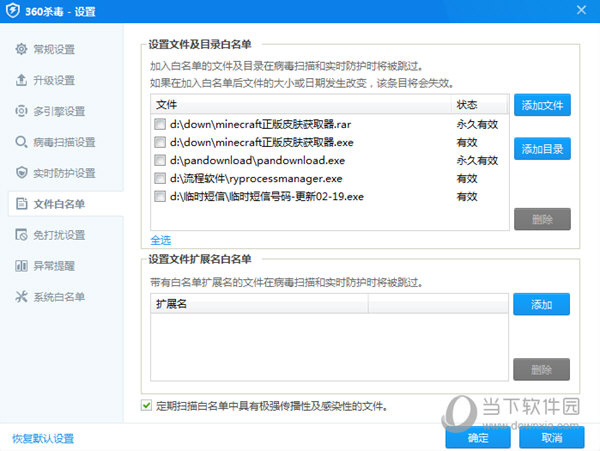
请注意,如果文件的大小或日期在添加到白名单后发生更改,则该条目的文件将无效。请再次添加。
[如何阻止广告弹出窗口]
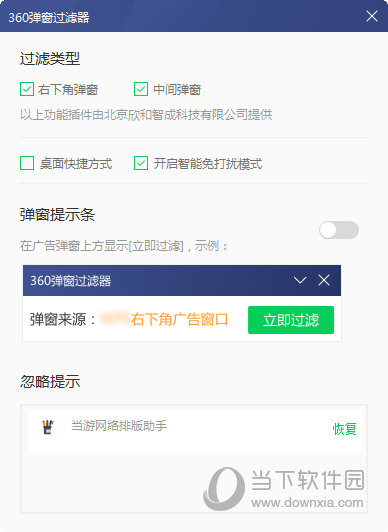
我相信许多朋友不能忍受各种各样的广告弹出窗口。借助360防病毒弹出窗口阻止功能,它将为您的计算机提供一个刷新的界面。
单击右下角的[弹出过滤器]功能,打开弹出过滤器,然后单击[启用过滤]。当然,您也可以使用功能强大的模式,该功能可以有效拦截所有弹出窗口,无论其效果如何。所有弹出窗口均被阻止或破坏。
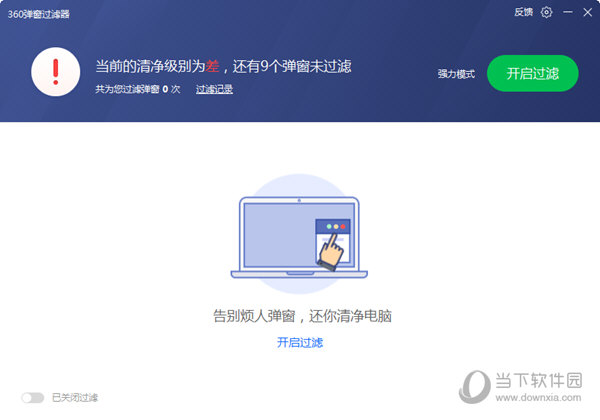
单击右上角的齿轮按钮可以设置弹出窗口的过滤器类型,并手动设置忽略的弹出窗口内容。
[如何还原文件]
许多朋友的文件被防病毒软件误删除。您可以单击左下角[查看隔离的文件]的蓝色水平栏。
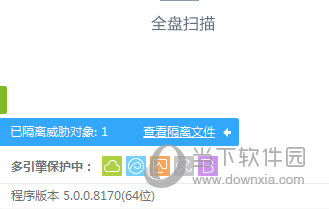
所有扫描和杀死文件都在此处集中管理。如果要还原文件,请检查文件名,单击“还原”,然后设置还原位置,然后选中“ [还原后信任此文件,不再使用]”,这样还原后的文件将自动添加到白名单中,这样就不会下次会被误删除。
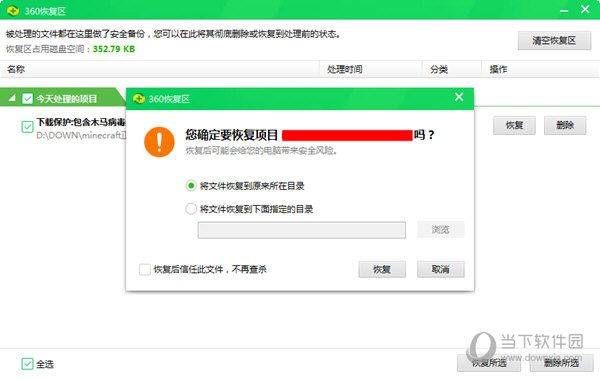
还请注意,您不能单击以清除恢复区域。默认情况下,这是删除其中的所有文件,而不是还原它。
[如何升级病毒]
您可以通过单击下面的检查更新来手动升级。
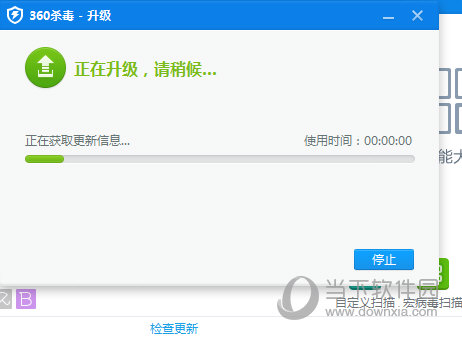
您还可以在设置页面的[升级设置]中检查[自动升级病毒库和程序],以便防病毒软件和病毒可以保持最新。
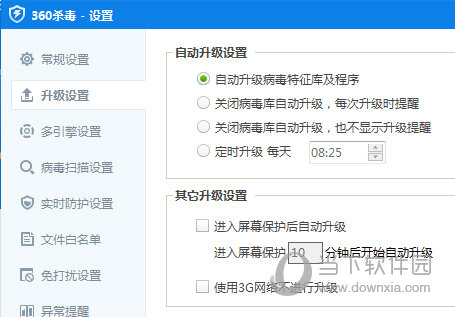
当然,您也可以直接下载最新版本的360 Antivirus以手动更新和升级。
[如何修改首页]
许多朋友的浏览器主页被360 Antivirus锁定,无法修改。您可以暂时解锁浏览器保护以修改主页。
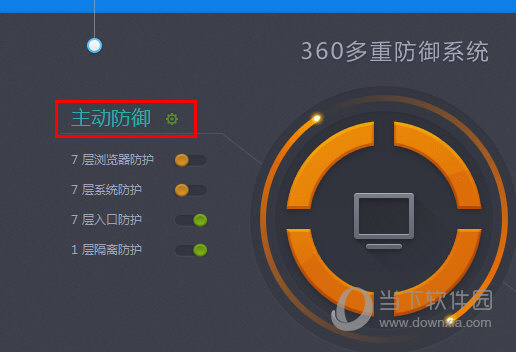
单击主界面左上角的计算机保护图标进入360多重防御系统,然后单击[主动防御]旁边的齿轮图标。
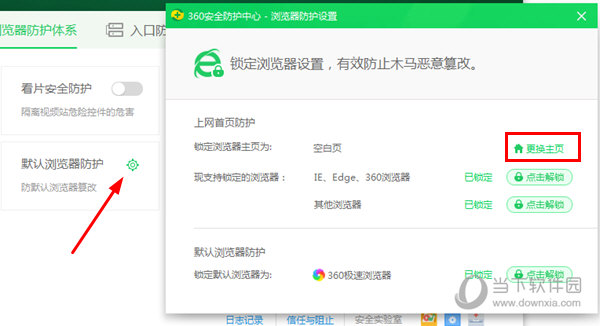
然后进入360安全保护中心并选择[7层浏览器保护]。然后在默认的浏览器保护中,单击[更改主页]设置浏览器的主页。
[更新说明]
升级弹出式过滤器以提高过滤效果,并使过滤操作更加轻松便捷
优化引擎设置并减少文件监视磁盘访问量
优化保护策略,使Windows 10升级更加顺畅
本文来自本站,转载请注明本文网址:
http://www.pc-fly.com/a/shouji/article-349771-1.html
……