安装瑞星杀毒软件网络版的安装步骤及注意啦!_病毒安全_
一、安装
Rising Anti-Virus的版本由四个相互关联的子系统组成。安装对象包括“系统中心安装”,“服务器端安装”,“客户端安装”和“管理员控制台安装”。安装是先在服务器上安装“系统中心”,然后再安装其他三个模块。
一、系统中心和服务器端安装
系统中心负责管理和协调Rising防病毒软件所有子系统的工作;实现授权许可的验证和使用;负责更新版本中的系统版本以及检测和清除病毒。
系统中心的安装步骤如下:
1、双击setup.exe打开Rising Anti-Virus软件网络版安装向导,然后单击“安装系统中心组件”,如图3.1所示。
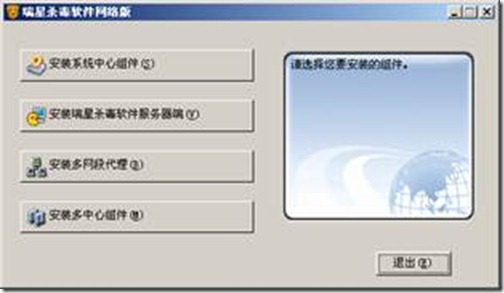
图3.1 Rising Network Edition安装向导
注意
如果仅要安装Rising防病毒软件的服务器端,请单击图中的“安装Rising防病毒软件服务器”。
2、在“最终用户许可协议”页面上单击“我接受”,如图3.2所示,然后单击“下一步”。
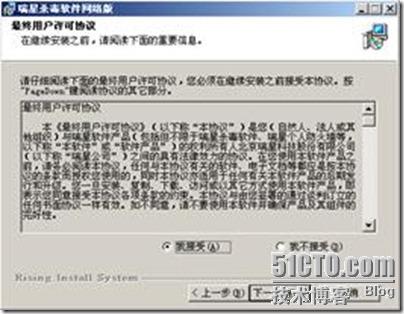
图3.2用户许可协议
3、在“自定义安装”页面上选择要安装的组件,如图3.3所示,然后单击“下一步”。
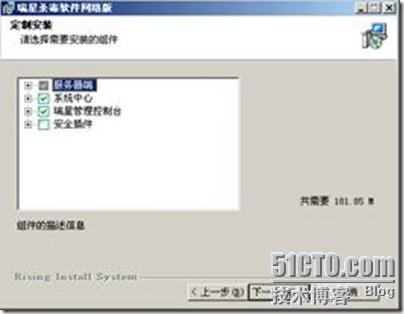
图3.3自定义要安装的组件
4、在“验证产品序列号”页面上输入序列号,然后单击“下一步”,如图3.4所示。
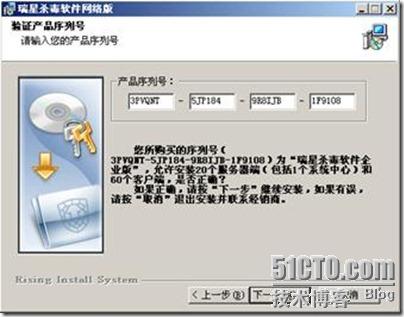
图3.4验证产品序列号
5、在“网络参数设置”页面上设置相关参数,然后单击“下一步”。如图3.5所示。
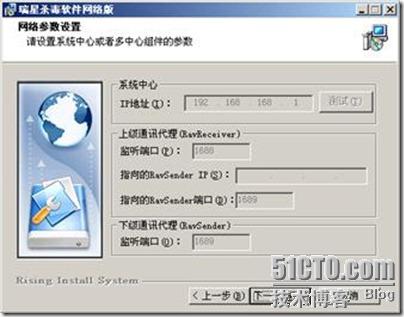
图3.5网络参数设置
6、在“选择目标文件夹”页面上设置安装路径,然后单击“下一步”,如图3.6所示。
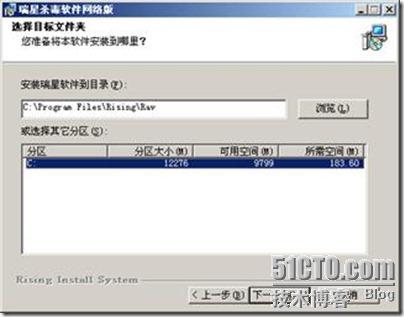
图3.6选择要安装的目标文件夹
7、在“设置补丁程序包共享目录”页面上设置客户端共享目录,以下载补丁程序包,然后单击“下一步”,如图3.7所示。
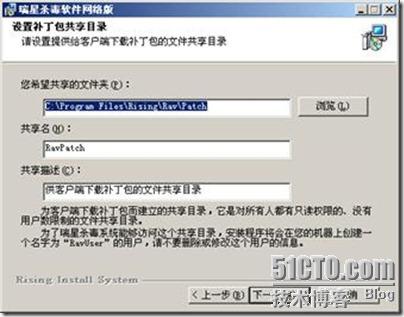
图3.7设置补丁程序包共享目录
8、在“ Rising Antivirus系统密码”页面上设置管理员密码和客户端密码,然后单击“下一步”,如图3.8所示。
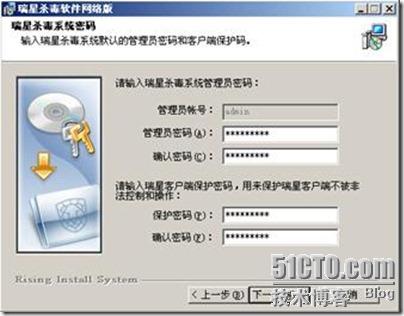
图3.8设置管理员密码和客户端密码
9、在“选择开始菜单文件夹”页面上设置开始菜单文件夹,然后单击“下一步”,如图3.9所示。
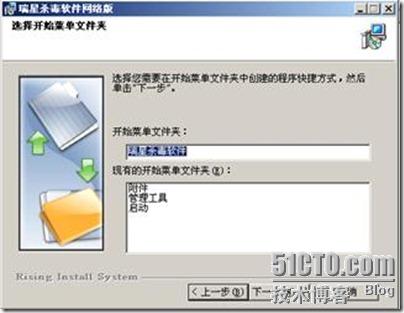
图3.9设置开始菜单文件夹
10、在“安装准备完成”页面上确认相关设置,然后单击“下一步”,如图3.10所示。
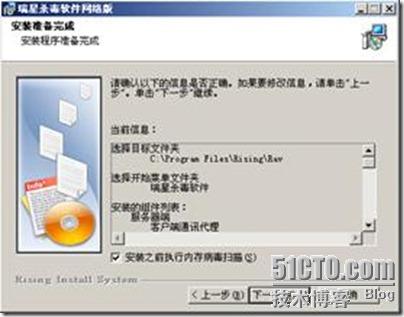
图3.10确认相关设置
1 1、完成安装后,单击“完成”按钮。
二、客户端安装
1、双击客户端上的setup.exe以打开Rising Anti-Virus版安装向导,然后单击“安装Rising Anti-Virus客户端”,如图3.11所示。
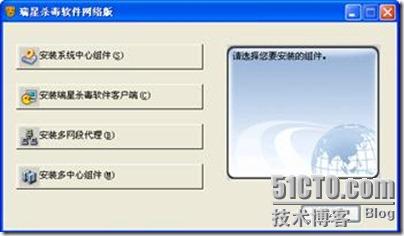
图3.11安装Rising Anti-Virus客户端
2、后续步骤类似于安装系统服务器,主要区别体现在以下两个界面中,即输入客户端IP地址并指定系统中心所在计算机的IP地址,如图3.12和图3.13所示。
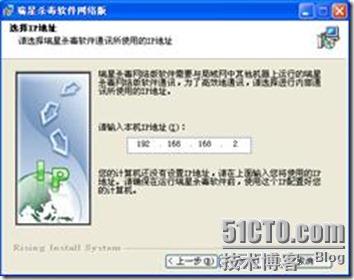
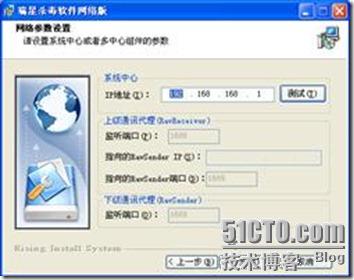
图片3.12输入客户端IP地址图片3.13指定系统中心所在的计算机地址
三、主程序界面
在客户端计算机上,选择[开始] / [程序] / [Rising Antivirus] / [Rising Antivirus]以启动客户端的本地Rising Antivirus软件,如图3.14所示。
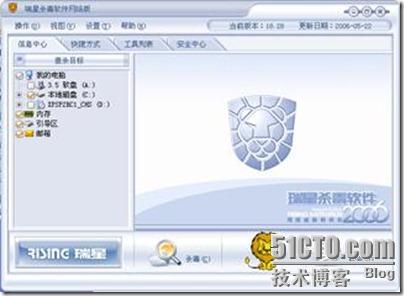
图3.14启用瑞星防病毒软件
注意
在系统任务栏区域(Windows窗口的任务栏中显示时钟的区域)中,双击[Rising Computer Monitor]图标(形状像绿色的小雨伞),或右键单击此图标。用鼠标图标,然后从弹出菜单[启动主程序]中选择以启动Rising防病毒软件。
防病毒检查的主程序界面是使用Rising Antivirus软件的主要操作界面。该界面提供了Rising Antivirus软件的所有控制选项。主菜单栏包含[操作],[视图],[设置]和[帮助]四个菜单选项,包括Rising Anti-Virus提供的所有功能。
1、【操作】菜单说明
[Operation]菜单包含Rising防病毒软件的基本操作。在此菜单中,除了在防病毒目标上执行[启动防病毒]和[停止防病毒]操作之外,您还可以通过此菜单中的[历史记录]查看过去的调查。防病毒记录如图3.15所示。
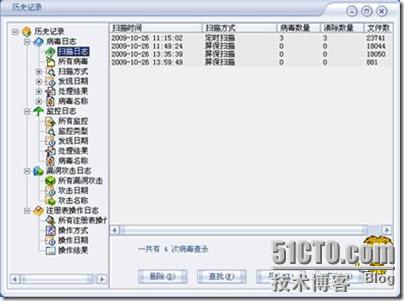
图3.15上升操作菜单
2、 [查看]菜单说明
[查看]菜单包含四个子菜单:信息中心,快捷方式,工具列表和安全中心。为不同的操作选择不同的视图。
3、【设置】菜单说明
[设置]菜单包含密码保护,外观和语言的设置。
4、 [帮助]菜单说明
瑞星杀毒软件提供详细的帮助信息。您可以通过[Help]菜单查看帮助信息。
四、管理控制台
1、开始
依次选择[开始] / [程序] / [Rising Antivirus] / [管理控制台],或双击桌面上的[管理控制台]图标进入登录界面。在[管理员登录]界面中,输入帐户和密码(默认帐户为Admin,密码为空)后,单击[登录]进入管理控制台界面,如图3.16所示。
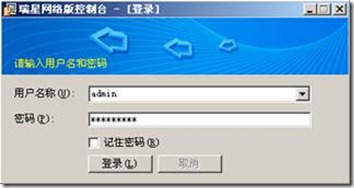
图3.16管理控制台登录界面
2、接口
管理控制台分为5个部分:功能菜单项和工具栏,组管理界面,计算机列表栏,日志栏和状态栏,如图3.17所示。
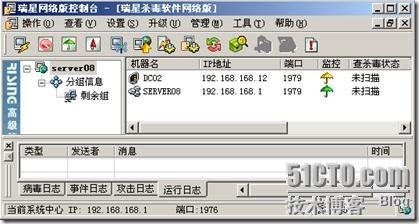
图3.17管理控制台
在功能菜单项中选择各种菜单,或单击工具栏中的快捷方式按钮以完成管理控件的许多重要功能。例如,在操作菜单中,您可以执行全网病毒检测,打开实时监视并设置客户端选项,如图3.18所示。
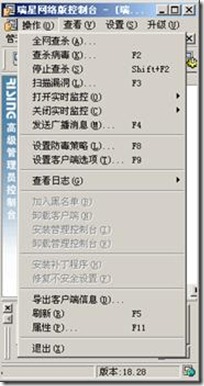
图3.18定义了功能菜单的内容
本文来自本站,转载请注明本文网址:
http://www.pc-fly.com/a/shouji/article-351687-1.html
……