闪迪u盘修好工具设置办法:sandiskU盘不量产修好办法_病毒安全_

在使用USB闪存驱动器时会发生一系列问题。您需要使用SanDisk USB修复工具。该工具的优点是可以解决使用USB闪存盘时无法打开USB闪存盘的问题。磁盘中有病毒,无法驱动USB磁盘,并且USB磁盘受到保护。对于这种有用的工具,让我向您介绍SanDisk USB修复工具的操作方法。
SanDisk U盘修复工具的操作方法:
不批量生产的Sandisk U盘修复方法教程
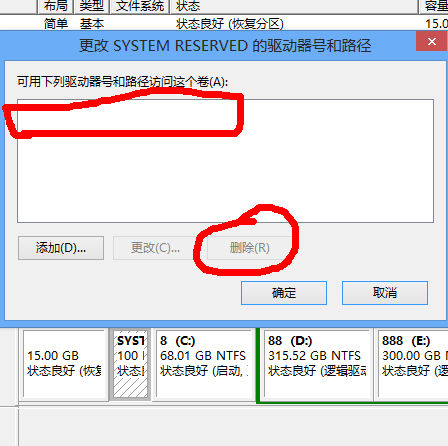
如果您的情况与我的情况相同,那么恭喜,您成功的可能性为90%,---计算机(右键单击)-管理-存储-磁盘管理-在下面您会看到磁盘0和那么这是您的四个或五个分区,在网络下是磁盘0大小为7.45g,然后它是您的U盘,您可以删除该分区,但是在创建后无法对其进行格式化,(有人可以安全地直接删除该分区模式下可以格式化新分区)。
方法:在百度下下载一个硬盘分区魔术师ppm(大概也可以使用diskgenius),他可以找到您的U盘,删除该分区,创建一个新分区,您会发现他的默认新分区是NFTS和您cde磁盘的分区性质是相同的((估计是SanDisk U盘的实质性问题)。这时,我们创建一个新分区并选择FAT32,创建一个新分区,然后对其进行格式化。
总而言之,这是SanDisk USB闪存驱动器修复工具的操作方法。 SanDisk USB闪存驱动器修复工具是一个非常强大的软件。如果您的USB闪存驱动器无法批量生产,则此软件非常好。我要帮你U盘是我们在日常工作和学习中需要使用的工具,因此我向您推荐此软件。它可以很好地保护您的U盘。希望本文能对您有所帮助。
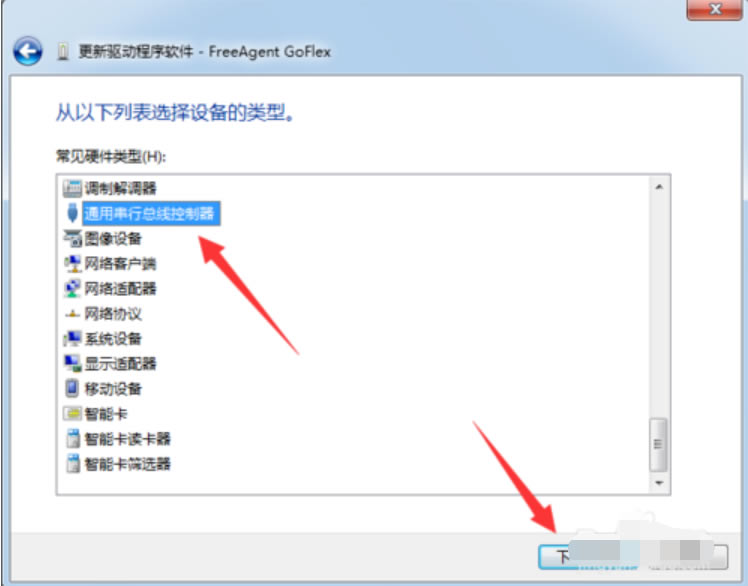
USB驱动器通用驱动程序是一种工具,可以帮助您解决许多USB设备无法正常使用的问题;如果您的USB驱动器无法正常工作,请下载该驱动程序并进行安装以供正常使用。通用驱动工具针对不同的操作系统。这里内置了用于解决设备驱动程序问题的通用工具,并且此站点提供了U盘通用驱动程序下载。
U盘通用驱动程序说明:
1.通用驱动器内置了通用工具,可以解决不同操作系统中的设备驱动器问题
大量选定的制造商驱动程序包,智能的查询和判断,支持脱机使用。下载完成后,解压缩程序,
只需运行exe程序。
2.启动通用驱动程序工具,单击“开始”时,程序将以静默方式安装Driver Life 6(4月30日更新的版本74)
静音参数规则:(1)无界面后台安装,创建桌面快捷方式,安装后将不会自动运行
([2)用户运行桌面快捷方式,或单击通用驱动程序界面的广告图像,然后将运行Drive Life 6的主程序
3.通用工具驱动程序数据安装过程:
([1)设备在没有驱动程序或低版本状态时支持安装
(2)当设备驱动程序正常且驱动程序版本更高时,它会提示不需要更新。
([3)USB和U盘通用驱动程序,修复系统层随附的驱动程序和索引文件
([4)通用驱动程序,呼叫驱动程序6客户端驱动程序修复策略。
由于操作系统的支持,使用USB 2. 0常常需要安装驱动程序,否则USB 2. 0设备将无法发挥其真正的性能。但是麻烦的是某些主板驱动程序CD没有提供USB 2. 0驱动程序。那么在这种情况下我们该怎么办?如果您使用的是Windows 98操作系统,则除了安装相关的驱动程序外,没有其他方法。如果使用Windows 2000或Windows XP操作系统,则可以通过系统升级来提供对USB 2. 0的支持,例如安装Windows2000 SP4和WindowsXP SP1软件包以提供对USB 2. 0的支持。但是实际上,在许多情况下升级系统并不容易,因此最好的方法是安装USB 2. 0驱动程序。
本文来自本站,转载请注明本文网址:
http://www.pc-fly.com/a/shouji/article-352476-1.html
……