遇到Win10系统程序图标显示异常的因素与处理办法_病毒安全_
最近,一些Win10系统的计算机用户报告“程序图标显示不正常。然后,为什么Win10系统的程序图标显示不正常?如果Win10系统的程序图标是错误的,该怎么办?显示异常吗?请查看编辑器共享的Win10系统程序图标异常的原因和解决方法!
文件夹选项
Win10系统程序图标异常显示。这可能是由于Win10图标的缓存出现问题,导致该图标无法显示或显示为未知文件图标。这是解决Win10程序图标异常显示的方法。
原理分析:
为了加快图标的显示,系统将缓存文件/程序的图标。这些缓存的内容存储在名为Iconcache.db的缓存文件中。当用户再次查看这些文件/程序时,他们不需要从DLL和其他文件中下载“重新获取”图标即可加快显示速度。但是,当缓存的文件出现问题时,某些图标将被异常显示,例如未知的文件图标。不幸的是,Microsoft没有提供一种快速的方法来重建系统中的图标缓存。遇到问题时,可以参考以下两种方法来解决:
方法1:手动删除图标缓存文件
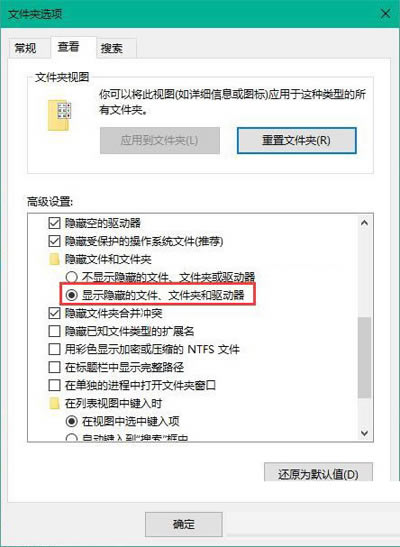
1、由于图标缓存文件是隐藏文件,因此需要首先在文件夹选项中设置“显示隐藏的文件,文件夹和驱动器”,如下所示:
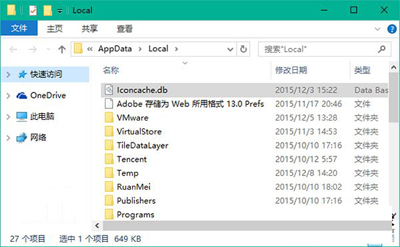
2、按Win + R打开并运行,输入%localappdata%,然后按Enter,如下图所示,在打开的文件夹中找到Iconcache.db文件并将其删除。
Iconcache.db
3、重新启动资源管理器或注销并重新登录后,可以重新生成图标缓存;问题已解决;
方法2:使用Rubik's Cube一键清理图标缓存
如果您在计算机上安装了魔方魔方,则可以通过单击快捷按钮一键解决Win10 / Win7 / Win 8. 1系统图标缓存问题。如下图所示,在Rubik的Cube-Clear图标缓存的主界面中单击快捷方式命令。方便吗?
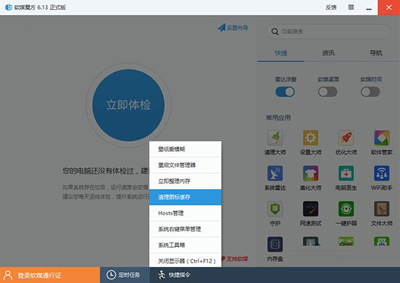
Soft Media Cube
对于缩略图显示异常的问题,还可以使用软媒体多维数据集中的computer doctor组件进行修复,如下图所示,单击“图标缓存”中的“还原图标缩略图”。
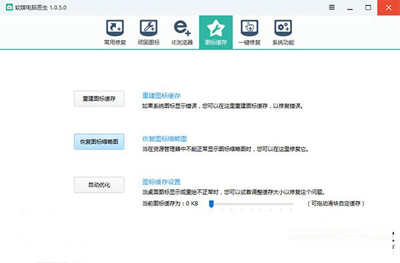
Soft Media Cube
以上是Win10程序图标异常显示的解决方案。以上两种方法非常简单。你可以试试看。
更多Win10系统新闻相关内容推荐
介绍在win10系统蓝屏下设置显示内容的方法
在Win10下重复显示驱动器号的解决方案简介
如何在Win10中打开锁定的文件夹如何解锁锁定的文件夹
如果Windows 10右键单击非常缓慢地打开,该怎么办?右键单击菜单会缓慢打开。解决方案
本文来自本站,转载请注明本文网址:
http://www.pc-fly.com/a/shouji/article-358305-1.html
……