删除很多原装的垃圾软件,删除了360之后发现windowsdefender无法打开_病毒安全_
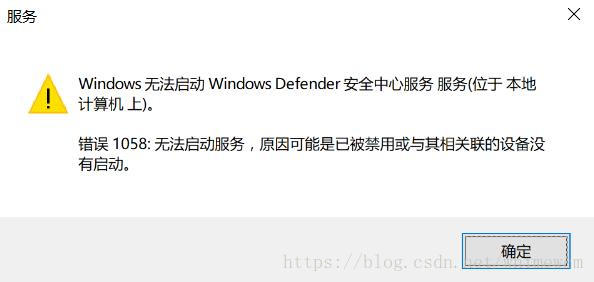
几天前,我正在一台新计算机上进行“净化工作”,其中卸载了许多原始的垃圾软件。卸载360后,我发现无法打开Windows Defender,也无法打开services.msc。开始按钮为灰色。在回顾了许多教程之后,并确认与Windows Defender对应的服务依赖项已打开,最终确定它是杀毒软件的宝藏。
进一步了解之后,可能是360执行了一些优化,并且在使用360时您需要更改回设置。然后我又回到了360。开始时,我没有找到哪个优化项是,因此我卸载了360,然后寻找另一种方法。 。
在那之后,我忍不住决定要耐心地在360度中寻找优化项目。最后,我找到了Windows Defender的优化项。我正在优化并记录发现的那些。也可以将其还原到非优化状态。该方法无效。当我差点放弃时,我看到了重新启动的说法。果然,花了很多时间。 (忘记屏幕截图36 0)
注意:
与Windows Defender对应的服务名称为securityhealthservice。在此期间,尝试了许多方法都徒劳无功,仅记录在案:
使用DISM工具
Dism / Online / Cleanup-Image / ScanHealth命令可以扫描所有系统文件,并在计算机上扫描与官方系统文件不一致的系统映像文件。
如果上一步中的图像文件有问题,我们在管理员命令提示符窗口中输入:
Dism / Online / Cleanup-Image / CheckHealth命令检查图像文件的损坏程度。
说明:
1、使用Dism / Online / Cleanup-Image / CheckHealth命令时,DISM工具将报告图像的状态。它是好的并且已损坏,但可以修复,并且损坏无法修复。
2、如果映像文件已损坏且无法修复,则必须丢弃该映像文件,然后重新安装系统映像文件。
3、如果可以修复映像文件,请使用“ / RestoreHealth”参数来修复系统映像文件。
DISM / Online / Cleanup-image / RestoreHealth命令用于将系统映像文件中与官方文件不同的文件恢复到官方系统的源文件。系统中安装的软件和用户设置保持不变,并且安装比例更好,并且在修复时,系统的未损坏部分可以正常运行,并且计算机可以正常工作。
使用Dism / Online / Cleanup-Image / RestoreHealth / Source:c:\ test \ mount \ windows / LimitAccess命令可以修复系统映像文件,而无需Internet。
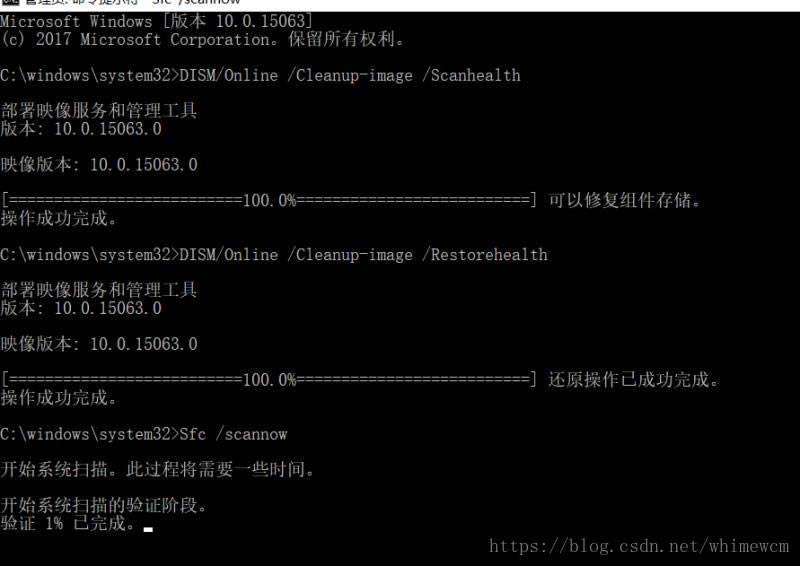
网络启动安全健康服务
sc startw securityhealthservice启用
本文来自本站,转载请注明本文网址:
http://www.pc-fly.com/a/shouji/article-358334-1.html
……