金山毒霸的菜单编辑简洁易懂,没使用过得用户也许还是有点不懂_病毒安全_
随着网络的普及,我们的生活越来越方便,但是网络安全也成了很多人面临的一个问题。特别是那些有着商业数据的企业电脑,更要注意上网安全常识,不然病毒会对我们造成严重的威胁。
如今,许开始使用金山毒霸。尽管金山毒霸的菜单编辑简单易懂,但从未使用过它的用户可能仍然有些困惑。今天,编辑器将为您带来《金山毒霸互联网安全教程》的主要界面说明。让我们看一下。
首先让我们了解金山毒霸的主要界面。
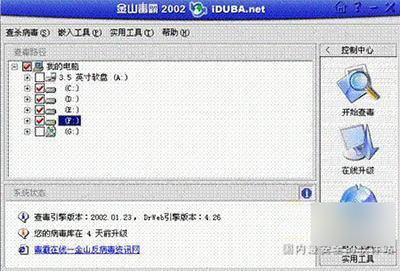
金山毒霸
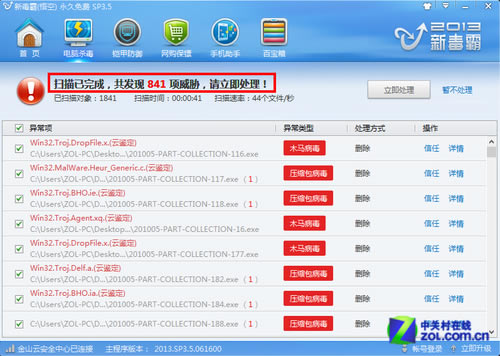
金山毒霸的菜单编辑简洁明了。您可以设置常规病毒检查,以便金山毒霸反病毒可以在指定时间自动检查指定的驱动器。在“病毒”的下拉菜单中,您可以指定用于病毒检查的文件和文件夹。有关其他特定菜单操作,请参阅“帮助”中的“目录和索引”。
请注意主窗口左侧的树形目录,在相应驱动器符号前面的矩形复选框中单击鼠标,出山毒霸'/>
金山毒霸
用户可以随时了解病毒检查的状态和进度以及当前检查的文件。如果需要停止病毒检查,可以单击“停止检查”以停止病毒检查。
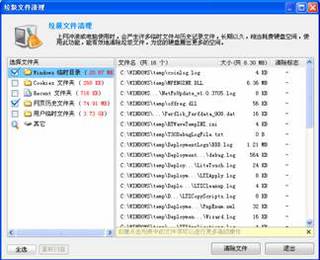
在Kingsoft Internet Security的菜单中选择“实用程序/选项”后,在弹出窗口中设置病毒检查的高级选项。在这里,您可以根据实际需要自定义金山毒霸。
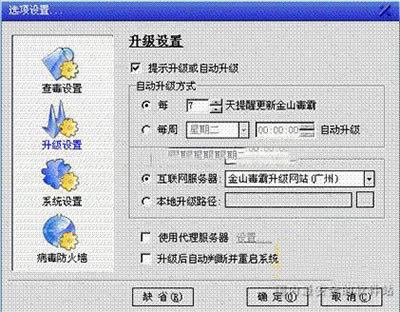
金山毒霸
如果您对金山毒霸(Kingsoft Internet Security)不太熟悉和了解,建议将这些选项作为默认选项。需要说明的一件事是,在更新设置的“选择更新服务器”中,应该选择具有更快本地连接速度的网站,以便及时获取更新的病毒或其他服务。
本文来自本站,转载请注明本文网址:
http://www.pc-fly.com/a/shouji/article-375773-1.html
上面是电脑上网安全的一些基础常识,学习了安全知识,几乎可以让你免费电脑中毒的烦扰。
……