window10的电脑管家在啥地方办法,你知道吗?_病毒安全_
1.window10的电脑管家在哪里
方法一:
1、点击开始菜单,找到“腾讯软件”,下方可以看到“电脑管家”;
2、在电脑管理器中长按鼠标左键,拖到桌面,松开鼠标!
方法二:
1、我们也可以直接打开QQ管家的默认安装路径。新版QQ管理器64位系统安装路径为:D:\Program Files (x86)\Tencent\QQPCMgr\xx.x.xxxxx .x??xx(X代表版本号);
新版QQ管家32位系统安装路径:D:\Program Files\Tencent\QQPCMgr\xx.x.xxxxx.xxx(X代表版本号)
老版QQ管理器64位系统安装路径:C:\Program Files(x86)\Tencent\QQPCMgr\xx.x.xxxxx.xxx(X代表版本号)
旧版QQ管家32位系统安装路径:C:\Program Files\Tencent\QQPCMgr\xx.x.xxxxx.xxx(X代表版本号)
2、在文件夹中找到“QQPCTray.exe”,右击,选择“发送到”-“桌面快捷方式”;

【k7】右键快捷方式,【重命名】QQ电脑管家;
4、完成设置后,桌面上将出现一个QQ管理器图标。
2.windows10下如何找到电脑管家
安装完成后,打开腾讯电脑管家-工具箱-查找Win10助手并打开。打开后,桌面上会显示一个登录窗口。只需登录您常用的Q,桌面Win10助手就会出现挂钟标志。
首先,我们需要在电脑上安装“腾讯电脑管家”。可以直接在百度搜索得到程序下载地址。安装成功后,打开界面,切换到“工具箱”选项卡,然后单击“软件管理”按钮进入。
在打开的“软件管理”界面,在搜索框中输入“Win10”,按回车键进行搜索。在搜索结果中,点击“Win10升级助手”右侧的“安装”按钮进行下载安装。
建议使用微软官方发布的win10升级工具:
3.win10怎么有腾讯电脑管家
首先,我们需要在电脑上安装“腾讯电脑管家”。可以直接百度搜索获取程序下载地址。
安装成功后,打开界面,切换到“工具箱”选项卡,点击“软件管理”按钮进入。在打开的“软件管理”界面,在搜索框中输入“Win10”,回车搜索。在搜索结果中,点击“Win10升级助手”右侧的“安装”按钮进行下载安装。

“Win10升级助手”下载完成后,会自动弹出“安装”界面,点击“立即安装”按钮。接下来会弹出“Win10升级助手”登录界面,需要使用QQ账号登录。
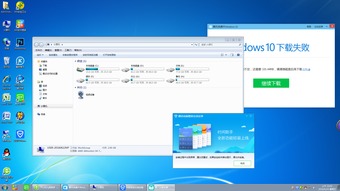
此时会自动弹出“Win10预约成功”的提示界面,如图: 最后会自动进入Win10正式版下载升级流程。如图,只有在“Win10升级助手”运行时才能下载。并升级Win10系统。 Win的正式版本尚未发布,因此Win10升级助手仍在等待下载。
但是,我们可以通过点击窗口左上角的“Windows”图标,打开网页来下载“Win10 Preview”系统。
4.win10怎么有腾讯电脑管家
首先,我们需要在电脑上安装“腾讯电脑管家”。可以直接在百度搜索得到程序下载地址。安装成功后,打开界面,切换到“工具箱”选项卡,点击“软件管理”按钮进入。
在打开的“软件管理”界面,在搜索框中输入“Win10”,按回车键进行搜索。在搜索结果中,点击“Win10升级助手”右侧的“安装”按钮进行下载安装。
“Win10升级助手”下载完成后,会自动弹出“安装”界面,点击“立即安装”按钮。
接下来会弹出“Win10升级助手”登录界面,需要使用QQ账号登录。
此时会自动弹出“Win10预约成功”的提示界面,如图:
最后会自动进入Win10正式版下载升级流程。如图,Win10系统只有运行“Win10升级助手”才能下载升级。
目前Win正式版还未发布,Win10升级助手还在等待下载。
但是,我们可以通过点击窗口左上角的“Windows”图标,打开网页来下载“Win10 Preview”系统。
5.如何在win10上安装腾讯电脑管家
Win10先安装腾讯电脑管家,下载电脑管家安装。 1. 打开浏览器,在搜索引擎中输入“腾讯官网”回车或点击“搜索”。
2.点击“腾讯首业”链接进入腾讯官网。
3.点击页面右侧“电脑管家”进入电脑管家下载页面。
4. 点击“立即下载”或点击“下载离线包”。
5. 下载完成后,会自动弹出安装界面,然后点击“浏览”更改软件安装位置,或者保持默认,然后点击“立即安装”,然后开始下载安装包。
6.下载到100%后,安装成功,打开电脑管家软件。
转载请注明出处windows home?win10的腾讯电脑管家在哪里
本文来自本站,转载请注明本文网址:
http://www.pc-fly.com/a/shouji/article-379011-1.html
……