ps滤镜图文教程:迅速制作海水效果
图形(Graph)和图像(Image)都是多媒体系统中的可视元素,虽然它们很难区分,但确实不是一回事。图形是矢量图(Vector Drawn),它是根据几何特性来绘制的。图形的元素是一些点、直线、弧线等。图像是位图(Bitmap),它所包含的信息是用像素来度量的。
在前面我们给大家讲解了关于PS滤镜制作烟雾效果的详细步骤,今天本站小编接着给大家讲解ps滤镜教程:快速制作海水效果。这个是利用PS滤镜简单的步骤来制作海水的效果,步骤都很简单,相信大家跟着小编学习一下就会了,好了,废话小编就不多说了,我们一起来看看ps滤镜教程:快速制作海水效果具体步骤。
步骤一、打开PS软件,新建尺寸为400*200的画布,按下键盘的【D】,将前背景色调整为黑白的,然后新建一个图层。
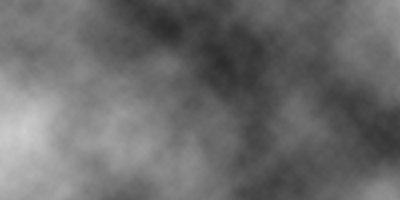
步骤二、使用菜单栏中【滤镜】菜单,选择在下拉菜单中的【渲染】选项,然后选择【云彩】效果,如果第一次出现的效果不满意,我们可以按键盘的【Ctrl+F】来重复变换,大概得到如下效果。
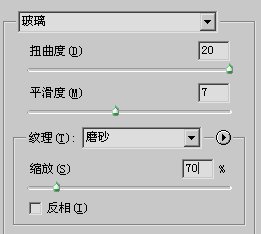
步骤三、使用菜单栏中【滤镜】菜单,选择在下拉菜单中的【扭曲】选项,然后选择【玻璃】效果,设置参数如下图:
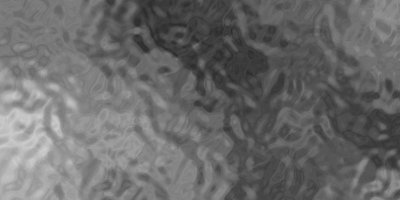
使用扭曲玻璃效果之后效果图:
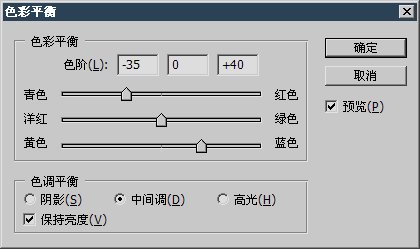
步骤四、使用菜单栏中【图像】菜单,选择在下拉菜单中的【调整】选项,然后选择【色彩平衡】效果,将中间调设置如下左图,高光部分也做类似的设置。
使用色彩平衡之后效果如图所示:
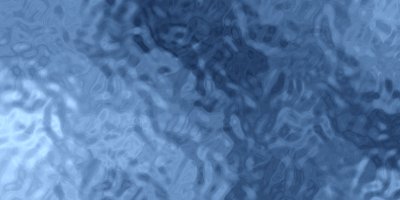
步骤五、然后【CTRL+T】对该图层使用自由变换,然后选择透视,做出一个梯形透视。最终效果如下图。
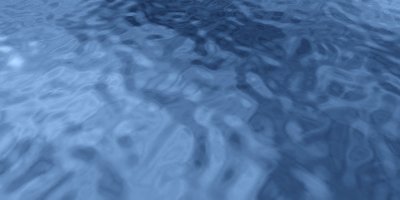
以上就是关于ps滤镜教程:快速制作海水效果具体步骤,小编制作起来的效果还蛮不错的吧,呵呵,你也动手自己制作一下吧,相信你也可以制作出很好的海水效果。
矢量图常用于框架结构的图形处理,应用非常广泛。图形是人们根据客观事物制作生成的,它不是客观存在的;图像是可以直接通过照相、扫描、摄像得到,也可以通过绘制得到。
……