PS调色图文教程:用ps调亮度及清晰度
图形(Graph)和图像(Image)都是多媒体系统中的可视元素,虽然它们很难区分,但确实不是一回事。图形是矢量图(Vector Drawn),它是根据几何特性来绘制的。图形的元素是一些点、直线、弧线等。图像是位图(Bitmap),它所包含的信息是用像素来度量的。
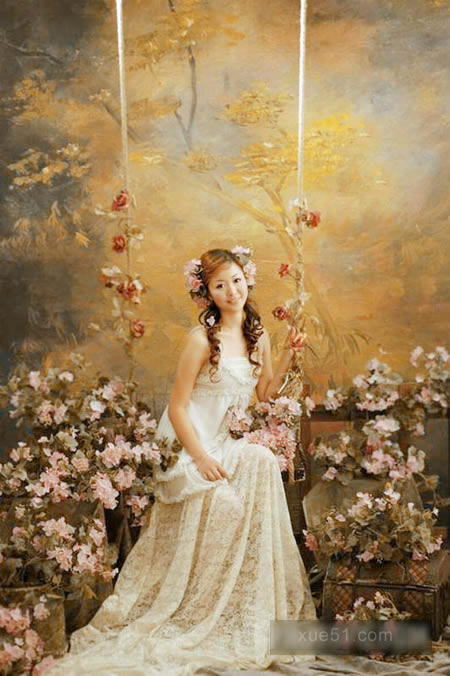
前面小编给大家讲解了PS调色教程:利用PS通道进行调色处理。那么继续讲这方面的内容,小编现在要讲解的是PS调色教程:用ps调亮度及清晰度。先来看看原图和效果图吧。
原图:
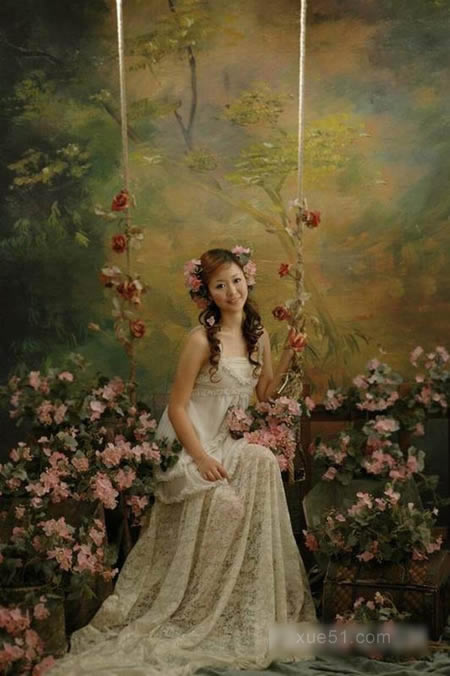
效果图:

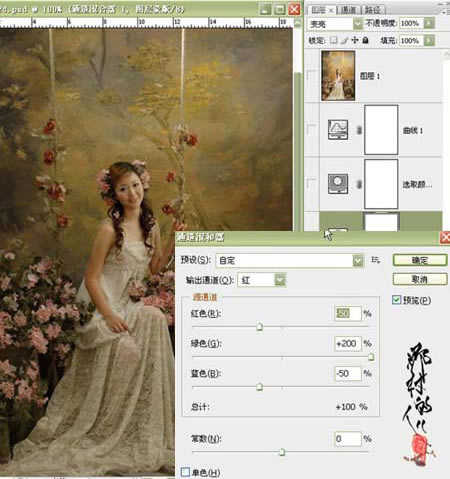
步骤一、首先将素材导入到ps中,然后鼠标点击工具“图像-通道混合器”选项,然后选择蓝色,对蓝色的滑块进行调整了。如图所示:
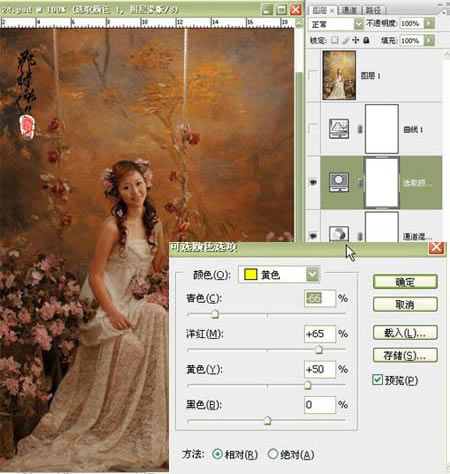
步骤二、在选择工具“图像-可选颜色”,打开可选颜色窗口,然后对可选颜色调整图层。具体参数设置如图所示:
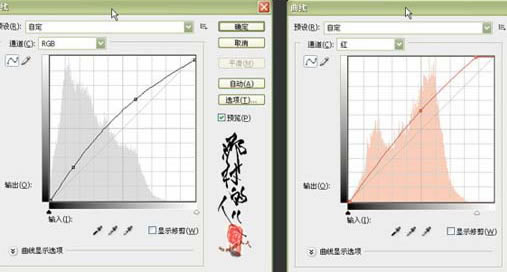
步骤三、在点击“图形-曲线”调整图层,拉上一点曲线,对蓝色通道进行调整如图所示:
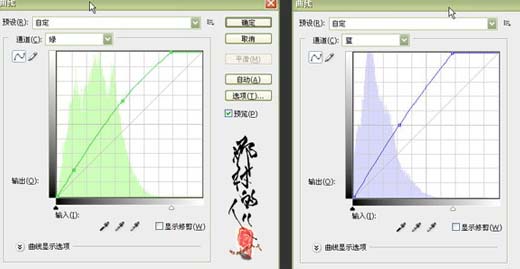
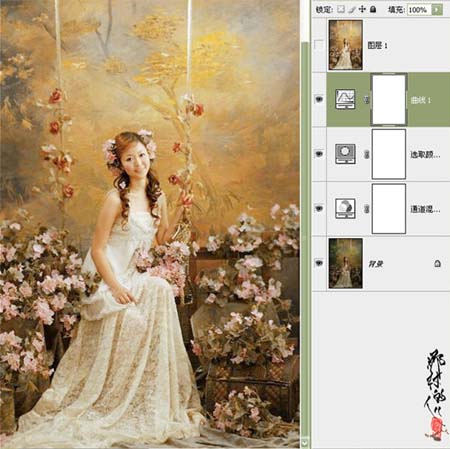
步骤四、通过上述操作后,新建一个图层,按住ctrlalt+shift+E键将图层盖印,最后对人物的皮肤进行降噪锐化处理,最后的效果如图所示:
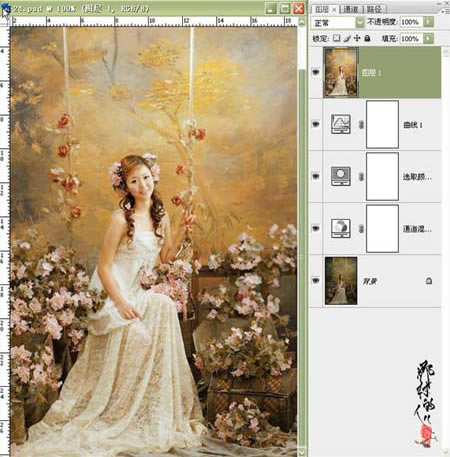
以上就是PS调色教程:用ps调亮度及清晰度的全部内容了。网友可以回去尝试PS调色哦。
矢量图常用于框架结构的图形处理,应用非常广泛。图形是人们根据客观事物制作生成的,它不是客观存在的;图像是可以直接通过照相、扫描、摄像得到,也可以通过绘制得到。
……