UltraEdit替换回车换行的设置办法
本站电脑知识提供应用软件知识,计算机网络软件知识,计算机系统工具知识,电脑配置知识,电脑故障排除和电脑常识大全,帮助您更好的学习电脑!不为别的,只因有共同的爱好,为软件和互联网发展出一分力!
相信大伙在工作过程里,总会处理些带原始格式的文本内容,而网页上复制的文本里或带有回车换行,这样就会影响到阅读体验,今天小编就分享借助UltraEdit替换回车换行的操作方法,一起来看看吧。
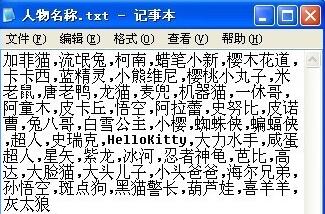
首先打开一个原始文档,在文档中各个人物名称是以逗号分隔的,下面尝试把逗号替换为换行符。
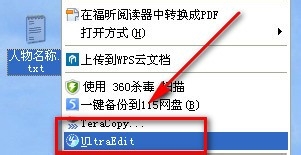
右键点击文件,在右键菜单中选择【UltraEdit】。
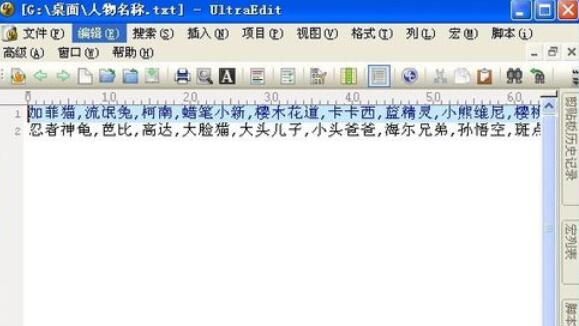
打开文档内容。
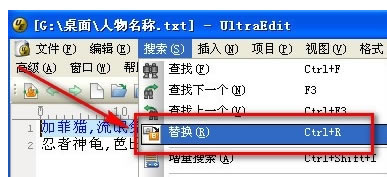
点击【搜索】-【替换】。
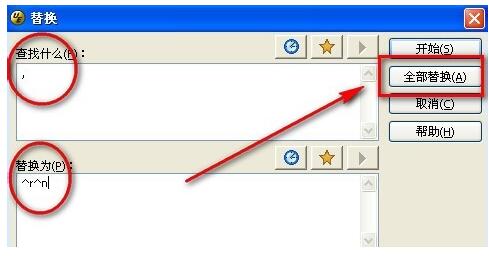
弹出替换窗口,在【查找什么】框中输入要替换的逗号【,】,在【替换为】框中输入【^r^n】。然后点击【全部替换】。
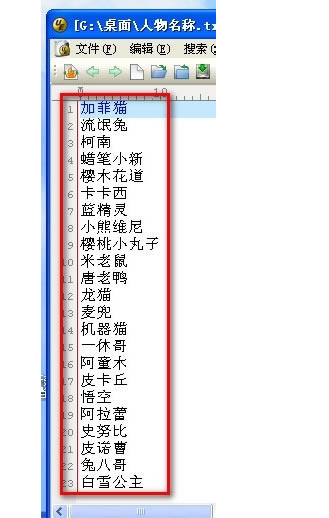
这里能看到所有逗号都已替换为回车换行。
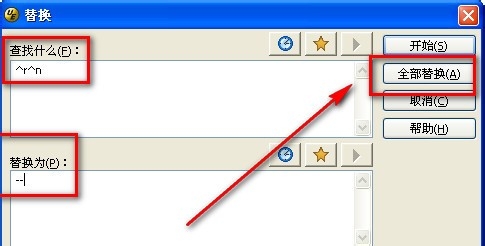
若需要将回车换行删除或者替换,可再次打开替换窗口,在原始框中输入【^r^n】,在【替换为】框中输入要替换的符号,比如【--】,若替换为空白内容,则能全部删除回车符。
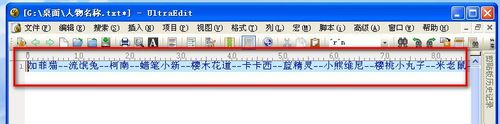
替换后能看到回车符都被更换为了【--】符号。
各位小伙伴们,看完上面的精彩内容,都清楚UltraEdit替换回车换行的操作方法了吧!
学习教程快速掌握从入门到精通的电脑知识
……