C4D如何迅速添加HDR-C4D自带hdr的使用办法
本站电脑知识提供应用软件知识,计算机网络软件知识,计算机系统工具知识,电脑配置知识,电脑故障排除和电脑常识大全,帮助您更好的学习电脑!不为别的,只因有共同的爱好,为软件和互联网发展出一分力!
亲们想知道C4D如何快速添加HDR的操作吗?下面就是小编整理C4D自带hdr的使用方法,赶紧来看看吧,希望能帮助到大家哦!
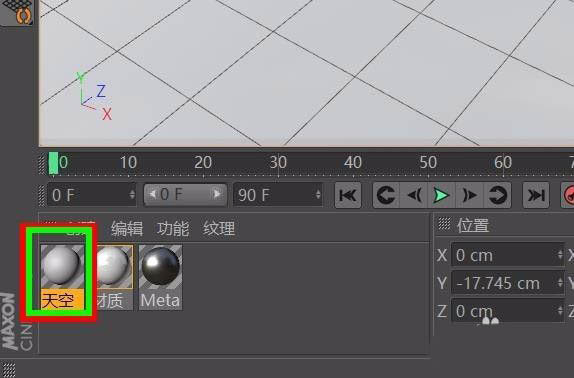
首先在材质区域空白处双击添加一个材质球。这里为了便于区分,双击材质球的名字改名字为“天空”。
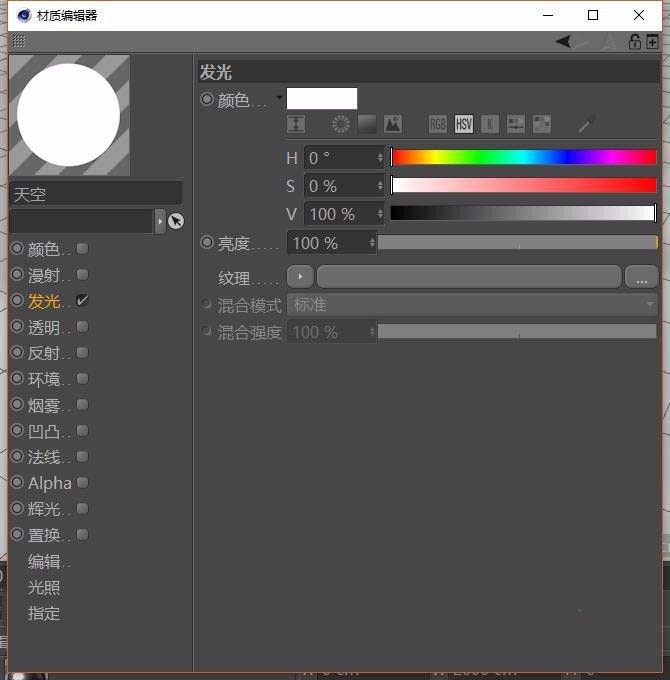
接着双击材质球打开材质编辑器,然后打开发光通道,其他通道把勾去掉全部关闭。先不用关闭材质编辑器。
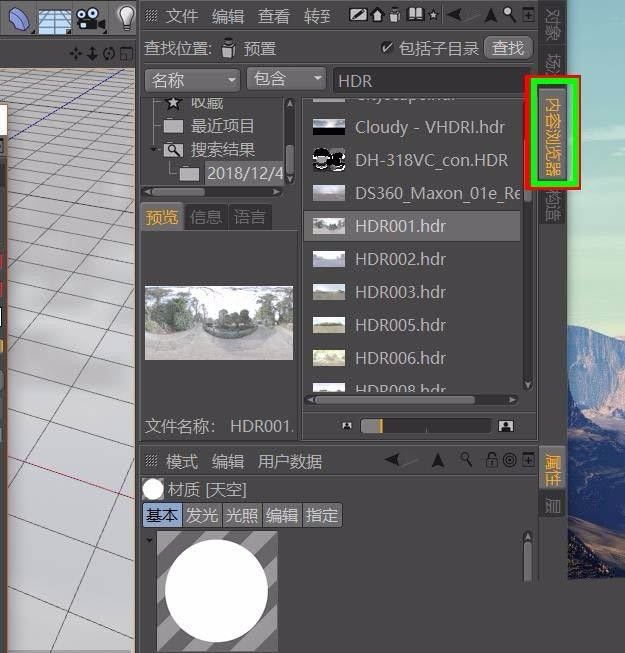
接着来到软件最右边找到内容浏览器,点击进入,然后ctrl+F快捷键进行搜索,在搜索框中输入HDR三个字母,然后就找到了自带的HDR。点击相应的hdr可以出现预览框,这里就以HDR001为例。
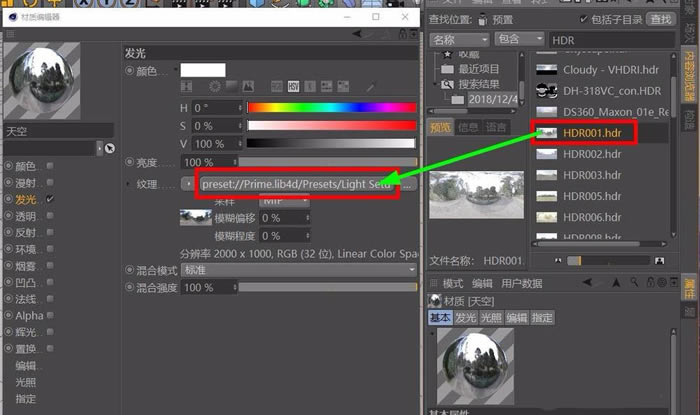
按住HDR001拖动到材质编辑器发光通道的纹理上面即可,HDR创建完毕,是不是简单粗暴。
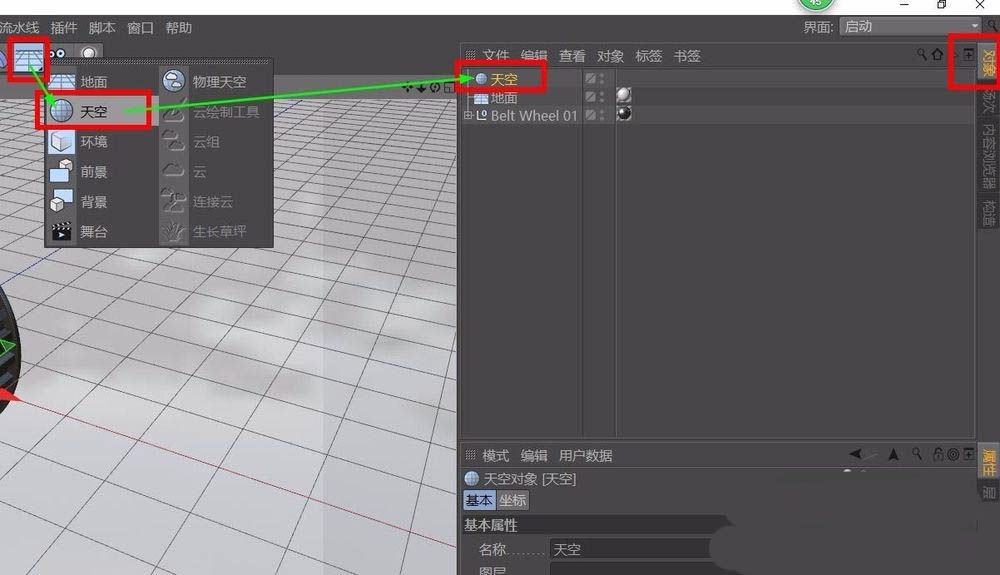
接下来点击软件最右边的对象,回到软件原来界面,我们需要创建一个天空,具体操作如图,点开地面,找到天空,点击即可,或者点击菜单栏的“创建”→“场景”→“天空”。
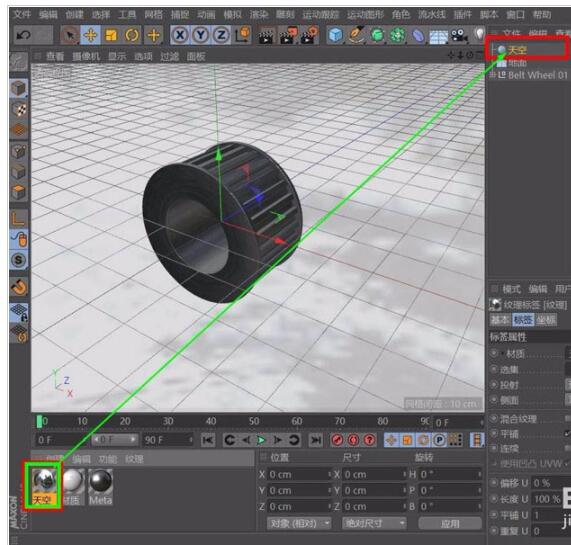
接着在之前创建好的天空材质拖动到天空层上面,ok,完成了。
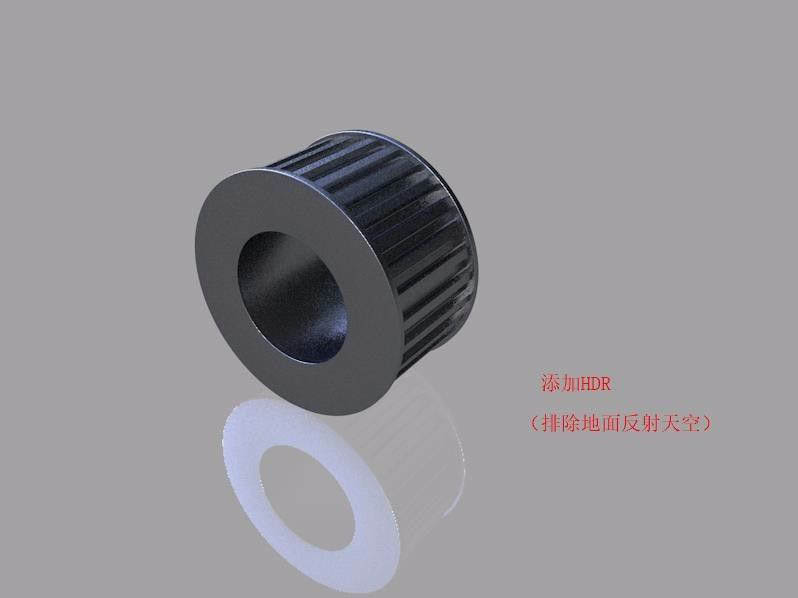
接下来渲染一下看看吧,是不是效果很好,物体有了天空的颜色,而且地面还倒映了HDR的树木等。
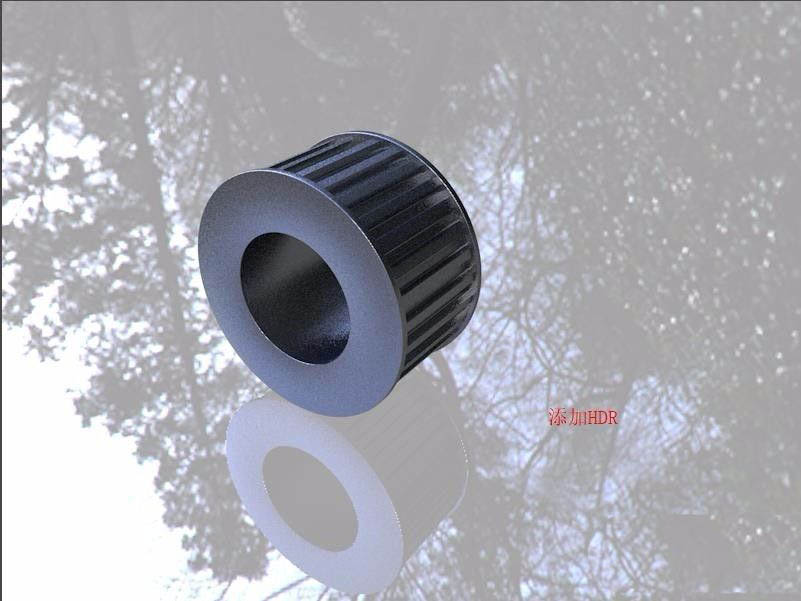
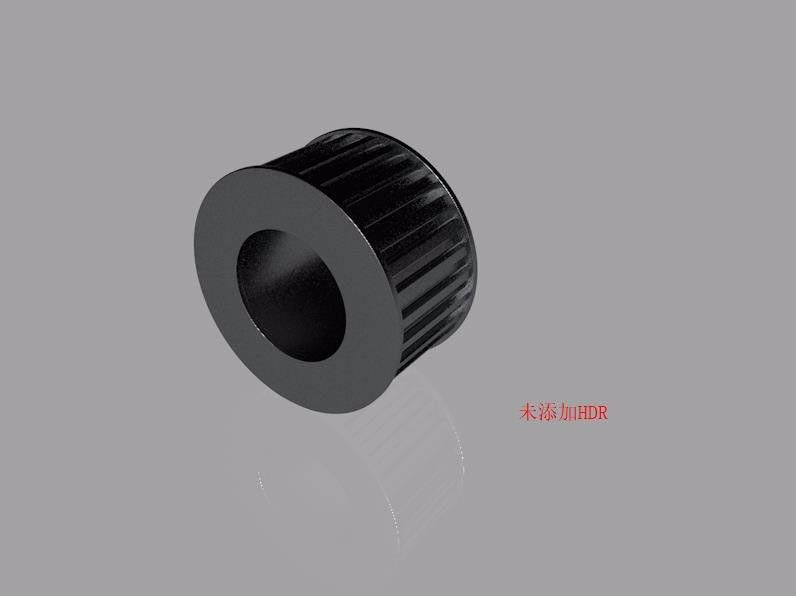
即使将地面排除天空的影响,单看这个物体的改变也是很明显的。
以上就是C4D自带hdr的使用方法,希望大家喜欢哦!
学习教程快速掌握从入门到精通的电脑知识
……