Win10电脑C盘空间变红如何办-Win10清理C盘垃圾文件办法
本站电脑知识提供应用软件知识,计算机网络软件知识,计算机系统工具知识,电脑配置知识,电脑故障排除和电脑常识大全,帮助您更好的学习电脑!不为别的,只因有共同的爱好,为软件和互联网发展出一分力!
Win10电脑C盘空间变红怎么办呢,话说不少用户都在咨询这个问题呢?下面就来小编这里看下Win10清理C盘垃圾文件方法吧,需要的朋友可以参考下哦。
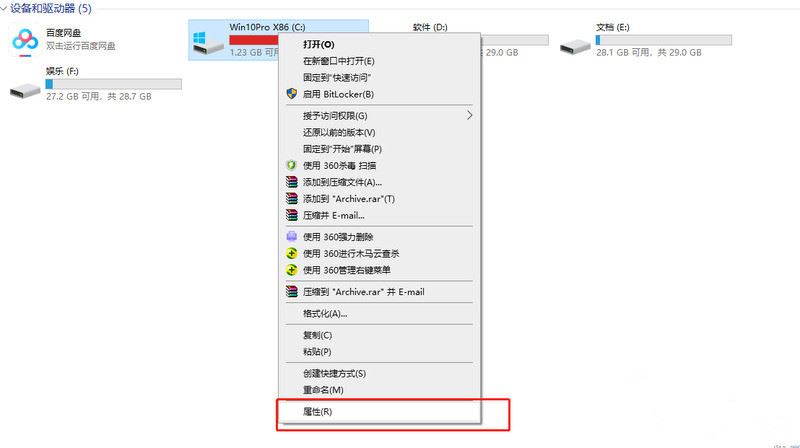
1、打开此电脑,在界面中,右键点击C盘,选择“属性”。
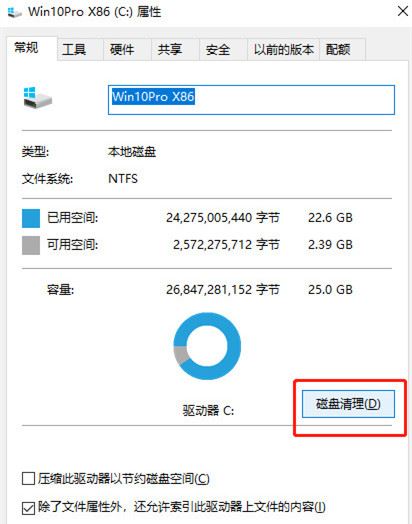
2、点击窗口的“磁盘清理”。
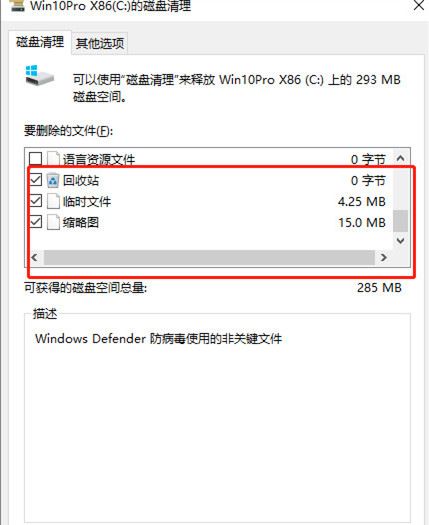
3、勾选弹出窗口的“回收站”,“临时文件”,“缩略图”,“已下载的程序文件”,“internet临时文件等点击确定进行清理”。这时候办公室Win10电脑C盘就会恢复正常,不再显示红色了。
方法二:
1、打开电脑的控制面板,将左上角的“查看方式”改为“类别”,之后点击“卸载程序”。
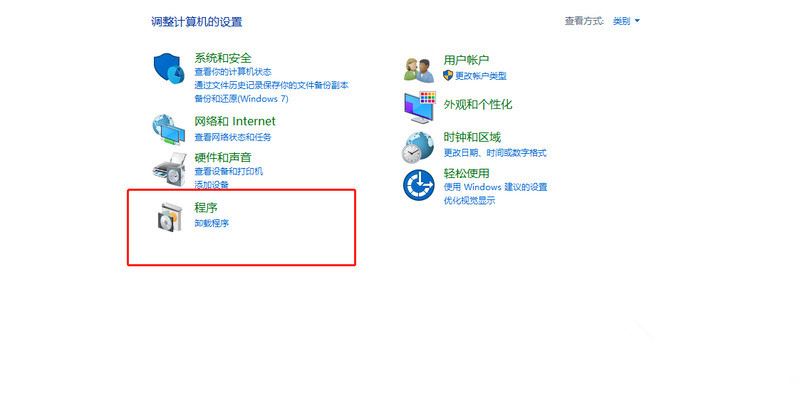
2、之后卸载电脑中的多余程序应用就可以了。
方法三:
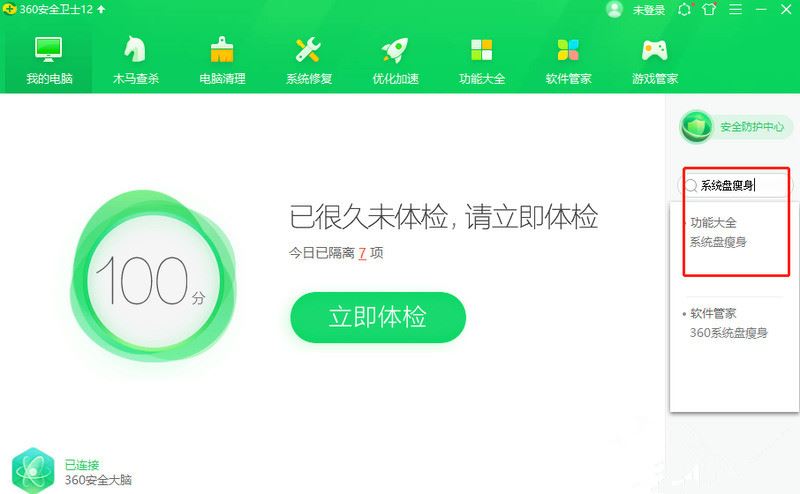
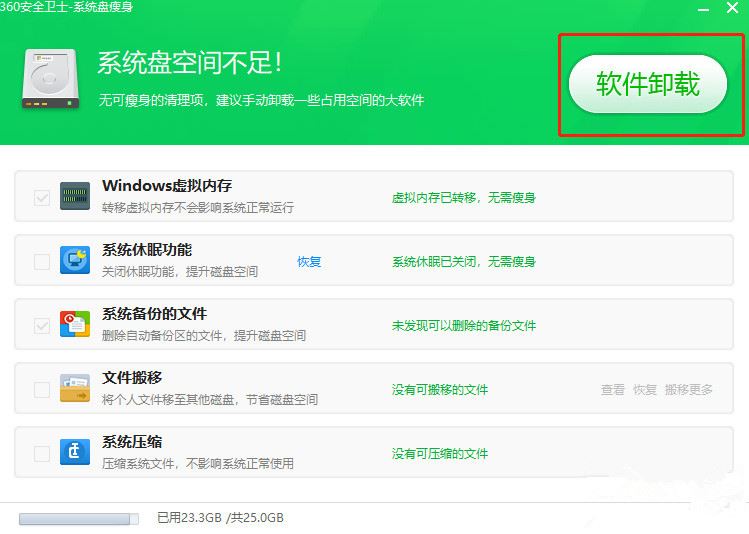
1、我们还可以使用第三方软件来安全的清理电脑C盘,接下来小编以360安全卫士为例,告诉大家具体的操作步骤。搜索“系统盘瘦身”,点击软件卸载。
以上这里为各位分享了Win10清理C盘垃圾文件方法。有需要的朋友赶快来看看本篇文章吧!
学习教程快速掌握从入门到精通的电脑知识
……