ps如何制作格子底纹背景图-ps格子纹理的制作办法
本站电脑知识提供应用软件知识,计算机网络软件知识,计算机系统工具知识,电脑配置知识,电脑故障排除和电脑常识大全,帮助您更好的学习电脑!不为别的,只因有共同的爱好,为软件和互联网发展出一分力!
使用PS的时候,要做一个格子底纹,怎么才能快速制作格子底纹呢?下面是小编介绍ps格子纹理的制作方法过程,有需要的小伙伴一起来下文看看吧,希望可以帮助到大家!
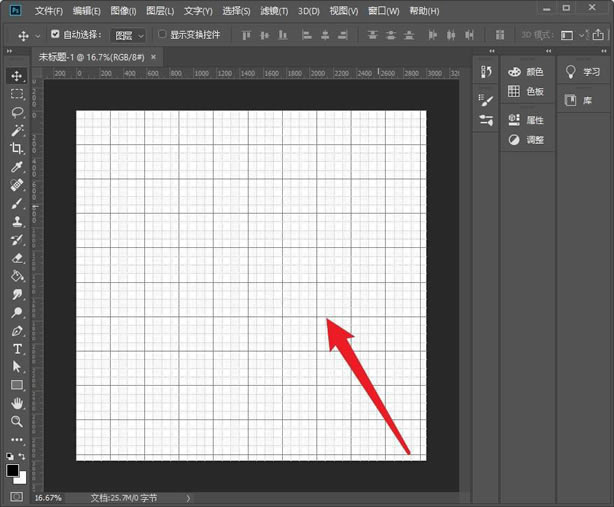
新建空白画布,使用快捷键Ctrl+"调出网格线。
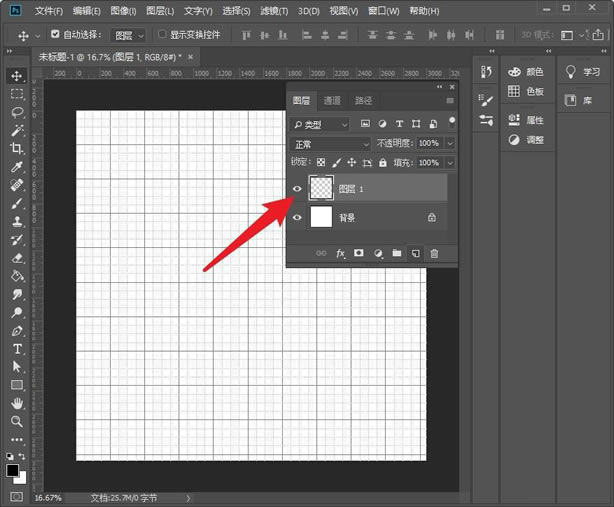
按F7调出图层面板,新建一个空白图层。
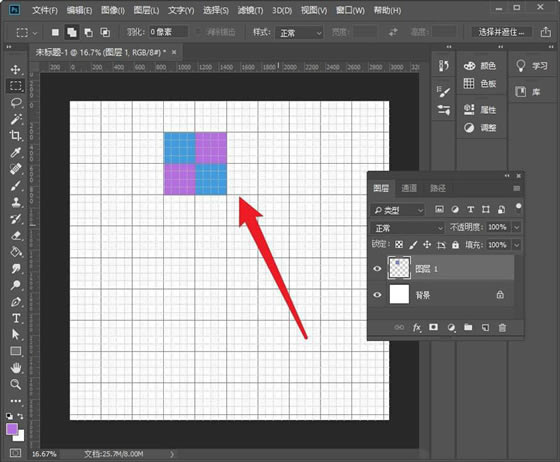
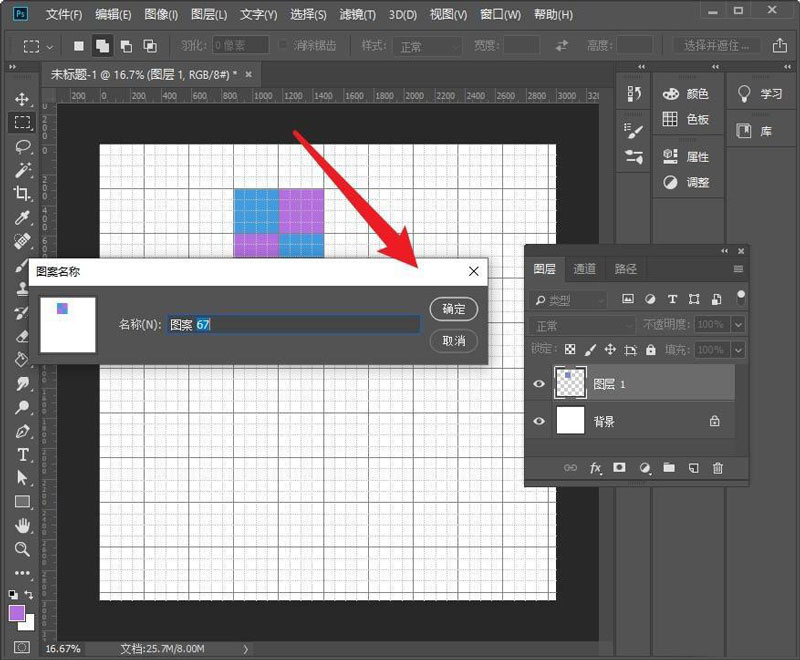
用矩形工具给四个小正方形填充颜色。
点击编辑--定义画笔。
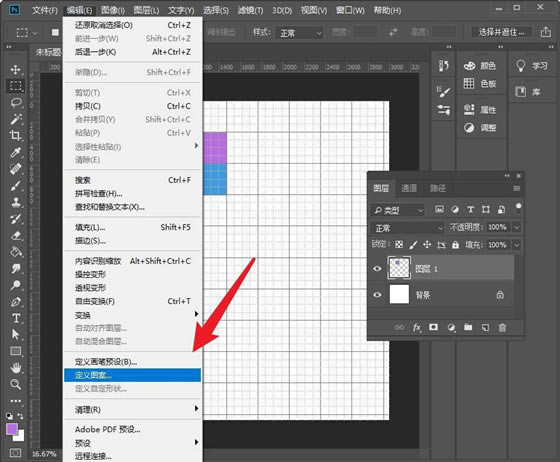
输入图案名称,点击确定。
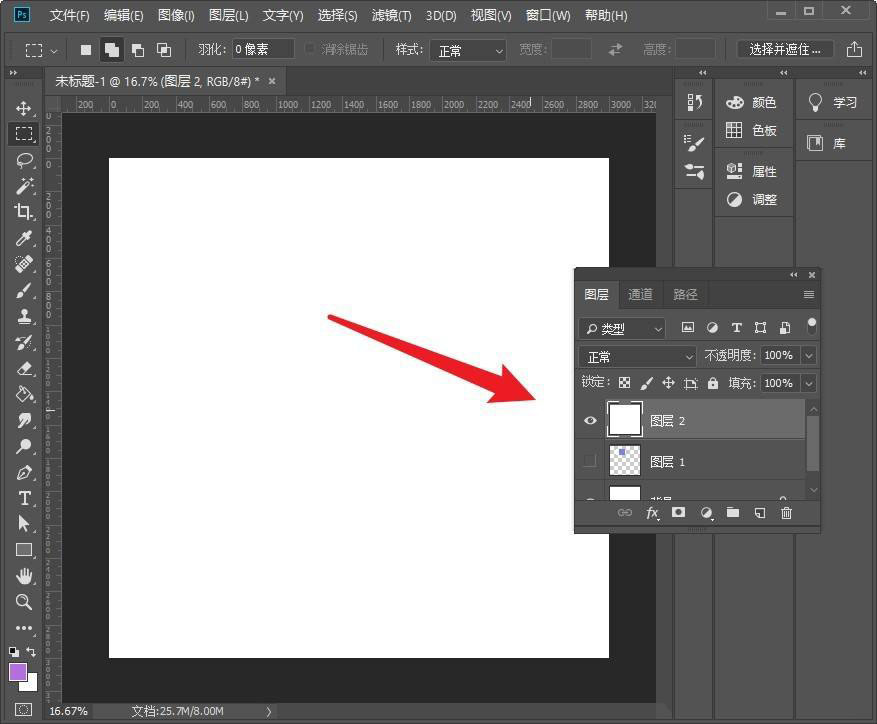
新建图层,填充为白色。
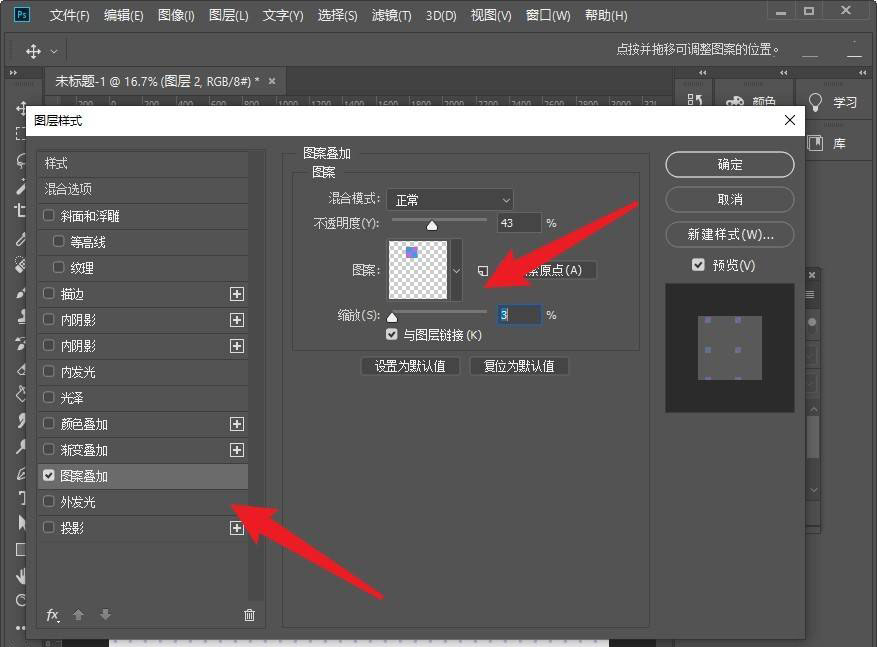
双击白色图层,打开图层样式,选择图案叠加,点击存储的图案,设置缩放,点击确定。
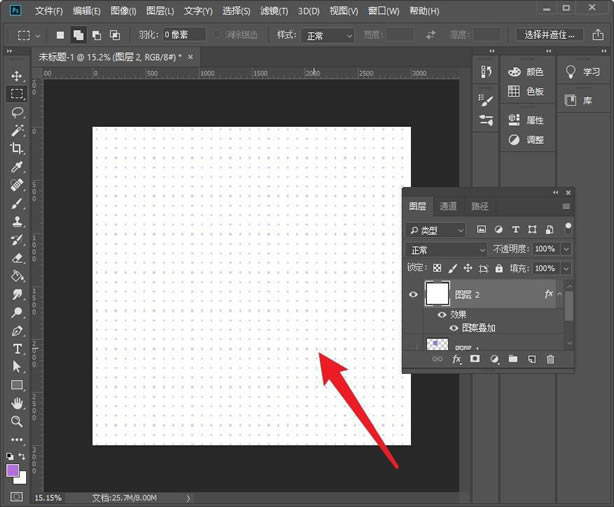
可以格子底纹做好了。
以上就是ps格子纹理的制作方法,希望大家喜欢哦。
学习教程快速掌握从入门到精通的电脑知识
……