剪映如何制作彩虹特效-剪映专业版视频添加彩虹光影特效的图文教程
本站电脑知识提供应用软件知识,计算机网络软件知识,计算机系统工具知识,电脑配置知识,电脑故障排除和电脑常识大全,帮助您更好的学习电脑!不为别的,只因有共同的爱好,为软件和互联网发展出一分力!
在平时想要用剪映专业版视频进行制作彩虹光影特效的用户,你们知道如何操作吗?下面是小编介绍剪映专业版视频添加彩虹光影特效的教程,有需要的小伙伴一起来下文看看吧,希望可以帮助到大家!
1、添加素材,先进行剪辑
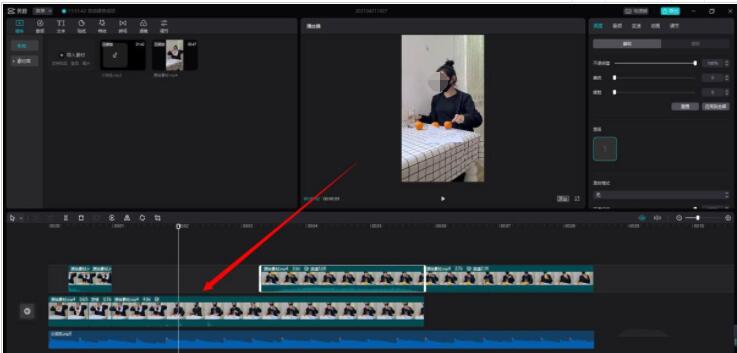
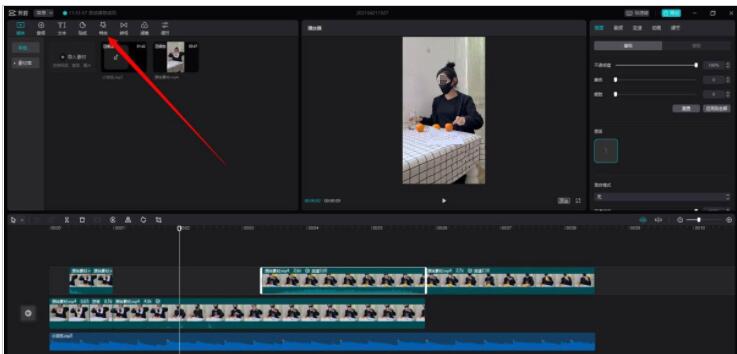
2、点击左上角的特效
3、选择 光影
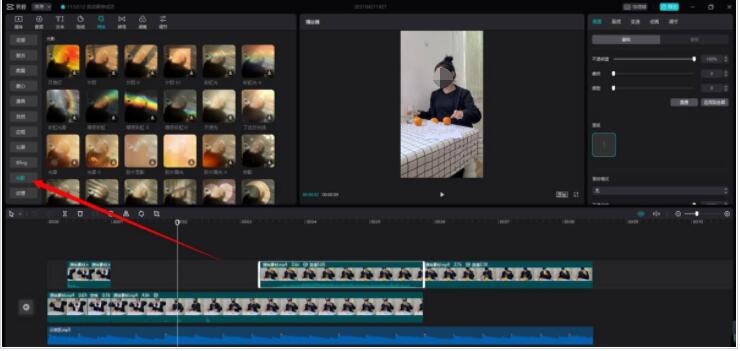
4、首次使用彩虹特效,需要先联网下载
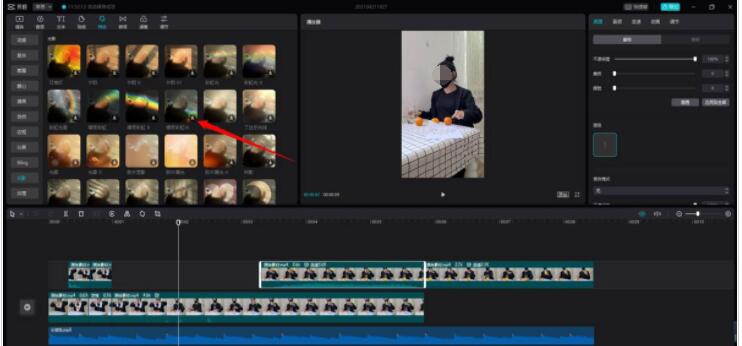
5、下载好后,点击特效可以预览效果
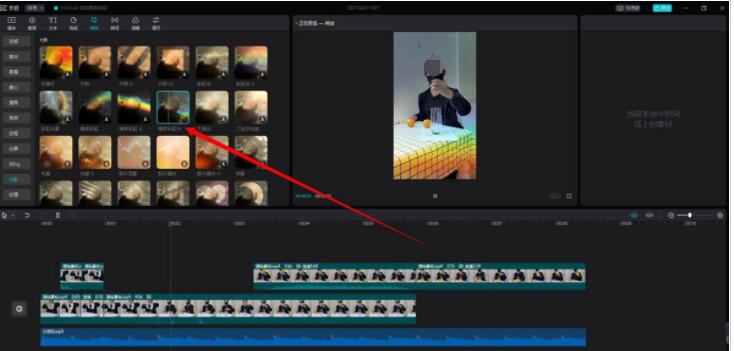
6、点击特效右下角的加号,即可添加在时间轴上
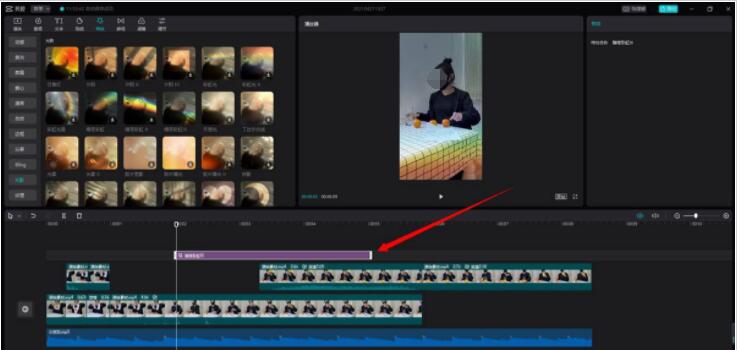
以上就是剪映专业版视频添加彩虹光影特效的技巧,希望大家喜欢哦。
学习教程快速掌握从入门到精通的电脑知识
……