如何制作AE文字逐行效果-AE文字逐行效果制作图文教程
本站电脑知识提供应用软件知识,计算机网络软件知识,计算机系统工具知识,电脑配置知识,电脑故障排除和电脑常识大全,帮助您更好的学习电脑!不为别的,只因有共同的爱好,为软件和互联网发展出一分力!
一些新手经常会遇到文字显示密集的问题,不知道如何操作,下面是小编介绍的Adobe After Effects文字逐行效果制作教程程,有需要的小伙伴一起来下文看看吧,希望可以帮助到大家!
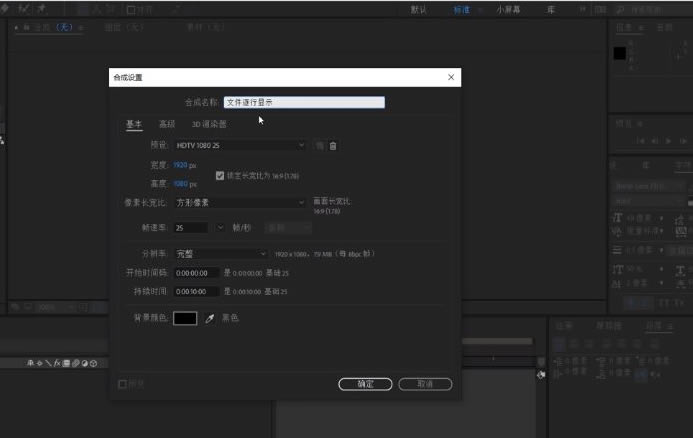
1.在项目中新建合成设置,将名称修改为文本逐行显示
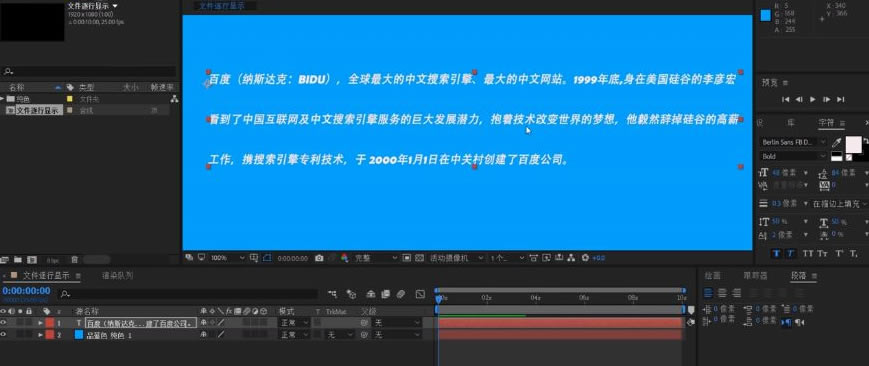
2.按住键盘的Ctrl+Y键建立一个纯色图层,将背景底色设置为蓝色后点击文字工具,隔行输入相应的文字内容
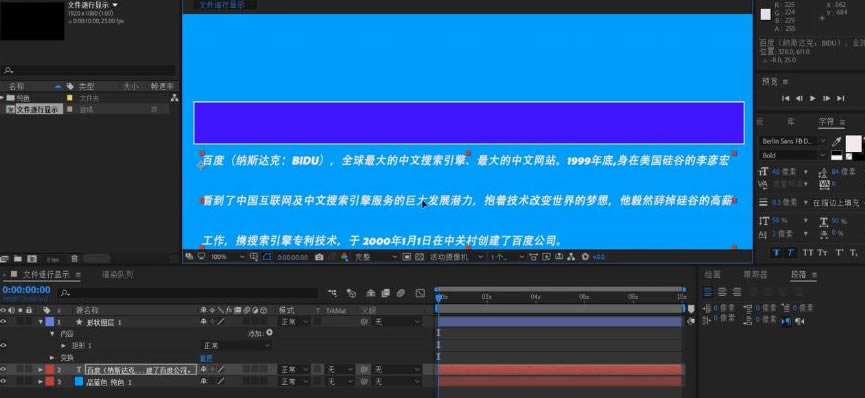
3.完成输入后在上方建立一个矩形的形状图层,确保长度能够覆盖每一行的文字内容,在图层页中移至中间区域并建立关键帧
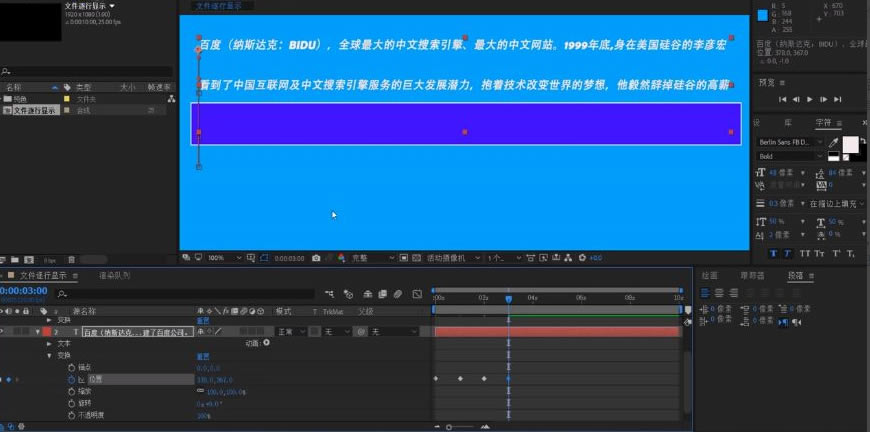
4.在每一秒的间隔中建立关键帧,使文字相互衔接,最后点击文字图层,将车罩轨道设置成形状图层即可
以上这里为各位分享了AE文字逐行效果制作教程。有需要的朋友赶快来看看本篇文章吧!
学习教程快速掌握从入门到精通的电脑知识
……