网站首页/电脑学习列表/内容

如何添加剪映专业版视频画面灰调的滤镜-剪映滤镜调色图文教程

电脑学习2023-06-04阅读
本站电脑知识提供应用软件知识,计算机网络软件知识,计算机系统工具知识,电脑配置知识,电脑故障排除和电脑常识大全,帮助您更好的学习电脑!不为别的,只因有共同的爱好,为软件和互联网发展出一分力!

      剪映专业版大家平时用的相对多一些,想在视频画面添加灰调的滤镜怎么处理呢?为了让大伙方便入手操作,这里小编专门分享了关于剪映滤镜调色教程,有需要的朋友不要错过哦。

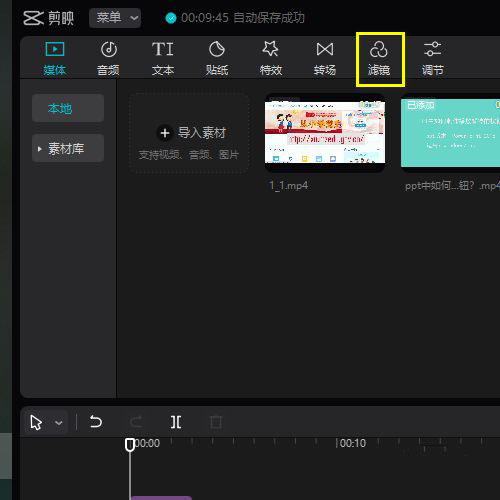
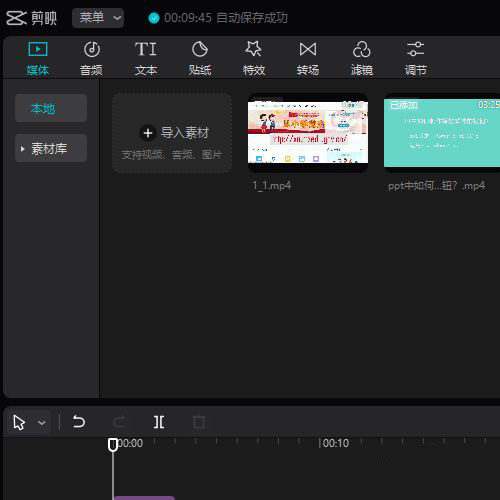
      打开剪映专业版。
怎么添加剪映专业版视频画面灰调的滤镜-剪映滤镜调色教程 - 本站资讯网

      点击顶部的滤镜。

怎么添加剪映专业版视频画面灰调的滤镜-剪映滤镜调色教程 - 本站资讯网

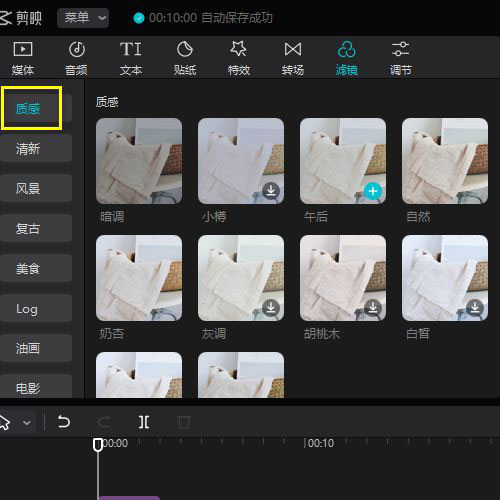
      然后点击下方的质感菜单。

怎么添加剪映专业版视频画面灰调的滤镜-剪映滤镜调色教程 - 本站资讯网

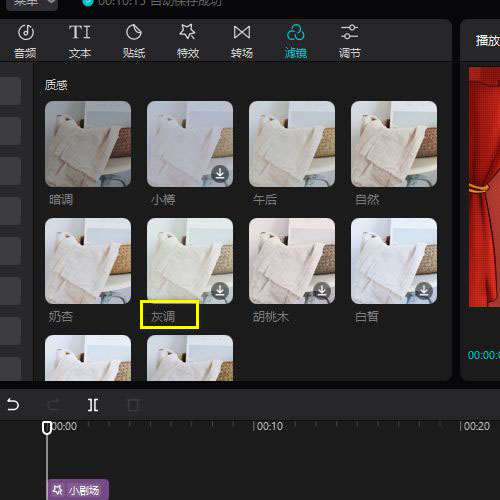
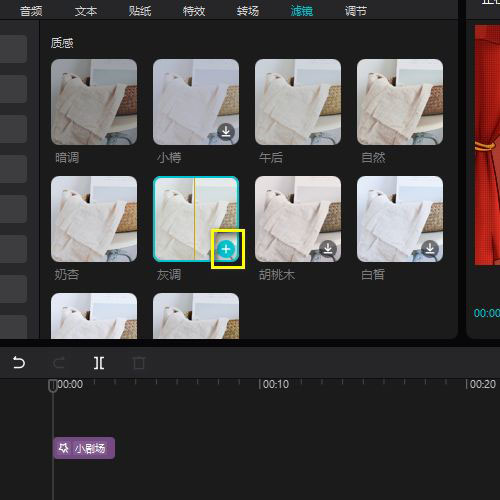
      在右侧找到灰调的滤镜。

怎么添加剪映专业版视频画面灰调的滤镜-剪映滤镜调色教程 - 本站资讯网

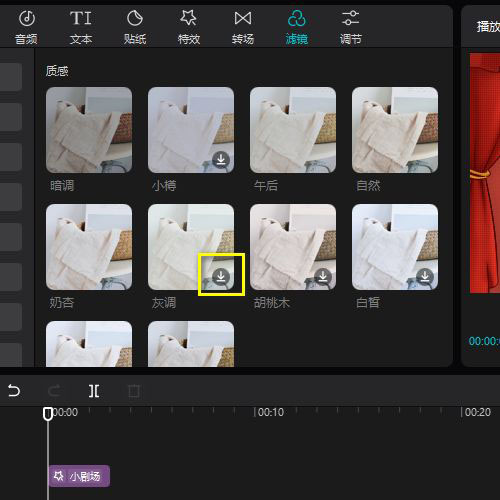
      然后点击旁边的下载按钮。

怎么添加剪映专业版视频画面灰调的滤镜-剪映滤镜调色教程 - 本站资讯网

      下载完毕之后,点击加号。

怎么添加剪映专业版视频画面灰调的滤镜-剪映滤镜调色教程 - 本站资讯网

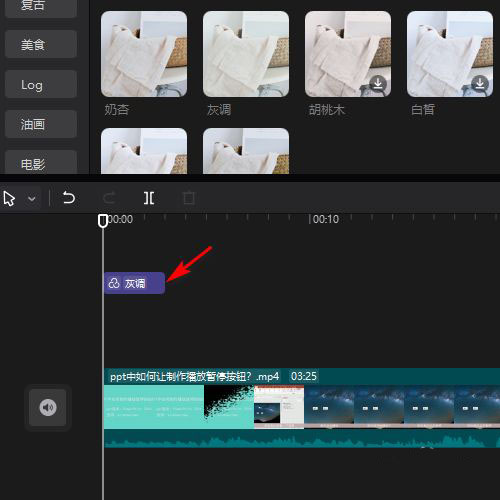
      这时候灰调的滤镜就添加到视频上去了。

怎么添加剪映专业版视频画面灰调的滤镜-剪映滤镜调色教程 - 本站资讯网

      以上就是剪映滤镜调色之灰调的技巧,希望大家喜欢哦。


学习教程快速掌握从入门到精通的电脑知识

……

相关阅读