wps如何设计创意线条字体-wps线条艺术字的制作办法
本站电脑知识提供应用软件知识,计算机网络软件知识,计算机系统工具知识,电脑配置知识,电脑故障排除和电脑常识大全,帮助您更好的学习电脑!不为别的,只因有共同的爱好,为软件和互联网发展出一分力!
wps中想要设计一款以线条为主的文字,该怎么在wps中实现呢?今天小编就带大家来共同学习wps怎么设计创意线条字体,希望可以帮助到有需要的小伙伴哦,下面就是详细完整的操作步骤。
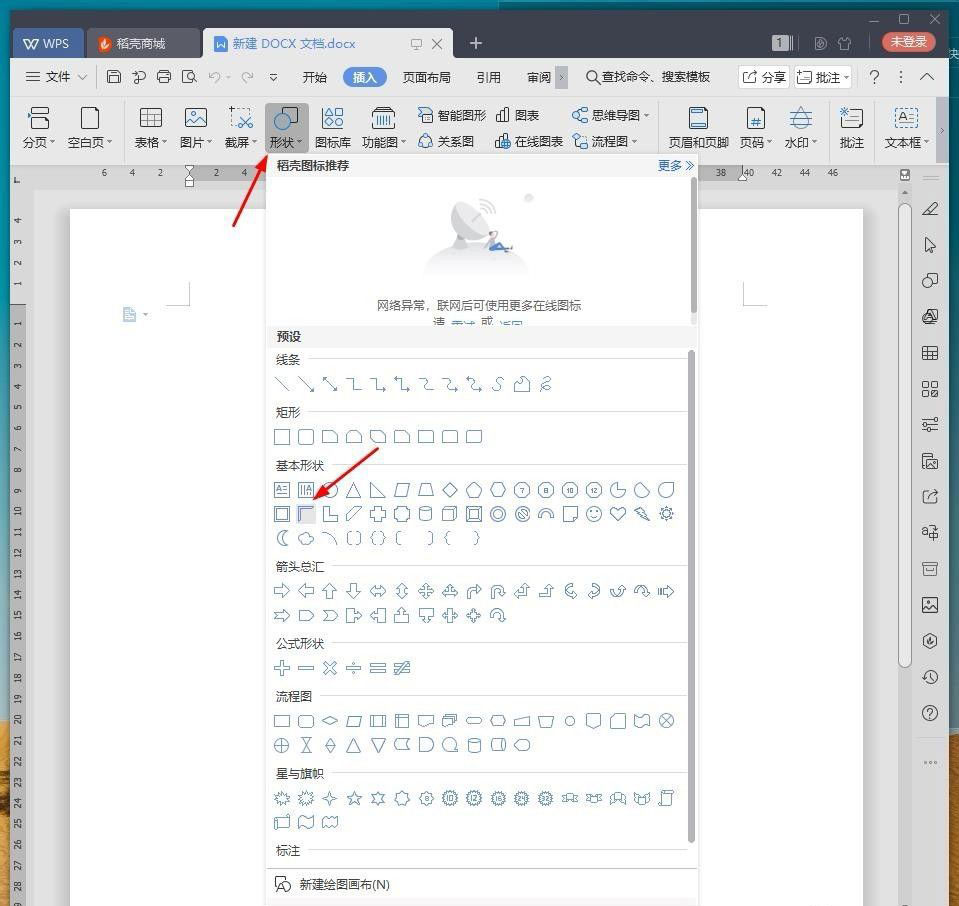
1、新建WPS文档,点击【插入】【形状】【半闭框】。
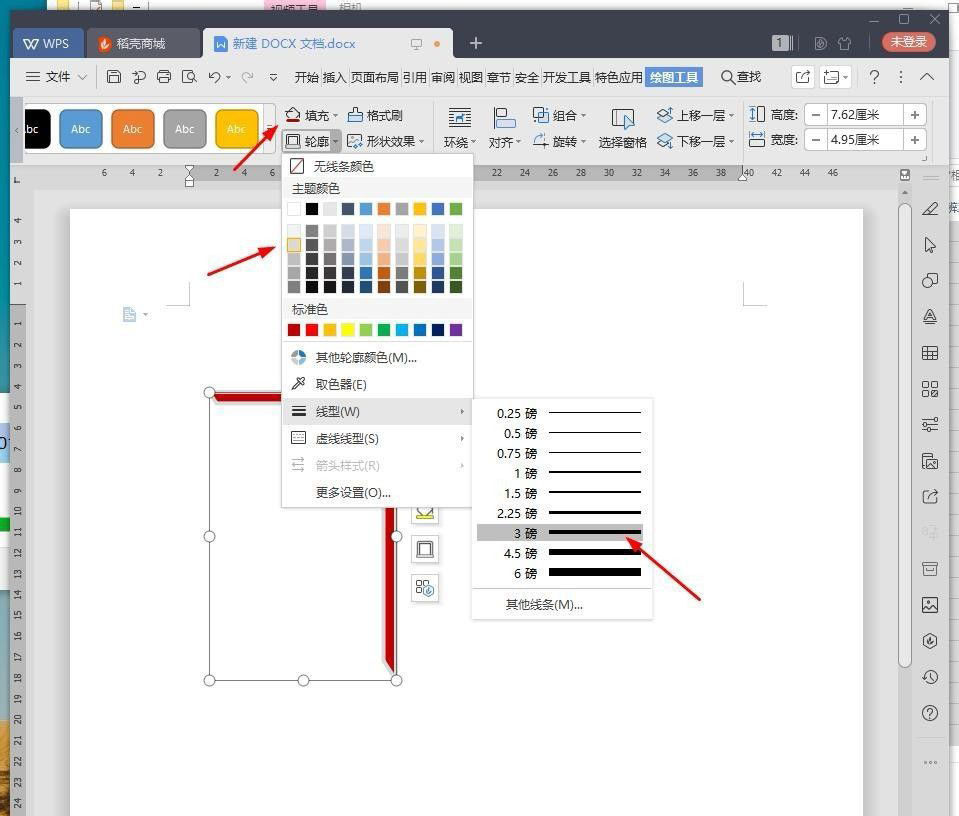
2、绘制图形,将【填充】设置成红色,【轮廓】为灰色3磅。
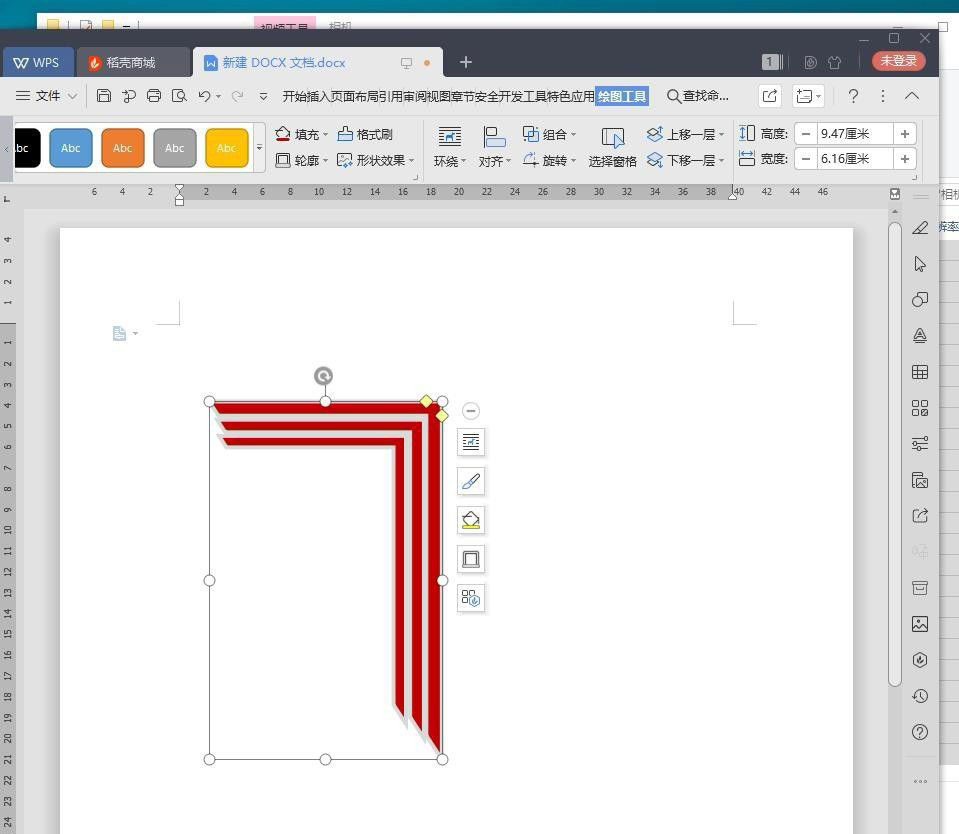
3、按住Ctrl复制多两个,并拉伸放大,形成双层的文字。
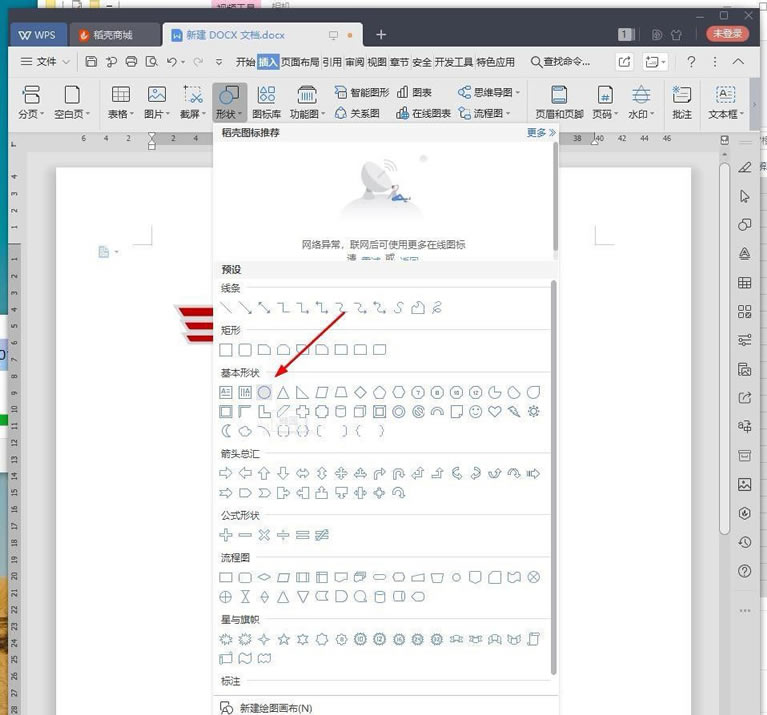
4、点击【插入】【形状】【椭圆】。
5、将【填充】设置成白色,【轮廓】为红色6磅。
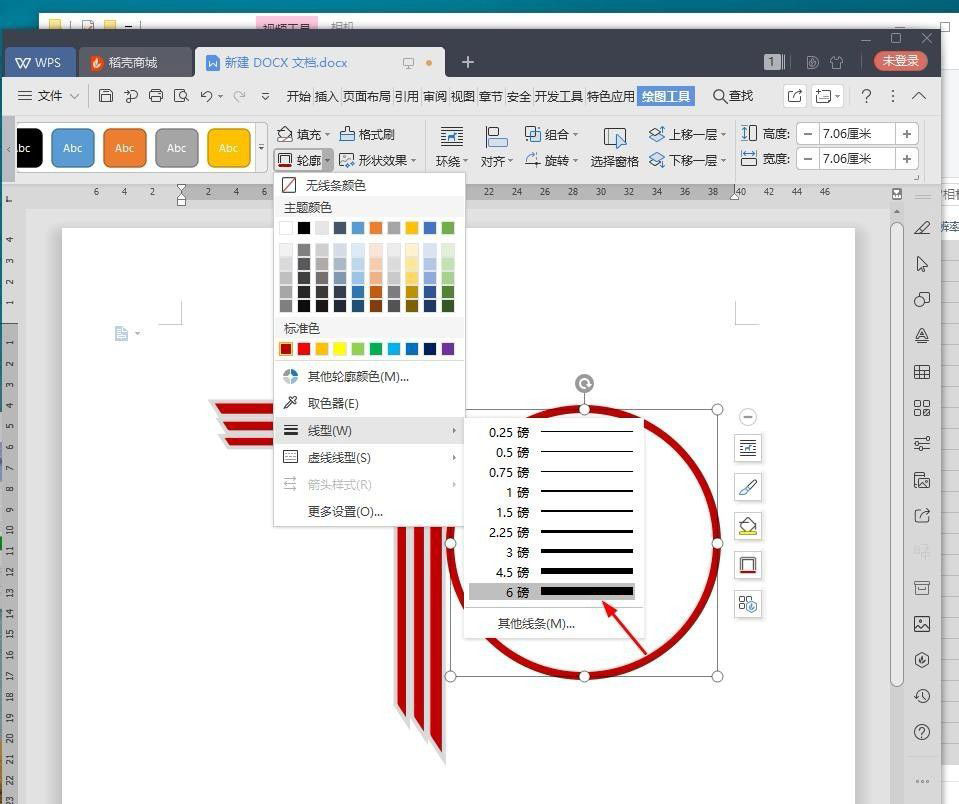
6、按住Ctrl复制多两个,并拉伸缩小放到中间,形成双层的文字。
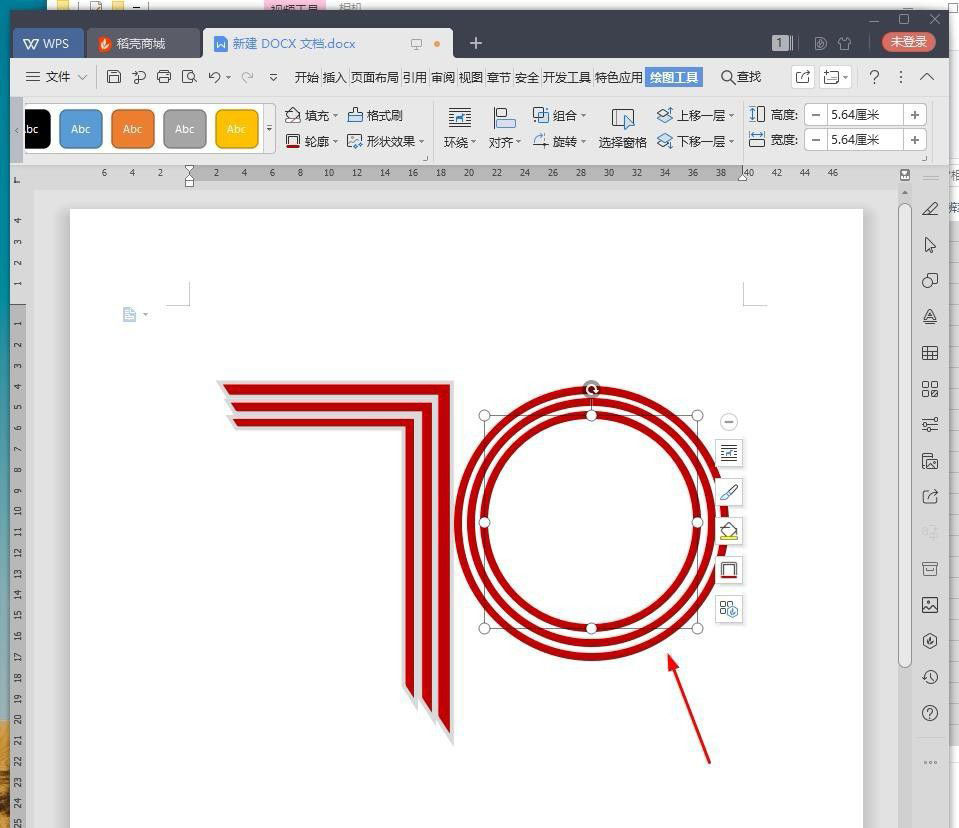
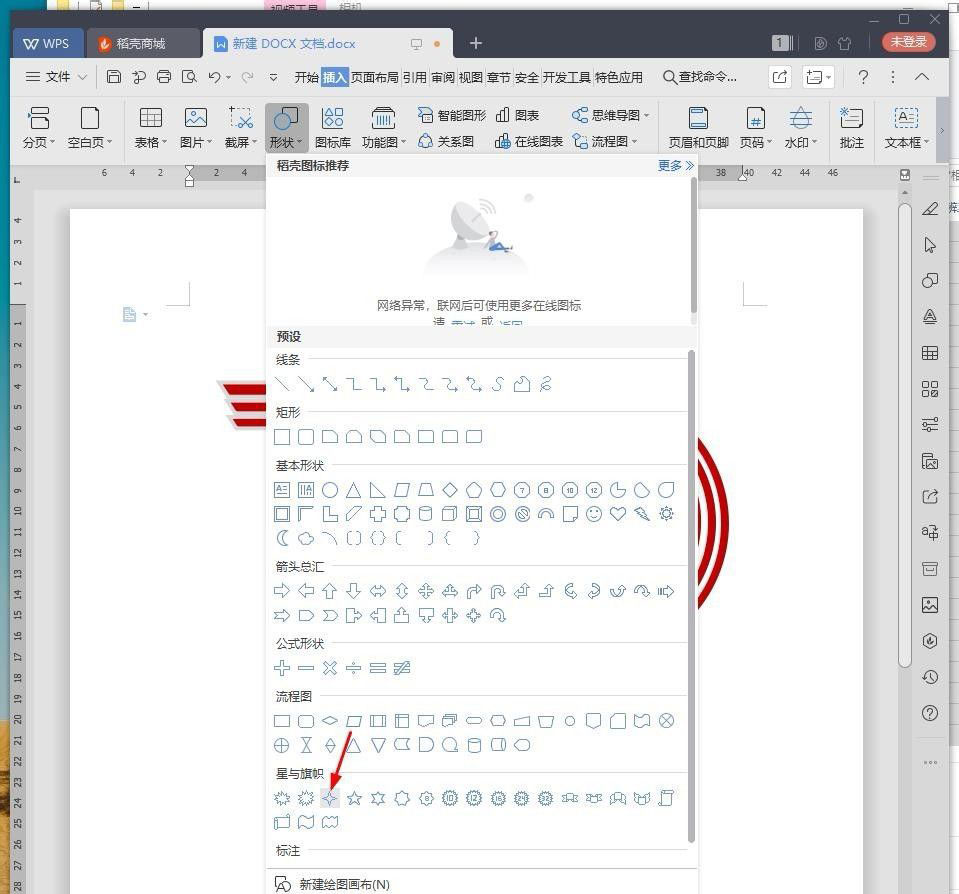
7、点击【插入】【形状】【十字星】。
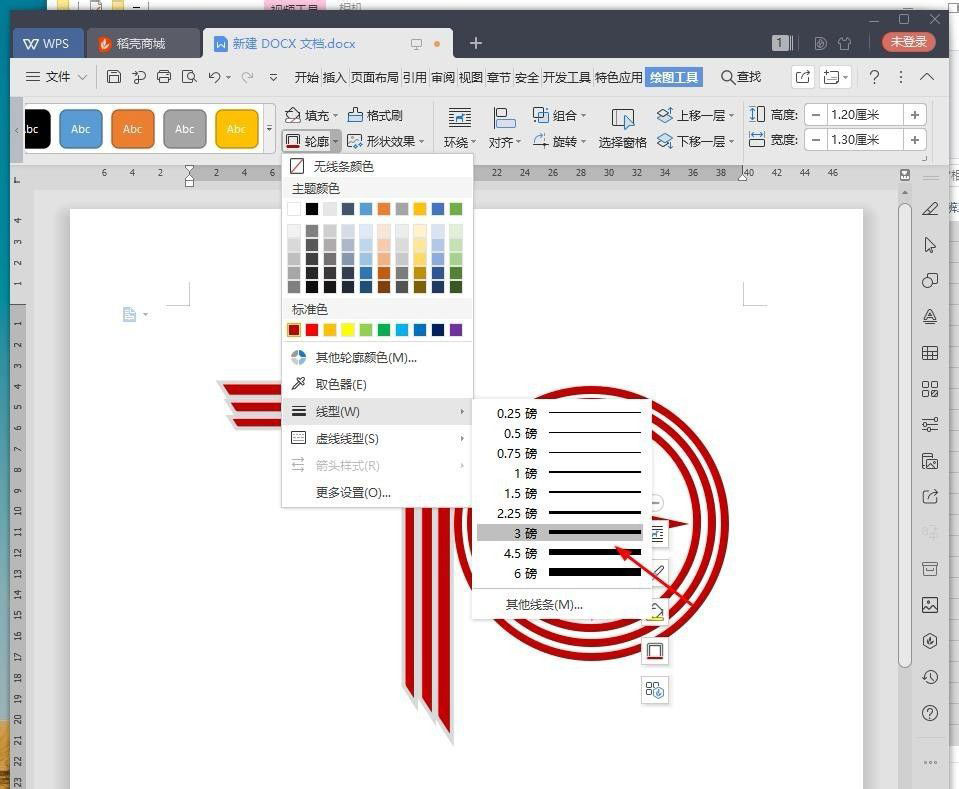
8、将【填充】设置成白色,【轮廓】为红色3磅。
9、最后截图保存为图片,效果欣赏。

以上就是wps线条艺术字的制作方法,希望大家喜欢哦。
学习教程快速掌握从入门到精通的电脑知识
……