C4D如何使用雕刻建模-C4D使用雕刻建模的图文教程
亲们想知道C4D如何使用雕刻建模的操作吗?下面就是小编整理C4D使用雕刻建模的教程,赶紧来看看吧,希望能帮助到大家哦!
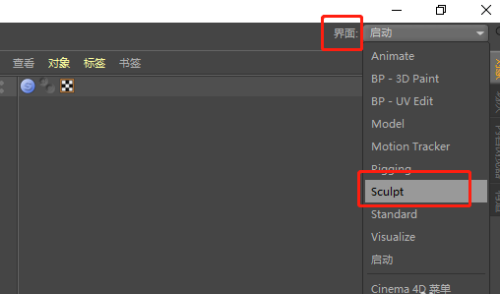
1、打开C4D软件,在右上角“界面”处展开并选择“sculpt”选项进入雕刻界面。新建一个球体,使用快捷键C将球体变成可编辑对象,此时雕刻界面的工具就被激活,可以正常使用了。
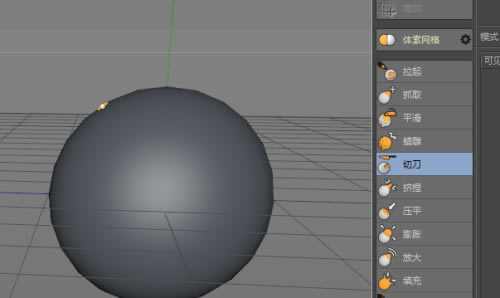
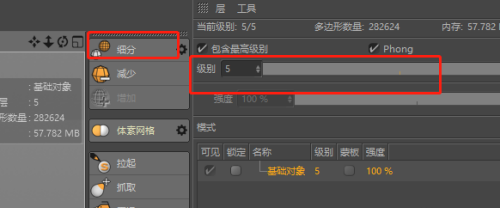
2、在右侧的工具栏中有一项“细分”选项,我们需要给球体一些细分才可以显示其他工具产生的效果。没点击一个“细分”就增加一个级别的细分数。细分数越多,雕刻效果越明显,但同时对电脑的配置要求越高,电脑容易卡顿。因此我们一般将细分数设置为3-5左右。
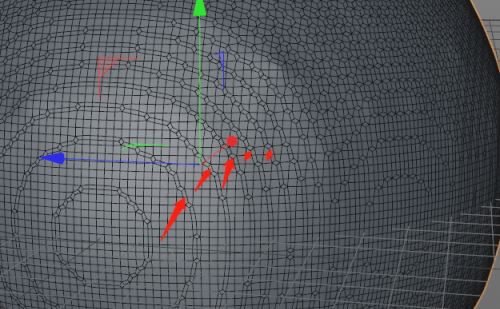
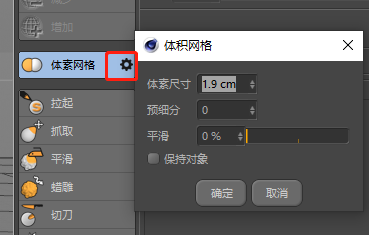
3、我们使用快捷键N-B显示线条。点击“体素网格”选项则可以在球体上看到有体素网格的结构。点击旁边的齿轮选项可以打开体素网格的设置界面。体素尺寸越小则线条越多。如果点击了“保持对象”选项则我们的球体又会变成参数模式(即没有C之前的模式)。
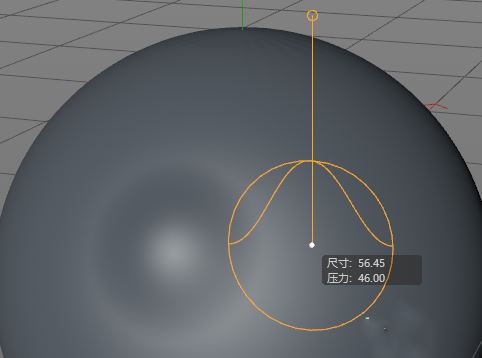
4、使用快捷键N-A关闭线条显示。选择“拉起”工具,在球体上拖动则可以看到拉起的效果。按住鼠标中间的滚轮并向右或向左拖动则是修改拉起工具的尺寸;按住鼠标中间的滚轮并向上下拖动则是修改拉起工具的压力大小。尺寸越小,压力越大则拉起效果越明显。其他的雕刻工具的用法也都是一样。
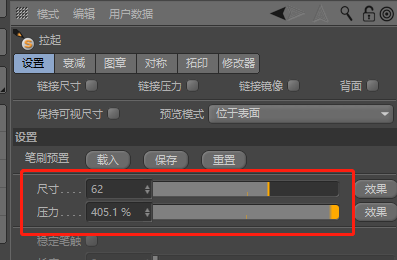
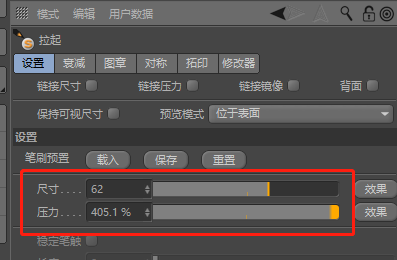
5、属性中的“链接尺寸”、“链接压力”、“链接镜像”选项的意思则是如果勾选之后,那么在选择其他雕刻工具之后其尺寸、压力、镜像的参数都将保持不变,都是统一的数值。
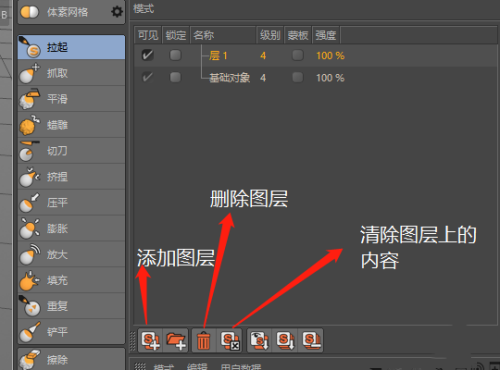
6、在图层面板中我们可以看到自动创建的一个图层,其用法与PS中的图层关系一样,也是可以单独创建其他的图层并且各个图层之间的操作互不影响。且可以删除每个图层,同时也可以一键清除图层上的内容。
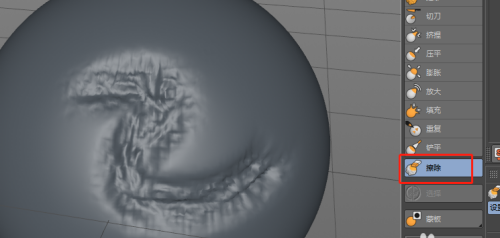
7、最后一项的“擦除”工具类似于其他设计软件中的橡皮擦工具,在对象上涂抹可以清除效果,恢复对象原来的状态。
以上就是C4D如何使用雕刻建模的详细内容,更多精彩教程可以关注本站哦!
……