ps如何制作文字闪烁动画效果-ps制作文字闪烁动画效果办法
本站电脑知识提供应用软件知识,计算机网络软件知识,计算机系统工具知识,电脑配置知识,电脑故障排除和电脑常识大全,帮助您更好的学习电脑!不为别的,只因有共同的爱好,为软件和互联网发展出一分力!
非常多的朋友喜欢使用ps这款软件,那么若想使用ps制作文字闪烁动画效果,该怎么操作呢?下面小编就为大家带来了ps制作文字闪烁动画效果方法哦,感兴趣的朋友不要错过哦。
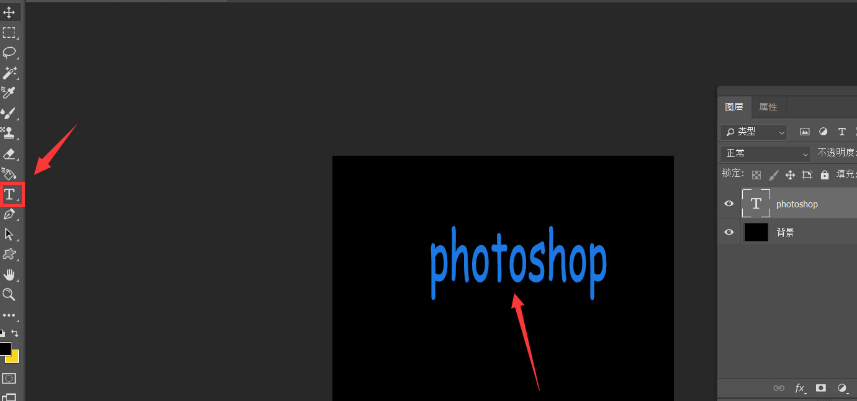
1.首先,在ps软件中,新建一个黑色画布,点击文字工具并输入蓝色字号文本
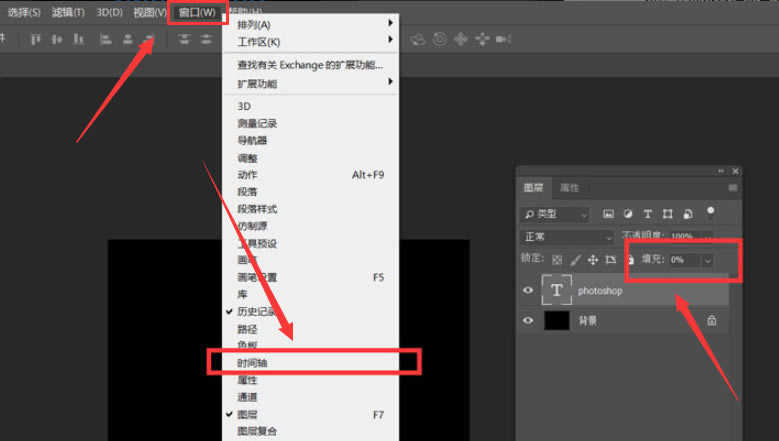
2.然后,将文字图层的填充设置为0,点击窗口菜单并创建时间轴
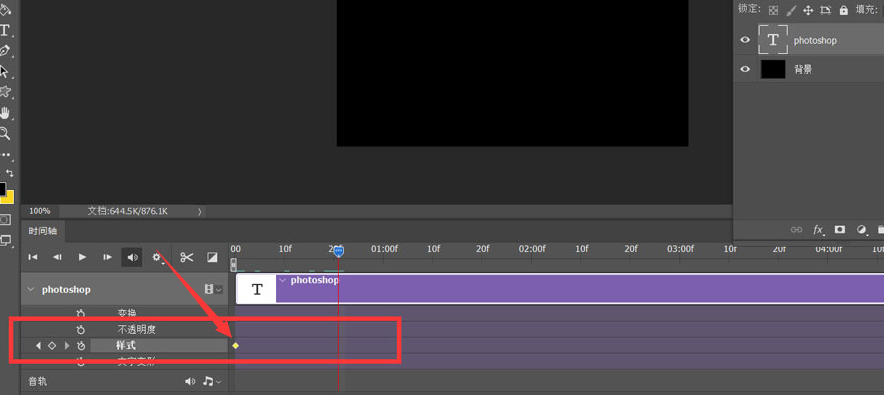
3.接着,在时间轴的样式栏目中,添加文字标记点
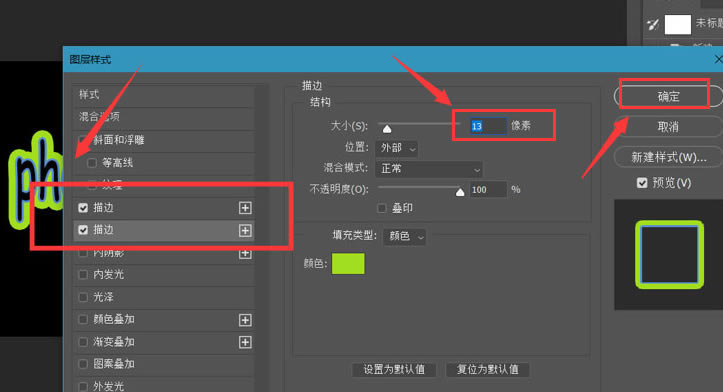
4.鼠标点击打开图层fx选项下的描边按钮
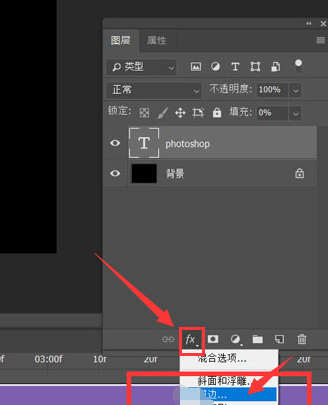
5.分别为文字设置3像素的内部蓝色描边以及13像素的外部绿色描边,点击确定保存并在时间轴样式处添加对应标记点
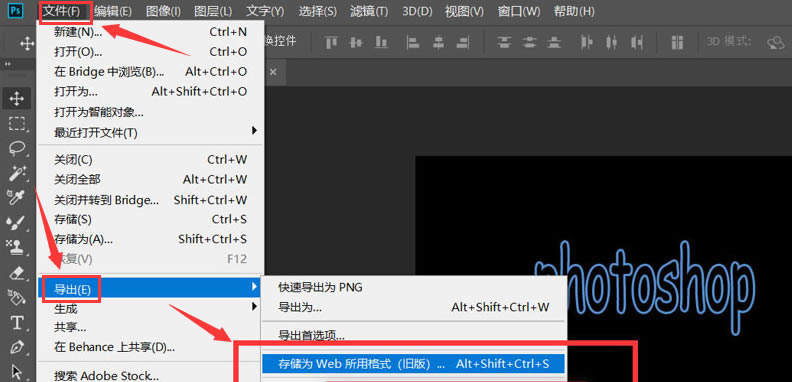
6.点击左上角文件菜单中的导出按钮,选择存储为Web格式选项
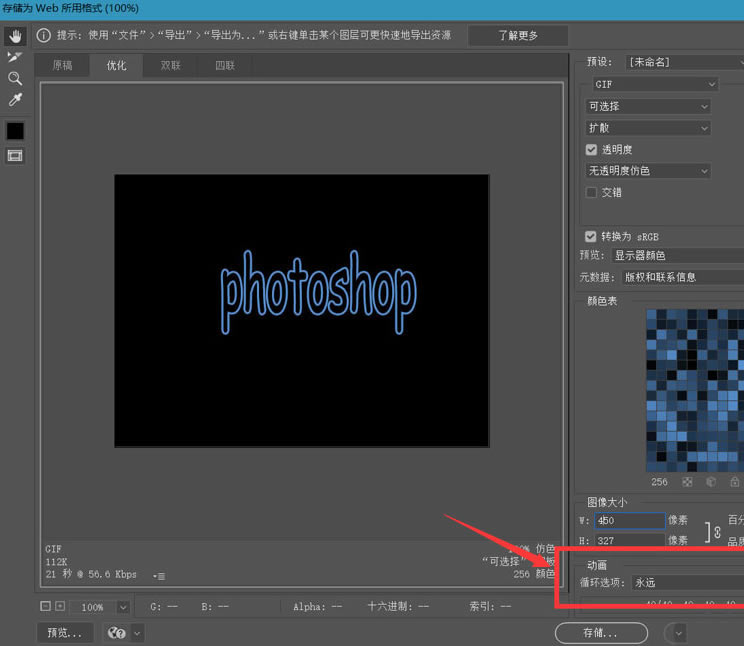
7.最后,将动画循环选项设置为永远即可
以上就是小编带来的ps制作文字闪烁动画效果方法,希望可以帮助到大家哦。
学习教程快速掌握从入门到精通的电脑知识
……