ps如何制作流星雨图片背景-ps制作流星雨图片背景办法
本站电脑知识提供应用软件知识,计算机网络软件知识,计算机系统工具知识,电脑配置知识,电脑故障排除和电脑常识大全,帮助您更好的学习电脑!不为别的,只因有共同的爱好,为软件和互联网发展出一分力!
可能有很多朋友都很好奇ps是怎么制作流星雨图片背景的?那么感兴趣的朋友就赶快来和小编一起学习一下ps制作流星雨图片背景方法吧,希望可以帮助到大家哦。
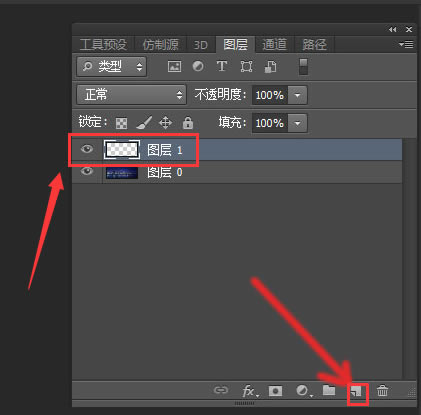
1.首先,打开ps界面插入图片素材后,在图层面板中新建一个空白图层
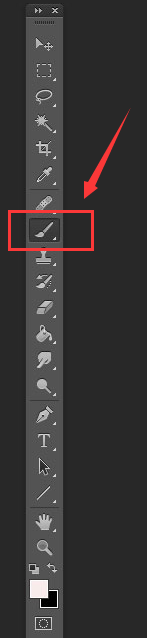
2.然后,在左侧工具栏中点击画笔工具绘制白色圆点
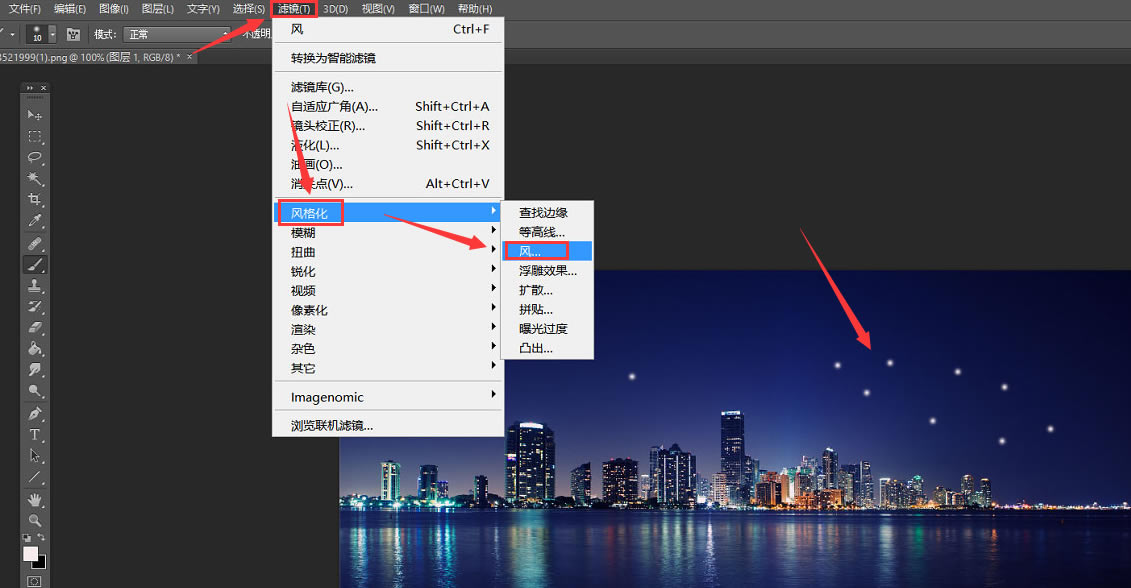
3.接着,鼠标点击选中圆点,在滤镜菜单的风格化栏目中,打开风选项
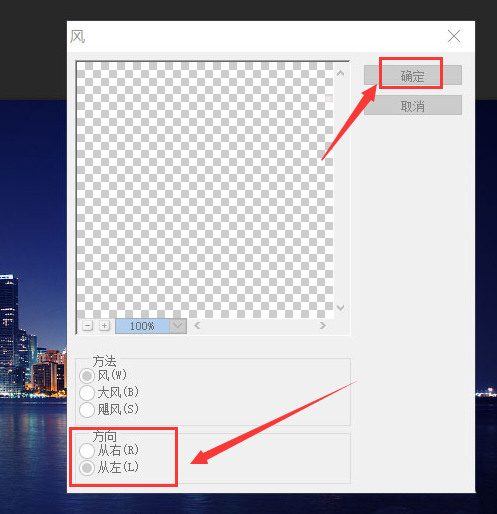
4.将方向改为从左到右,并适当拉长画面参数,点击确定保存
5.按下键盘的Ctrl+T键整体框选图案,调整流星角度
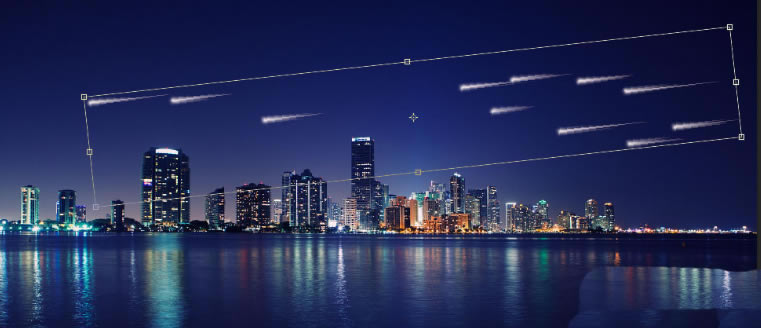
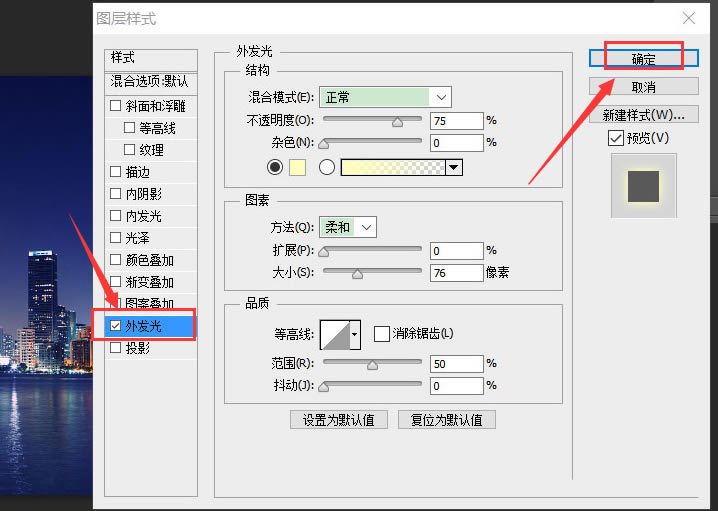
6.最后,鼠标双击图层,勾选外发光效果,如下图所示修改参数后,点击确定保存即可
以上就是小编带来的ps制作流星雨图片背景方法,感兴趣的朋友不要错过哦。
学习教程快速掌握从入门到精通的电脑知识
……