网站首页/电脑学习列表/内容

VideoScribe如何添加系统图片-VideoScribe添加系统图片办法

电脑学习2023-06-01阅读
本站电脑知识提供应用软件知识,计算机网络软件知识,计算机系统工具知识,电脑配置知识,电脑故障排除和电脑常识大全,帮助您更好的学习电脑!不为别的,只因有共同的爱好,为软件和互联网发展出一分力!

      非常多的朋友在使用VideoScribe这款软件,那么VideoScribe如何添加系统图片呢?想必很多朋友都很想知道,那么今天小编就将具体的添加方法如下哦。

      首先,打开进入videoscribe。点击create a new scribe。

VideoScribe如何添加系统图片-VideoScribe添加系统图片方法 - 本站资讯网

      然后,进入工作区之后,在右下方点击导入图片。

VideoScribe如何添加系统图片-VideoScribe添加系统图片方法 - 本站资讯网

      可以在上方的搜索框通过关键字进行图片的搜索。

VideoScribe如何添加系统图片-VideoScribe添加系统图片方法 - 本站资讯网

      同时也可以直接在下方图片的分类中查找。

VideoScribe如何添加系统图片-VideoScribe添加系统图片方法 - 本站资讯网

      随便点击一个分类。

VideoScribe如何添加系统图片-VideoScribe添加系统图片方法 - 本站资讯网

      在右侧选择一张图片。

VideoScribe如何添加系统图片-VideoScribe添加系统图片方法 - 本站资讯网

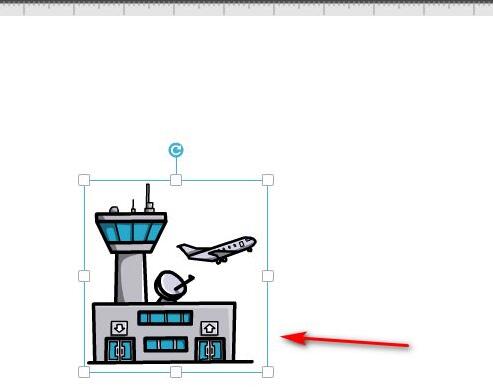
      这时候图片就自动加载进来了。

VideoScribe如何添加系统图片-VideoScribe添加系统图片方法 - 本站资讯网

      以上就是小编带来的VideoScribe添加系统图片方法想,希望可以帮助到有需要的朋友哦。


学习教程快速掌握从入门到精通的电脑知识

……

相关阅读