剪映如何制作闪黑效果-剪映制作闪黑效果的图文教程
本站电脑知识提供应用软件知识,计算机网络软件知识,计算机系统工具知识,电脑配置知识,电脑故障排除和电脑常识大全,帮助您更好的学习电脑!不为别的,只因有共同的爱好,为软件和互联网发展出一分力!
想必有很多朋友都很好奇剪映怎么制作闪黑效果?那么感兴趣的朋友就赶快来看看小编带来的剪映制作闪黑效果的教程吧,希望通过本篇教程的学习,可以帮助到大家哦。
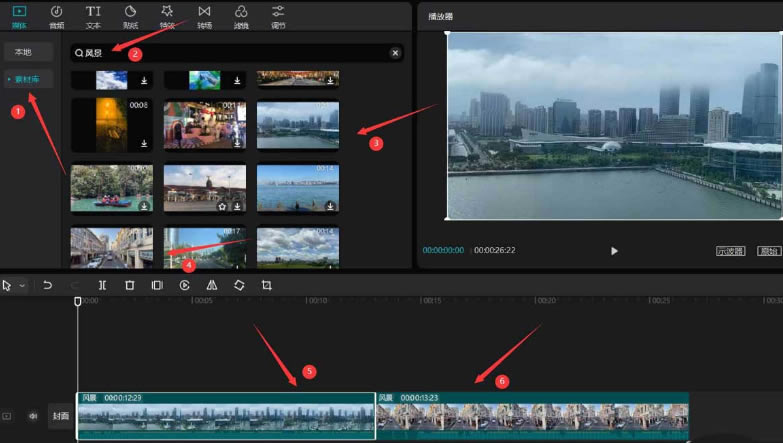
1.首先,打开剪映,从媒体菜单的素材库中,导入两段风景视频
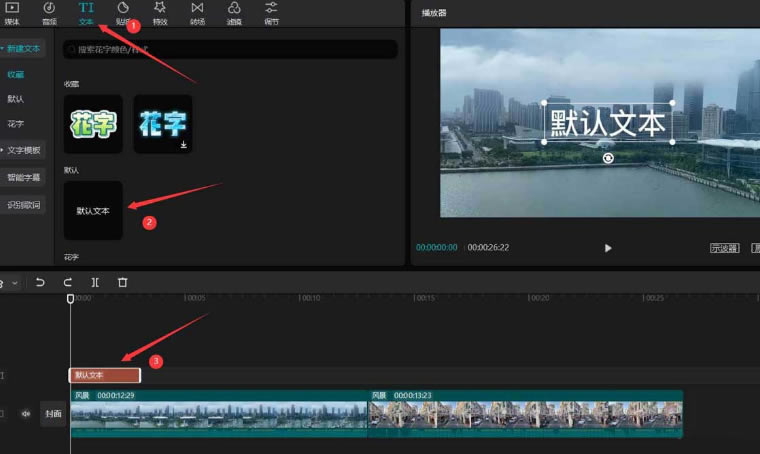
2.然后,在时间轴的文本轨道中点击文本菜单输入文字
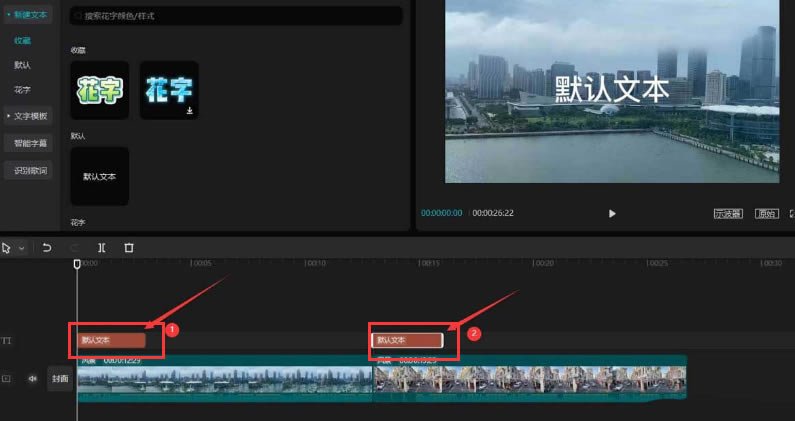
3.接着,在第二段视频的轨道起始处复制一份相同文字
4.将两段文本修改为不同内容,并将轨道中的文本时长与视频时长保持一致
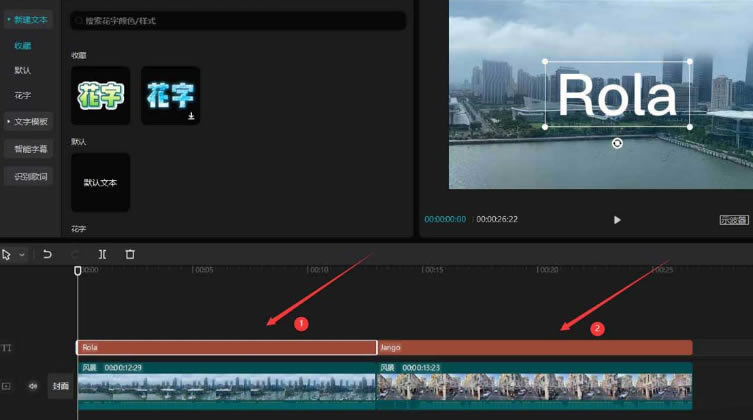
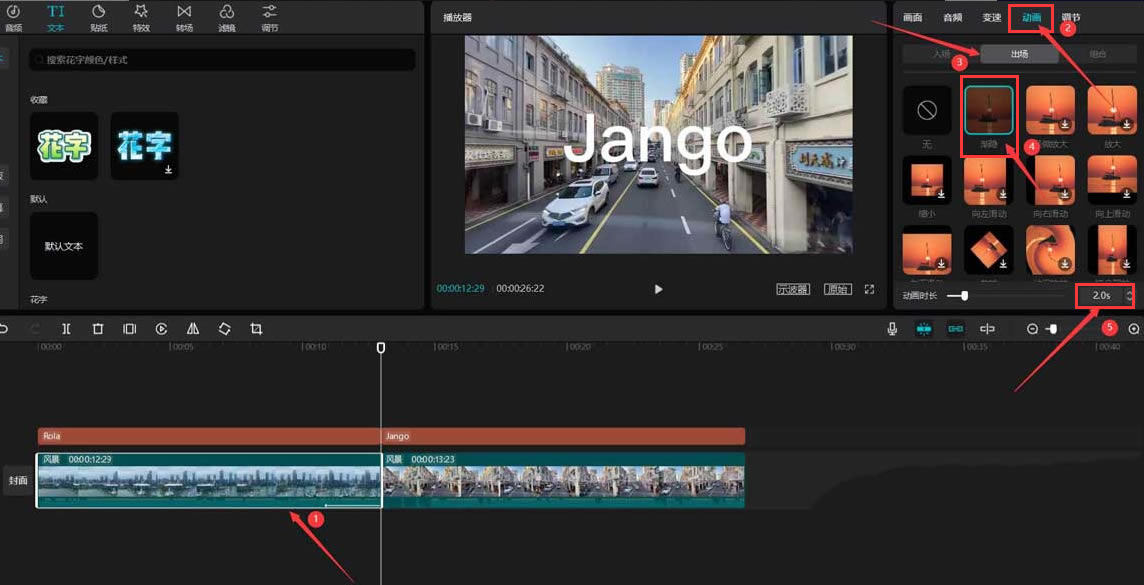
5.分别为两段素材添加时长为2秒的渐隐出场动画
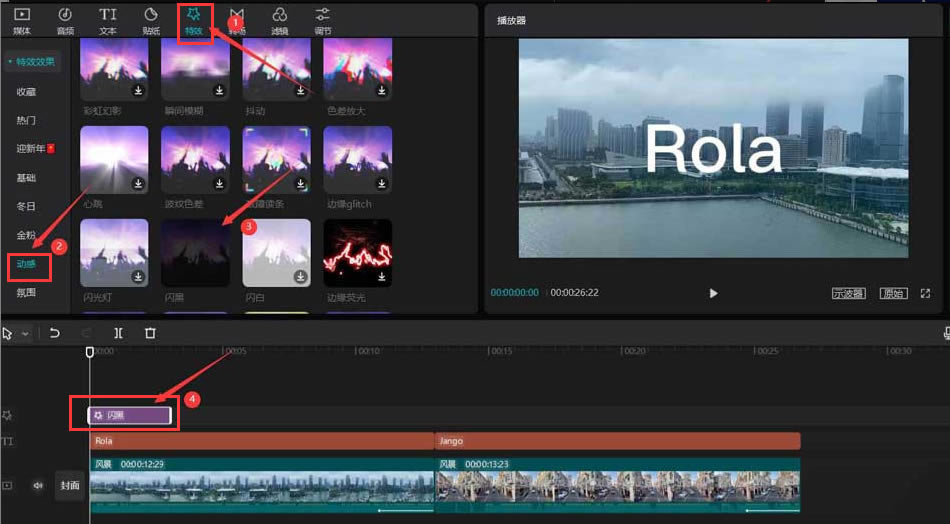
6.最后,点击特效菜单中的动感选项,选择闪黑特效将其移动到特效轨道中保存即可
以上就是小编带来的剪映制作闪黑效果的教程,大家一起来学习学习吧,相信是可以帮助到大家的。
学习教程快速掌握从入门到精通的电脑知识
……